PC端如何去除照片眼部红血丝
你是否曾经在按下快门的完美瞬间后,发现照片被那刺眼的红色血丝毁掉了?由相机闪光灯反射眼底血管造成的红眼效应,确实是个令人头疼的问题。这篇文章将是你2024年征服红眼问题的一站式指南。
我们将探索多种去除照片中红血丝的方法,无论你是使用功能强大的PC端修图软件、便捷的在线工具,还是简单地利用iPhone自带的编辑功能。准备好告别那些恼人的红血丝,迎接更明亮、更自然的眼神吧。
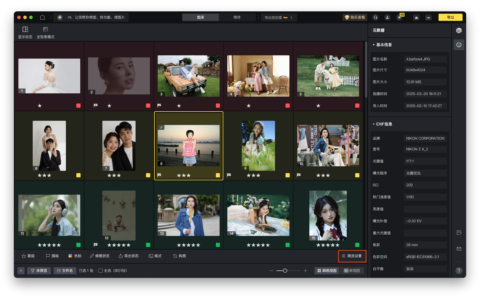
在消除初步的红眼冲击之后,是时候对付那些讨厌的红血丝了。在PC端修图方面,有几款非常棒的工具能帮助你获得自然逼真的眼睛效果。今天要介绍的这款强大工具拥有专为眼部精修设计的一整套功能,让肖像修图事半功倍。
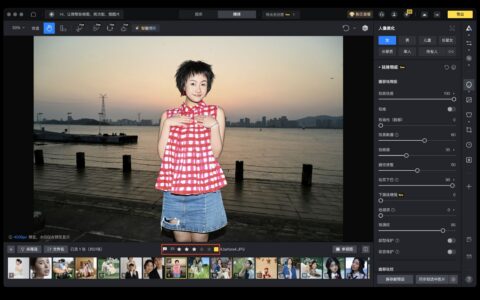
它不仅能去除红眼,还能通过一系列眼部增强工具让你的肖像焕发生命力。以下是它脱颖而出的地方:眼部精修不仅仅是去除红血丝,还能调整亮度、虹膜和巩膜颜色,精细化眼神光和虹膜光晕,用精准工具消除任何残留的红色。甚至还能控制眼神光,这些微小的高光点能为眼睛增添真实感。
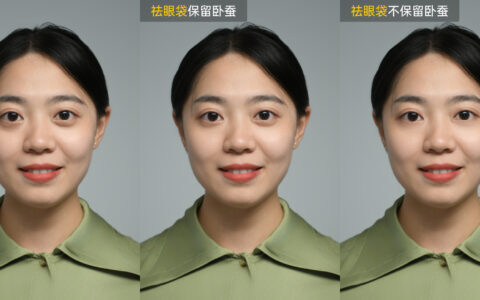
单眼微调方面,红眼有时会在一只眼睛上比另一只更严重。它支持独立编辑每只眼睛,确保最终效果自然平衡。眼部瑕疵去除提供专门工具抚平眼部细纹和眼袋等瑕疵,让你看起来焕然一新、青春动人。眼镜反光去除同样得心应手,眼镜有时会在照片中产生不必要反光,它能轻松解决这个问题,让眼睛清晰无遮挡。
眉毛调整工具可以帮助调整眉毛的粗细、间距、倾斜度、拱形高度和整体位置。眼型调整更进一步,让你能精细化眼睛的整体形状,调整整体眼睛大小、眼球尺寸(包括虹膜和瞳孔),控制高度、宽度、间距、倾斜度甚至位置,实现微妙或戏剧性的变化。眼部化妆方面,通过可选的化妆工具提升肖像质感,调整眼妆的浓淡、饱和度、亮度以及立体感,增添一抹迷人光采。
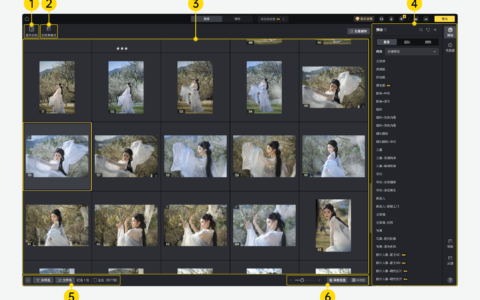
使用这款工具征服红眼非常简单,以下是快速指南:前往官网下载软件并安装到你的PC。安装过程直观明了,只需按照屏幕指示操作。启动软件后,使用指定的上传按钮将照片导入。
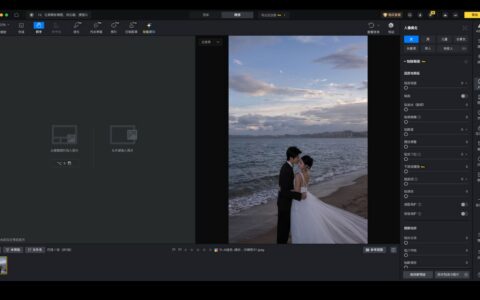
进入编辑界面后,选择「人像精修」模式进行深度眼部精修。在「人像」模式下,导航到「眼部」面板。这里提供了一系列眼部增强工具,重点关注标记为「去除红血丝」的区域。它提供了一个方便的滑块,允许你精确控制红血丝去除的程度,只需将滑块调整到你想要的水平,即可消除人物眼部的红色血丝。
对结果满意后,点击「导出」按钮保存你全新增强的照片。告别红眼,迎接所有照片中惊艳自然的眼神。
在线工具去除眼部红血丝的方法
 专业修图,更快交付
虽然上面介绍的桌面端方案功能强大且用户友好,但我们理解并非每个人都能使用PC端修图软件。好消息是,有几款在线照片编辑器可以帮助你在线消除红眼效果,获得自然眼神。这里我们来探索GIMP Online的编辑能力,它是著名GIMP修图软件的一个免费在线版本。
需要指出的是,GIMP Online不像有些程序那样提供专门的「红眼去除」工具。但是,借助其丰富的编辑工具,你仍然可以有效地消除红色血丝。以下是GIMP Online中去除红眼的简化流程:前往GIMP Online网站上传照片;放大受影响的眼部区域,使用缩放工具进行精准编辑;选择一个能让你单独选取眼睛红色区域的选取工具,「椭圆选区工具」可能是一个不错的起点。
完成红色区域的选区后,进入「颜色」菜单,导航到「色相-饱和度」。通过调整「色相」滑块,你可以定位并减少选区中的红色色偏。取消选区后缩小查看结果,你可能需要进一步细化选区或调整「色相-饱和度」设置以达到理想效果。对另一只眼睛重复此过程,编辑满意后点击「文件」中的「导出」即可保存。
虽然GIMP Online提供了免费且可获取的解决方案,但相比专门的去红眼工具,它需要花费更多的精力和经验。
iPhone端去除眼部红血丝
对于喜欢在iPhone上编辑照片的用户,有两种方便的选择来消除红眼并实现自然眼睛效果。iPhone自带的「照片」应用提供了基础的消减红眼工具,使用起来很简单:打开「照片」应用,选择包含红眼的图像,点击右上角的「编辑」,进入编辑模式后点击每只红色的眼睛来消除红眼,满意后点击「完成」保存即可。
虽然内置工具很方便,但它的精准程度可能不如专门的修图App。App Store上有大量拥有强大去红眼功能的照片编辑App可选。热门选择包括Snapseed、Adobe Photoshop Express和Facetune。这些App通常提供对红眼校正过程更多的控制,并且可能提供额外的编辑功能来进一步提升照片效果。
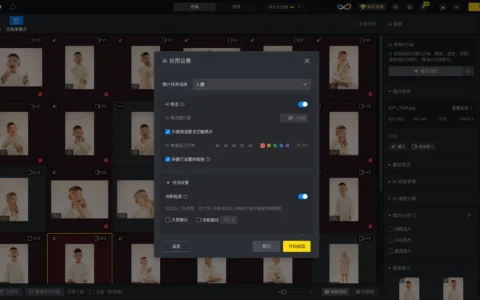
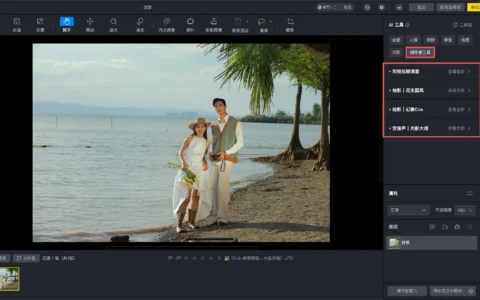
在众多方案中,对效率要求高的用户会发现,像像素蛋糕这样的AI修图工具在处理眼部精修时尤为高效。它通过人工智能识别眼部区域,一键完成红血丝清除,无需繁琐的手动选区或反复调整。对于需要批量处理大量人物照片的摄影师来说,这种自动化流程能节省大量时间,同时保证每一张照片的眼部效果都自然通透。无论是婚纱摄影师的数百张客片,还是日常自拍爱好者,像素蛋糕都能让眼部精修变得简单而高效。
不同去红血丝方案对比
无论你喜欢哪种编辑方式,借助本文探讨的技术,你都可以成功去除照片中的红血丝,获得惊艳自然的眼神。照片中眼睛里的红血丝可能会毁掉一张本来很好的照片,现在你已经掌握了征服红眼的知识。我们研究了强大的PC端修图软件,它提供了用户友好的工具来实现精准的红血丝去除和一系列眼部增强功能。对于喜欢在线方案的用户,我们深入探讨了GIMP Online的能力,而iPhone用户则学会了如何利用内置「照片」应用或探索第三方修图App。
从效率角度来说,如果你需要专业级别的眼部精修效果且不想耗费大量时间在手动操作上,AI驱动的工具显然具有压倒性优势。它不仅能在几秒内完成单张照片的红血丝清除,还能保持眼部的自然光泽和细节。对于追求高品质出片效率的专业人士和爱好者而言,这意味着更少的时间花在重复性修图工作上,更多时间用在拍摄和创意上。下次当你面对满屏的红眼照片时,选择一个能帮你真正提效的工具,而不是被工具牵着走。
总结
去除照片中的红血丝不再是难题。从桌面端强大的专业工具,到便捷的在线编辑器,再到随手可用的手机App,你总能在不同场景下找到适合自己的方案。关键在于理解每种工具的特点和适用场景:如果你追求极致效率和大批量处理,AI驱动的修图工具无疑是最佳选择;如果你只有偶尔的修图需求,免费的在线工具或手机内置功能已经足够;而对于需要精细化手控的专业后期人员,传统桌面软件依然保有一席之地。
最终,无论选择哪种方式,目标都是让照片中的眼睛看起来明亮、自然、充满生气。掌握了这些方法之后,你再也不必为一张好照片上的红血丝而遗憾了。
原创文章,作者:PixCake,如若转载,请注明出处:https://wiki.pixcakeai.com/ai-creative-retouching/13203.html