翻转图片是什么意思?
你有没有拍下过一张不错的照片,后来却发现画面方向需要调整?也许照片中的主体朝向不合适,或者画面里的文字是反的。翻转图片是一种简单的编辑方法,可以快速修正方向并重新观察构图。
下面将介绍关于翻转图片你需要知道的一切,从理解不同类型的翻转,到用各种工具掌握翻转技巧。
翻转照片,也称为镜像图像,是创建原始照片反向版本的过程。这种简单的编辑可以显著改变图像的观感。翻转图像主要有两种类型,每种都有不同的效果:
第一种——水平翻转
想象一下,把一面镜子垂直放在照片中央。水平翻转会复制这种效果,基本上就是创建镜像图像。图像的左侧变成右侧,右侧变成左侧。这对于确保文字可读或在构图中营造对称感很有用。
第二种——垂直翻转
这种翻转就像把一面镜子平放在图像顶部。照片的顶部变成底部,底部变成顶部。这有助于修正不小心倒着拍摄的照片,或实现独特的艺术视角。
为什么要翻转图片?
 专业修图,更快交付
翻转图片不只是创造一种好看的镜像效果。它是一种多用途的编辑工具,可以通过多种方式解决常见问题并提升你的照片:
1. 纠正错误
我们都有过这种经历:你拍下一张精彩的照片,后来才意识到相机拿倒了。垂直翻转图像就能在几秒内纠正这个错误,让你的照片免于可怕的“上下颠倒”问题。
2. 创建镜像效果
水平翻转可以创建镜像图像效果,这是一种有力的艺术工具。这种镜像外观可用于营造对称感、为照片增添梦幻质感,或只是呈现主体的不同视角。对于人像和自拍,从这些自拍创意中借鉴一些构图提示,可以让镜像版本看起来更像有意设计。
有时,照片中可能包含文字,比如标牌或服装标语。如果图像中的文字看起来是反的,水平翻转可以确保观看者能够正常阅读。
4. 构图平衡
并非所有照片都能在相机内完美构图。翻转图像有时可以通过重新摆放元素或在画面内营造更悦目的视觉流动来改善整体构图。
翻转图片为创意探索打开了空间。尝试水平和垂直翻转可能会带来意想不到的有趣效果,为你的照片增添独特风格。
几秒内翻转图片的图片翻转工具
只要手头有合适的工具,翻转图片可以很轻松。下面按你更喜欢离线照片编辑器,还是更看重在线方案的便利性,来看看一些常见选项:
1. 带图片翻转功能的离线照片编辑器
如果你偏爱专用照片编辑软件的性能与控制力,有几款离线选项提供图片翻转功能。以下是两个常见选择:
#1 – Apple Photos(macOS、iOS、iPad)
Apple Photos 是 Apple 设备上的默认照片应用,能让翻转图像变得直观简单。打开你想翻转的照片,然后轻点“编辑”。找到旋转和翻转图标,选择相应的翻转选项(水平或垂直)。凭借友好的界面,Apple Photos 是在 Apple 设备上快速轻松翻转图片的不错选择。
2. 桌面端照片编辑软件(Windows、Mac、iPad)
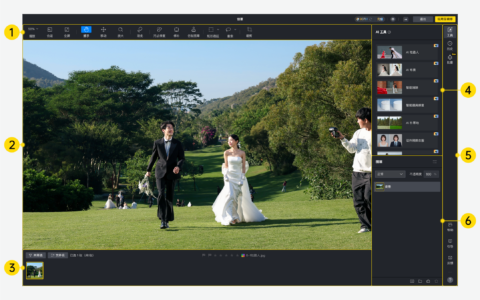
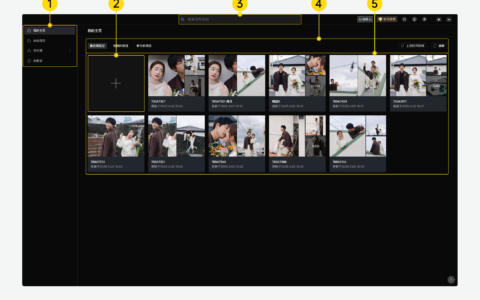
如果需要功能更丰富的修图体验,可以考虑像素蛋糕。
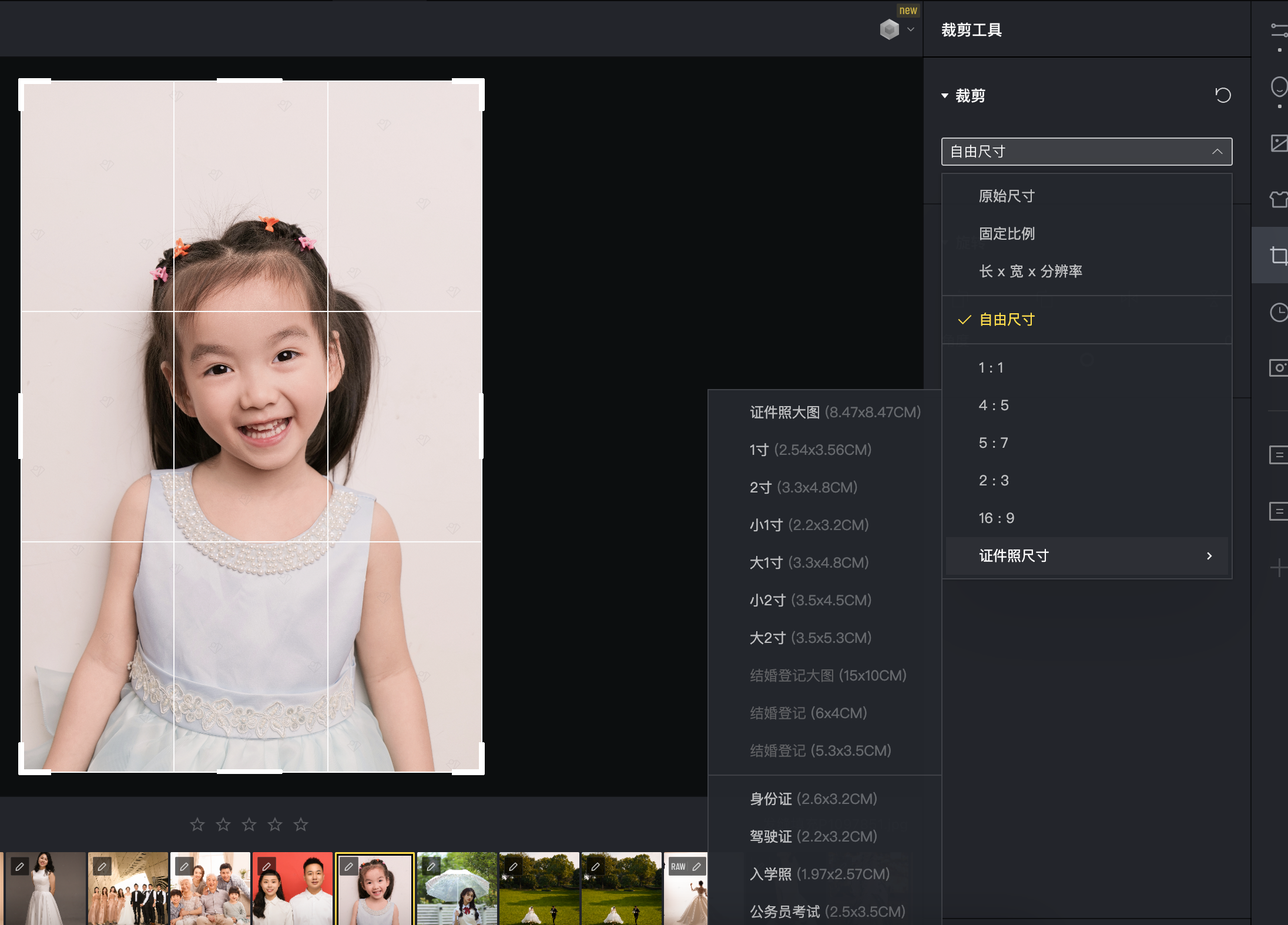
这款修图软件界面直观,并提供包括图片翻转在内的多种编辑工具。要在像素蛋糕中翻转图片,只需打开图片,进入“裁剪”选项卡,然后选择“翻转”选项。你可以选择水平翻转或垂直翻转,图片会在几秒内完成变换。
完成翻转后,还可以根据当前版本提供的修图工具继续调整照片,例如处理裁剪、色彩或人像效果。
2. 带图片翻转功能的在线照片编辑器
如果你无法使用修图软件,或者更喜欢快捷的在线解决方案,有许多提供图片翻转功能的在线照片编辑器。以下是一些常见选择:
Adobe Express 是 Adobe 推出的一款免费在线照片编辑器,包含图片翻转功能。该平台界面易用,并能与其他 Adobe 产品集成,从而可能实现更顺畅的工作流程。
要在 Adobe Express 中翻转图片,请上传图片,选择“编辑”,然后找到“翻转”选项。选择水平翻转或垂直翻转来修改图片。
对于熟悉 Adobe 生态系统,或偏好简洁在线编辑体验的用户来说,Adobe Express 是一个稳妥的选择。
Canva 是一款流行的在线设计平台,也提供包括图像翻转在内的基础图片编辑功能。该平台同时面向新手和有经验的设计师,是一个用途较广的选择。
在 Canva 中翻转图片,先把图片上传到平台,选择“编辑”选项卡,然后找到“翻转”选项。
Canva 支持水平翻转和垂直翻转。虽然它的重点在设计创作,但 Canva 的图像翻转功能用于快速修图时也很实用。
Pine Tools 提供免费的在线图片翻转工具,以及多种其他实用的图像编辑工具。
该平台可以让你上传图片,选择翻转选项(水平或垂直),然后下载编辑后的图片。
如果你想翻转图片,并可能在同一平台上尝试其他基础图像编辑操作,Pine Tools 是一个方便的选择。
Picsart 是另一个知名的在线照片编辑器,同样可以翻转图片。与这里提到的其他一些工具相比,该平台提供的编辑功能范围更广。
要在 Picsart 中翻转照片,上传你的照片,选择“工具”选项卡,然后选择“翻转”。Picsart 提供水平和垂直翻转两种选项。
虽然 Picsart 更侧重于全面的修图,但它的图片翻转功能依然很容易使用。
正如其名,Flip A Picture 是一款专门用于翻转图片的免费在线工具。这个易于使用的平台省去了下载复杂软件的需要。只需上传你的图片,选择翻转方向(水平或垂直),几秒钟内即可下载翻转后的图片。对于需要快速、简单、没有多余功能的图片翻转方案的人来说,Flip A Picture 是一个合适的选择。
全面的修图功能
虽然翻转图片是一个实用功能,但像素蛋糕还可以让你继续完成其他照片调整。下面列出几类常见的后续处理方向,具体可用工具以当前版本为准。
以下是像素蛋糕提供的一些功能:
- 裁剪与构图:先处理画面比例和主体位置,再决定是否保留翻转后的构图。
- 色彩调整:根据照片的明暗和色彩情况进行后续调整,避免翻转后只改变方向却忽略整体观感。
- 人像和背景处理:如果照片包含人物或复杂背景,可继续使用相应模块处理局部问题。
- 创意效果:需要改变照片风格时,再尝试当前版本提供的滤镜或创意效果,避免过度叠加。
这只是像素蛋糕提供的丰富修图功能中的一部分。凭借易用的界面和强大的工具,像素蛋糕让你能够精通修图,把照片打造成出色的作品。
翻转图片是一种简单而有效的方式,可以提升照片效果。翻转图片有各种原因,图片翻转工具也多种多样,从易用的在线工具到功能丰富的离线软件。
对于想要全面修图体验的人,像素蛋糕表现突出。像素蛋糕不仅能翻转图片,还提供大量工具来完善照片的各个方面。
原创文章,作者:PixCake,如若转载,请注明出处:https://wiki.pixcakeai.com/tutorials-guides/20227.html