
如何在 Photoshop 中让人睁开眼睛:分步指南
你是否曾拍过一张完美的合影,却发现有人在错误的瞬间眨了眼睛?闭眼是人像摄影中一个长期令人头疼的问题,尤其是在高压活动、婚礼或大批量头像修图时。
学会如何在 Photoshop 中让人睁开眼睛,可以挽救这些瞬间。然而,对于管理专业摄影工作流的人来说,手动修复往往太慢。接下来会介绍经典的 Photoshop 方法,以及使用像素蛋糕进行高速 AI 修图的替代方案。
Photoshop 仍是专业 AI 修图软件中实现手动控制的主力工具。标准的照片编辑工作流包括从参考图像中进行“眼睛移植”。
第 1 步:打开两张图片
打开闭眼的照片和同一人物睁眼的另一张照片。转到文件 → 打开,将两张图片加载到 Photoshop 中。
第 2 步:选取睁开的眼睛
在睁眼的照片中:
- 使用套索工具或椭圆选框工具。
- 仔细选中眼部区域。
- 按 Ctrl/Cmd + C 复制选区。
第 3 步:粘贴并调整位置
- 切换到闭着眼睛的那张图像。
- 按 Ctrl/Cmd + V,将复制的眼睛粘贴到目标图像中。
- 使用自由变换(Ctrl/Cmd + T)调整眼睛大小并放置到正确位置。
第 4 步:融合边缘
- 为粘贴的眼睛图层添加图层蒙版。
- 使用低不透明度的柔边画笔。
- 在边缘周围轻轻涂抹,使皮肤纹理和新眼睛自然地融入面部。
第5步:AI 色彩校正(手动)
要匹配肤色和光线:
- 前往图像 → 调整 → 色彩平衡或色相/饱和度。
- 微调亮度、对比度和颜色,直到眼睛看起来自然。
- 缩小视图,检查整体真实感。
这是在 Photoshop 中让眼睛睁开的标准手动工作流程。虽然有效,但需要合适的参考照片并进行精细混合。
用 Photoshop 睁眼的局限性
 专业修图,更快交付
尽管 Photoshop 是一款强大的面部编辑工具,但在现代一体化照片工作流程中,它仍面临重大障碍:
1. 需要精确的参考图:你必须拥有另一张主体眼睛睁开的图像。
2. 耗时流程 手动选择、对齐和混合每张照片可能需要几分钟。
3. 肤色不一致 在不同画面之间匹配肤色修图很困难。
4. 不适合批量处理 当每次眼部修复都需要自定义手动蒙版时,就无法批量修人像照片。
如何简化“睁眼”工作流
作为出色的 AI 修图软件,像素蛋糕彻底改变了摄影师处理眨眼的方式。无需繁琐的手动抠图,像素蛋糕利用高性能 AI 合成自然的眼睛,与原图的光线和表情相匹配。
分步指南: AI 的优势
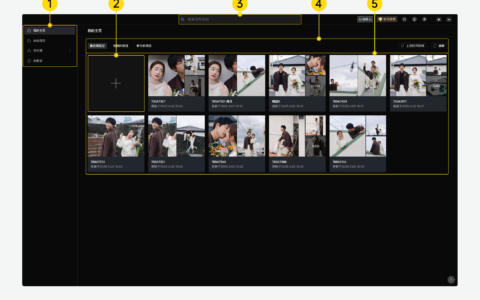
1. 导入你的照片
2. 上传闭眼的照片。
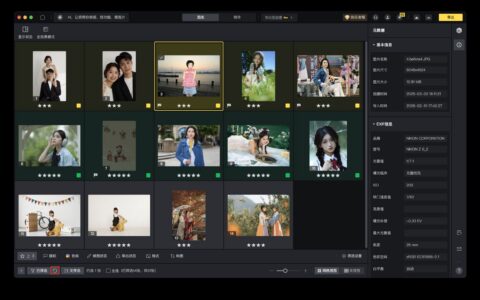
3. 上传参考照片:最多提供 3 张图片。像素蛋糕的 AI 会分析这些照片,以了解人物独特的眼型和虹膜细节。
4. AI 自动生成:点击生成。像素蛋糕的 AI 人脸修图引擎会自动处理融合、皮肤柔化和光线匹配。
像素蛋糕的 AI 会分析面部特征、光线和表情,自动打造自然的睁眼效果。整个过程只需几分钟,不需要高级修图技能。
不止于睁眼:全能人像套件
像素蛋糕不只是修复眨眼,它还能优化整个人像:
- 数字美妆:使用人像修图工具即时祛除瑕疵、平滑肌肤。
- 调色:对整个照片集应用 AI 色彩校正,确保新眼睛与环境相匹配。
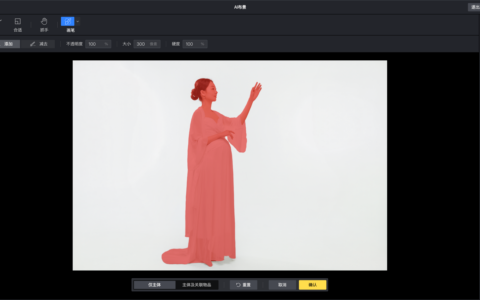
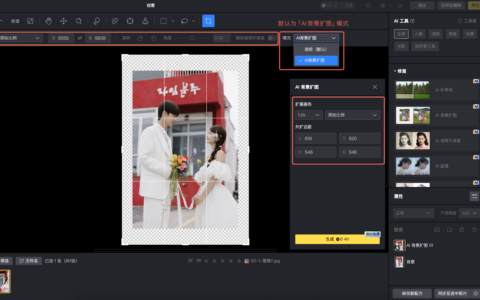
- 背景处理:如果照片是在杂乱区域拍摄的,使用 AI 背景移除工具或 AI 影棚背景来清理场景。
Photoshop 与其他工具:哪个更适合在照片中睁开眼睛?功能对比
总之:Photoshop 提供完全手动控制,但过程更慢、更复杂。像素蛋糕提供更快速、由 AI 驱动的方法,只需极少操作即可获得自然效果。
虽然了解如何在 Photoshop 中睁开双眼是一项实用技能,但对于专业人士来说,它已不再是最高效的摄影工作流。
原创文章,作者:PixCake,如若转载,请注明出处:https://wiki.pixcakeai.com/tutorials-guides/20155.html