复古滤镜究竟做了什么
复古滤镜通常失败的原因很简单:调整把氛围推得超过了照片本身能承载的程度。本该是受控的复古效果,却变成了肤色发闷、白色发灰、对比不足,或者颗粒和褪色感压过主体。
这不是滤镜清单,也不是功能堆砌。它是一份实操指南,讲清楚复古滤镜真正改变了什么、哪些照片适合使用,以及如何做出复古效果而不让画面崩掉。
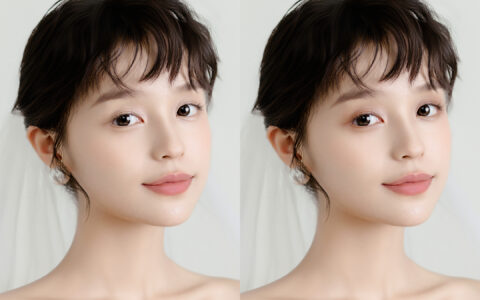
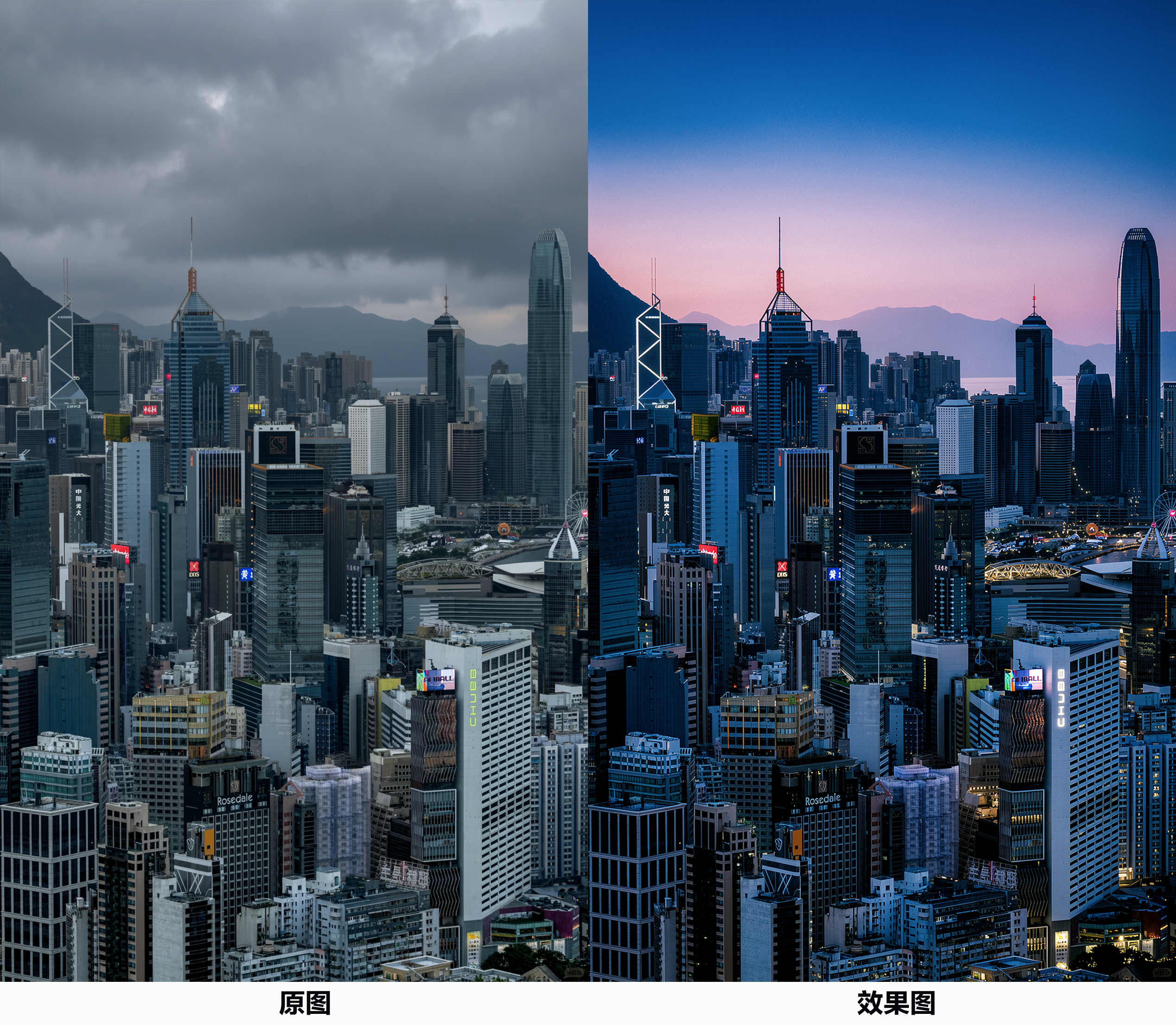
复古滤镜不只是让照片看起来变旧。它会同时改变色调、色彩、对比度和质感。这就是为什么同样的效果在某张照片里显得自然可信,在另一张里却完全生硬。
大多数复古风格都依赖某种组合:褪色的色调、更柔和的对比度、偏暖或偏移的色彩、更浅的黑色,以及像胶片颗粒这样可见的纹理。这些变化可以很好地协同作用,但前提是文件在它们之下仍然保留自身的结构。
这才是真正的目标。好的复古照片效果仍应让图像保持可读。皮肤仍应看起来像人的皮肤。白色仍应显得是有意为之。照片应该让人觉得有风格化处理,而不是被损坏。
哪些照片最适合使用复古滤镜
 专业修图,更快交付
最适合复古滤镜的照片,通常是那些已经拥有稳定肤色、可用高光,以及足够影调分离来经得起更柔和观感的文件。如果原图本身已经很脆弱,复古处理通常会让这种弱点更加明显。
先看脸部。如果皮肤本身已经不均匀、过红、过绿,或者因混合光而显得不稳定,复古滤镜会很快把这些变成脏色偏。当皮肤底色干净时,褪色复古风格才会更自然。
高光同样重要。明亮的白色、浅色衣物或高调背景仍然可以搭配复古滤镜,但前提是这些明亮区域还要保留一些层次。如果白色已经接近溢出,降低对比度并偏移颜色,会让它们显得发白死板。
混合光需要格外小心。如果一张照片里包含太多相互冲突的色温,一旦开始把它推向复古照片效果,往往就会崩掉。非常浓烈的商业色彩也是如此。如果原片本身已经饱和且油亮,褪色色调会让画面显得脏,而不是怀旧。
这也是你决定效果要做多强的地方。有些照片只需要轻微的复古滤镜,让色彩和对比度更柔和。另一些则可以承受更强的复古滤镜,加入更多褪色和质感。还有些照片根本不做这种处理反而更好看。
如果你想在确定自己想要的氛围后,获取一份关于控制色彩方向的更全面指南,请参阅色彩匹配。
如何用 AI 应用复古滤镜而不让照片显脏
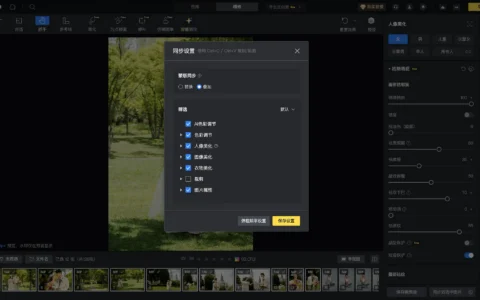
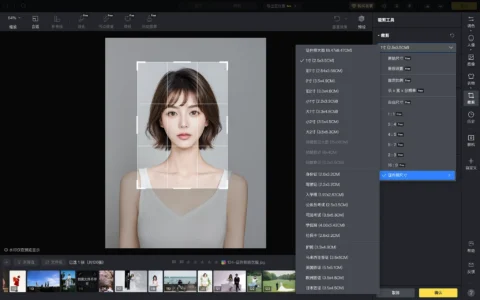
如果你想要最快的路径,就把像素蛋糕作为流程的核心,而不是把它当作最后才用的额外工具。最简单的顺序是:先选择复古基础风格,调整效果直到照片仍然看起来干净,然后在导出前完成其余修图。
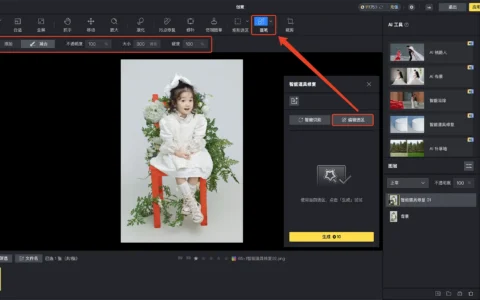
第 1 步:在 AI 工具中打开你的照片
在像素蛋糕中上传你的照片。
第 2 步:选择复古风格预设,确立基础氛围
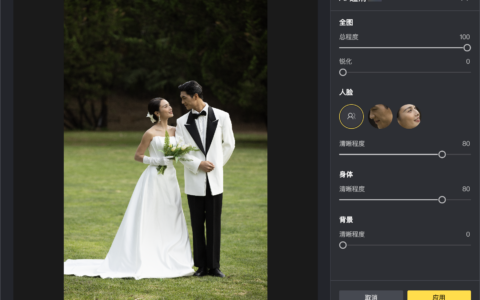
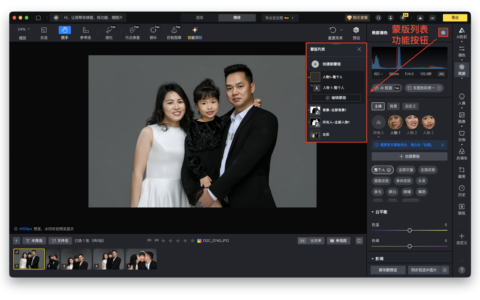
直接前往预设,选择一个内置的复古风格效果,匹配你想要的方向——柔和褪色的胶片、温暖怀旧色调,或哑光复古人像氛围。预设应快速营造整体氛围,但不要让效果过于生硬。
第 3 步:进行额外调整,让照片保持干净
预设设定好基础效果后,进入像素蛋糕的其他修图工具进行进一步调整。微调对比度、暖度、颗粒、肤色和高光恢复,让画面保持结构。仔细观察面部、白色区域和阴影。如果肤色开始发灰发浊,或白色区域失去清晰度,先降低褪色和颗粒再继续。
第 4 步:导出最终图片
复古效果和所有其他调整完成后,直接从像素蛋糕导出,以保持预设氛围、修图和最终输出完全一致。这样可以避免在另一个应用中重新构建风格,并让单张修图或批量处理的工作流程保持高效。
一款出色的复古滤镜并不是靠把所有复古元素都叠加到照片上。它来自了解滤镜实际改变了什么,选择能够承载这种效果的照片,并以足够的控制力构建效果,让画面在其之下依然保持整体感。
当氛围控制在整个文件能承载的范围内时,复古质感看起来是有意为之的。一旦走得太远,皮肤、白色区域和细节通常最先崩掉。如果你想用更快的方式做出这种质感,而不必从零开始,像素蛋糕可以给你基础的复古方向,让你在同一套工作流里完成其余的修图。
原创文章,作者:PixCake,如若转载,请注明出处:https://wiki.pixcakeai.com/tutorials-guides/20145.html