为什么照片中的牙齿需要美白处理
你有没有拍过一张记录快乐瞬间的照片,结果却发现自己的笑容看起来不够亮眼?即使是最灿烂的笑容,也可能因为光线、相机设置等因素在照片中显得有点暗淡。别让不够洁白的牙齿影响你的照片质量。
牙齿在照片中偏黄或偏暗,是很多人在拍照时常遇到的问题。造成这种现象的原因有很多:拍摄时的光线色温偏暖、相机的白平衡设置不够准确、或者牙齿表面本身存在一定的色素沉积。无论原因是什么,这种效果都会让你对自己的照片不太满意,甚至在需要展示形象的关键场合里犹豫要不要发出去。
好消息是,后期处理可以非常有效地解决这个问题。牙齿美白修图不需要你掌握复杂的修图技能,也不需要昂贵的设备。如今有各种在线和离线的照片编辑器,都提供了针对照片牙齿美白的专用功能,让你能轻松为自己的笑容增添自然光彩。本文将为你介绍多种实用的照片牙齿美白方案,从桌面端专业工具到手机应用再到在线网页编辑器,帮你找到最适合自己的方法。
离线工具:在桌面端为照片中的牙齿美白
 专业修图,更快交付
在桌面电脑上进行照片牙齿美白,往往能获得最精细、最自然的处理效果。桌面端软件通常提供更丰富的调整参数,让你能精确控制美白程度,避免出现过度处理导致的”假牙”效果。
使用桌面端工具的一大优势是你可以对牙齿区域进行局部处理,而不是对整个画面做全局调整。这种精确性对于人像照片来说至关重要——你希望牙齿看起来更亮白,同时保持口唇周围肤色和光影的自然过渡。
桌面端方案一:用AI修图工具精准美牙
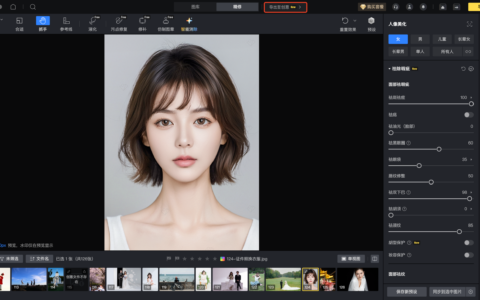
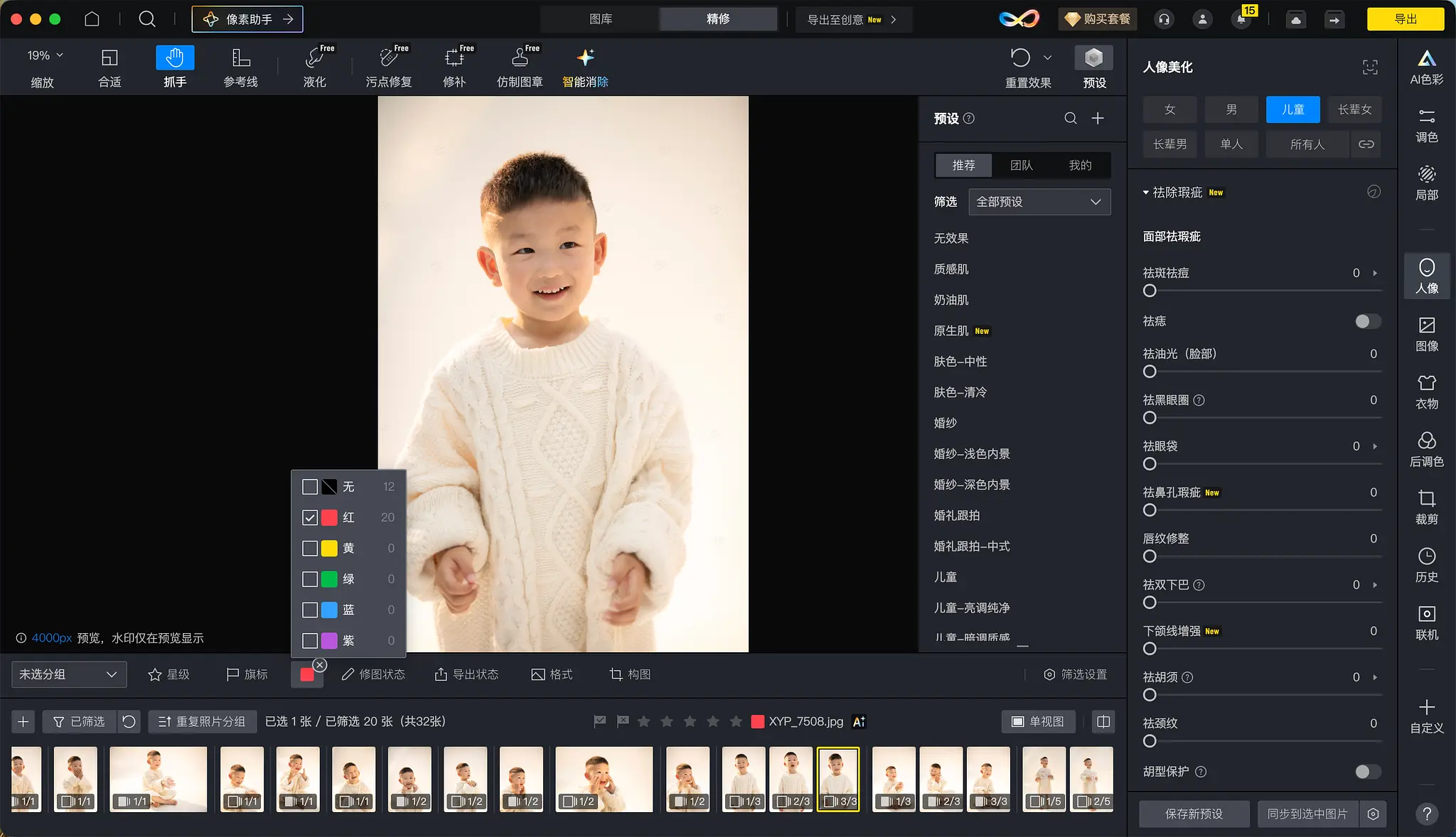
在众多照片编辑工具中,像素蛋糕的牙齿美化功能不仅限于基础美白。它提供了一套完整的牙齿修饰功能,旨在为你的笑容带来自然的光彩。
第一步:下载并安装像素蛋糕到你的电脑。
第二步:上传需要牙齿美白的照片。
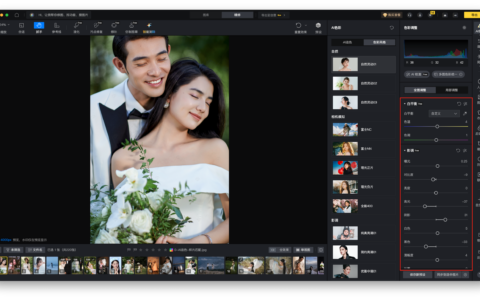
第三步:导航到”人像精修” > “牙齿修饰”。
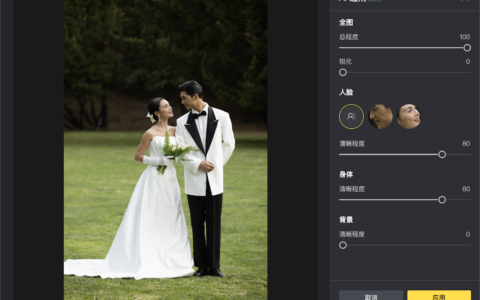
第四步:开启”美牙”按钮,然后调整牙齿美白、亮度和去饱和度的滑块,让你的笑容看起来和谐自然。与简单粗暴地套用滤镜不同,像素蛋糕的AI算法能够智能识别牙齿区域,只对牙齿进行美白处理,而不会影响嘴唇、牙龈或其他面部区域的颜色。这意味着你无需手动抠选或创建蒙版,大大节省了逐张精修的时间。
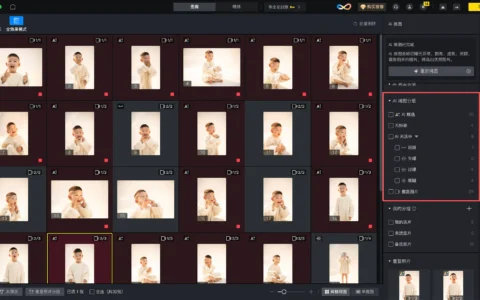
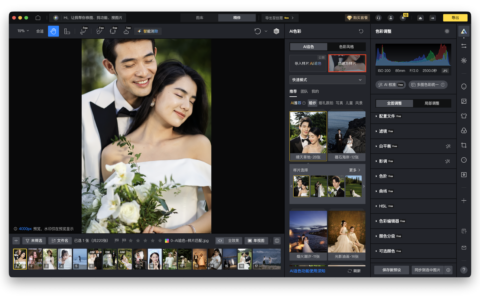
第五步:满意后导出照片,保存你的作品。对于需要批量处理大量人像的工作场景——比如婚礼摄影、毕业照拍摄等——像素蛋糕可以让你一次性对整批照片应用相同的牙齿美白预设,确保所有成片风格统一,效率远超传统的手动修图方式。
桌面端方案二:用Photoshop手动美白牙齿
如果你偏好更精细的手动控制,Photoshop也提供了强大的牙齿美白能力。不过需要注意,Photoshop的操作需要你对工具和功能有一定熟悉度。以下是Photoshop中牙齿美白的基本流程:
首先,创建一个新的调整图层。这样能确保你的编辑是非破坏性的、随时可调整的。在”图层”面板中找到”创建新的调整图层”图标,从下拉菜单中选择”色相/饱和度”。
接下来,需要单独选中牙齿。使用套索工具(图标类似一个绳环),小心地在需要美白的牙齿周围创建选区。如果稍微选到了嘴唇或牙龈也没关系,后面还可以优化选区。
选中牙齿后,在”属性”面板中将”全图”下拉菜单改为”黄色”。这一步确保我们只针对影响牙齿颜色的黄色调进行调整。
现在进入关键的调整环节:在”属性”面板中找到”饱和度”滑块,向右拖动会增强黄色,向左拖动则会减弱。将滑块向左移动,减少选中区域的黄色调,牙齿就会变得更白。每次轻微调整直到达到理想的亮度。
如果初始选区包含了嘴唇或牙龈等不需要美白的部分,你可以在”属性”面板中点击”蒙版”,调整”羽化”滑块柔化选区边缘,让效果看起来更自然。
满意后,通过”文件” > “存储为”保存编辑后的照片。对比来看,Photoshop虽然能实现精细控制,但操作步骤繁琐,尤其当你有几十上百张照片需要处理时,逐张手动抠选和调整会消耗大量时间。这也是为什么越来越多的摄影师倾向于在精修效率要求较高的环节选择像素蛋糕这样的AI工具来替代传统流程。
移动端方案:用手机App快速美白牙齿
对于随时随地的快速编辑需求,手机应用提供了最便捷的解决方案。YouCam Makeup等App利用AI技术实现了高效的牙齿美白功能。
操作非常简单:前往App Store或Google Play下载YouCam Makeup应用。启动后选择”照片美妆”选项,在菜单中找到”牙齿美白”工具。App会提供一个方便的滑块,让你轻松调整美白程度,滑动到理想效果即可保存。
虽然YouCam Makeup提供了便捷的移动端方案,但就全面的笑容美化而言,桌面端工具的能力范围还是更广——从调整牙齿亮度和颜色到优化整体笑容形态,都能提供更专业的控制力。
在线方案:网页端快速美白牙齿
网页端照片编辑器提供了另一种便捷选择,无需下载安装任何软件就能完成牙齿美白。
Fotor是一个用户友好的在线照片编辑器,拥有强大的牙齿美白工具。访问Fotor网站,找到”牙齿美白”功能,上传你的照片。在”美颜”区域找到”牙齿美白”工具,使用画笔在牙齿上涂抹即可去除齿面的黄色调。你还可以调整画笔大小和强度以获得更自然的效果。
BeFunky是另一个提供牙齿美白功能的流行在线编辑工具。虽然它的画笔大小和强度调整选项可能不如Fotor丰富,但你仍然可以用内置的牙齿美白工具在照片上涂抹,实现可见的改善效果。
不过,无论是Fotor还是BeFunky,在线工具的精度和自定义程度通常不如桌面端工具。当你需要精细调整牙齿亮度、色彩饱和度甚至优化整体笑容形态时,离线专业软件能提供更全面的控制。
让照片笑容持久亮白的实用建议
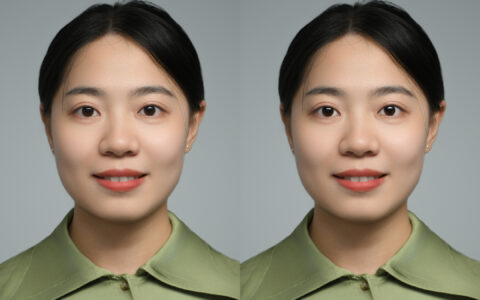
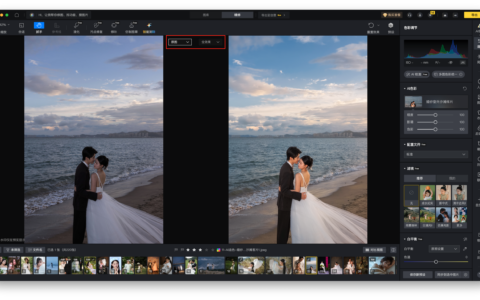
为了让牙齿美白编辑效果始终自然,有几个小技巧值得记住:首先,美白程度要适度,过度美白会让牙齿看起来像假牙,反而降低照片质感;其次,注意观察牙齿与周围肤色、唇色的和谐度,美白应当让笑容更明亮而不是”跳脱”;最后,在导出前用前后对比功能确认效果,避免单次调整过度。
想要去除照片中的暗沉、展现迷人笑容,本文为你介绍了多种照片牙齿美白的实用方案。无论是桌面端的专业级AI修图工具,还是移动端的便捷App,亦或是不需安装的在线网页编辑器,都能帮你实现更亮白、更自然的笑容。选择适合你的工具,让每一张照片中的微笑都闪耀光彩吧。
原创文章,作者:PixCake,如若转载,请注明出处:https://wiki.pixcakeai.com/ai-creative-retouching/13544.html