关于Photoshop瘦腿的基本概念
在人像摄影中,追求完美的腿型是摄影师和被摄者共同的目标。无论是时尚大片、社交媒体分享还是个人写真,通过Photoshop对腿部进行修饰已经成为广受欢迎的改变游戏规则的技术手段。Photoshop拥有一整套精确的调节工具,能够帮助你实现自然纤细的腿部效果,提升人像作品的美感,同时增强被摄者的自信心。
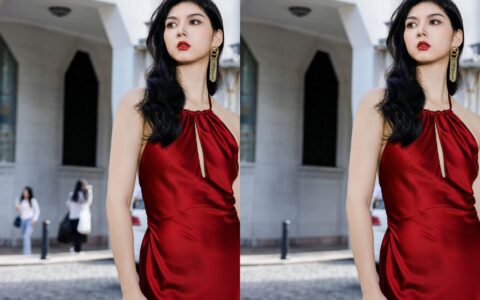
所谓Photoshop瘦腿,指的是通过后期处理手段改变照片中腿部的视觉外观,使其看起来更加纤细和比例协调。这项技术在以下几种场景中尤为实用:当被摄者的腿部在画面中显得过于粗壮、与整体身材比例不协调时;当拍摄角度或镜头畸变导致腿部形状发生不良变形时;以及在时尚摄影中,需要让模特的腿部线条更加流畅优雅地展示服装效果时。通过Photoshop的高级工具,摄影师可以细致地重塑和精炼腿部轮廓,从而提升画面的整体美学品质。
除了Photoshop之外,本文还会介绍更高效的AI替代方案,帮助不同技术水平的用户找到适合自己的瘦腿方式。毕竟,对于修图新手来说,Photoshop的学习曲线确实相当陡峭,而为了一张照片花费大量时间在学习复杂工具上并不总是最优选择。
为什么需要在照片中进行瘦腿处理
 专业修图,更快交付
在照片编辑中进行瘦腿处理的原因多种多样,涵盖从技术修正到美学追求的不同层面。对于摄影师而言,提升照片的美学效果往往是首要目标。在一张全身人像中,比例协调的腿部线条能够帮助创建更加平衡的画面构图,从而提升整体的视觉舒适度。
其次,拍摄角度和镜头特性有时会意外扭曲腿部的自然形态,使它们看起来比实际更宽或更短。例如,广角镜头在画面边缘会产生拉伸畸变,让靠近画面边缘的腿部显得不成比例地宽大。瘦腿技术可以帮助摄影师修正这些技术因素造成的视觉偏差,让最终呈现的效果更接近人眼实际看到的比例。
在人像摄影中,人物形象的对称性和协调性至关重要,而腿部恰恰能够展现被摄者身体的自然美感。无论是为了在时尚摄影中更好地展示服装和整体造型,还是帮助社交媒体用户在个人分享中呈现更加自信的形象,腿部修饰都是一项有着广泛实际需求的技术。它不是为了创造虚假的形象,而是帮助人们在照片中展现自己所期望的最佳状态。
在Photoshop中逐步实现瘦腿效果
使用Photoshop进行瘦腿可以获得专业级的精确调整效果。以下是详细的操作步骤,帮助你掌握在Photoshop中进行腿部塑形的核心技巧。
第一步:打开你要编辑的照片。确保图像分辨率足够高,以便进行精细的细节处理。第二步:在开始任何修改之前,先复制原始图层(快捷键Ctrl+J或Cmd+J)。这是非破坏性编辑的基本习惯,让你可以随时回到原始状态,也为后续对比编辑效果提供了便利。
第三步:进入液化工具。点击菜单栏中的”滤镜”→”液化”,这是Photoshop中最强大的瘦腿工具。第四步:调整画笔设置。在液化面板中选择”向前变形工具”,根据你要编辑的区域调整画笔大小。较大的画笔会产生更平滑、更自然的效果,较小的画笔则适合处理细节部位。
第五步:轻柔地推压腿部边缘。用画笔从外部向内部轻轻推动,使腿部看起来更加纤细。这个动作需要格外谨慎——移动幅度过大或过快都会让画面看起来不自然。第六步:使用冻结蒙版工具保护不需要修改的区域。如果画面中有你不希望被液化工具影响的元素(如背景中的直线或其他人物的身体部位),可以用冻结蒙版将其”锁定”起来。
第七步:精修形状。完成初步瘦腿后,切换到液化面板中的平滑工具,对调整过的区域进行细致打磨,确保过渡流畅没有突兀的变形痕迹。第八步:反复检查。通过切换预览开关(勾选/取消勾选”预览”)来对比原图和修改后的版本,仔细审视是否有不自然的地方。第九步:最终确认。确认满意后点击”确定”应用液化效果。之后你还可以使用加深和减淡工具添加微妙的阴影和高光,进一步增强腿部线条的立体感和自然度。
Photoshop瘦腿的局限与更高效的替代方案
按照上述步骤,你可以利用Photoshop的强大工具精确地调整腿部形态。然而对于初学者来说,Photoshop的操作复杂度确实令人望而生畏——液化工具的控制需要长时间的练习才能做到自然不留痕迹,整个流程耗时较长,且在处理大量照片时效率低下。每张照片都需要单独手动操作,如果要处理一组几十张甚至几百张的写真,光是瘦腿这一项工作就可能耗费数小时。
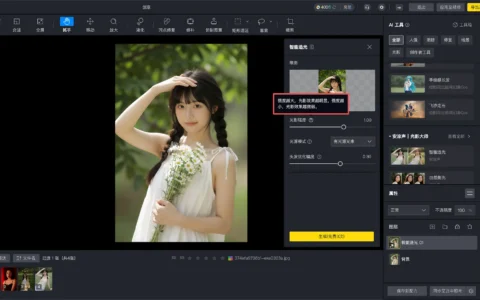
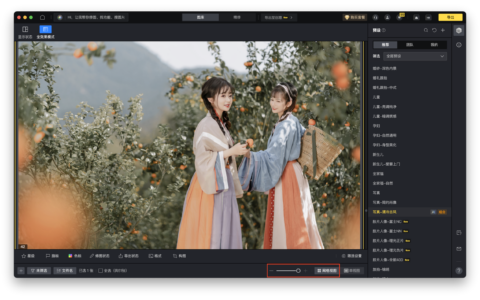
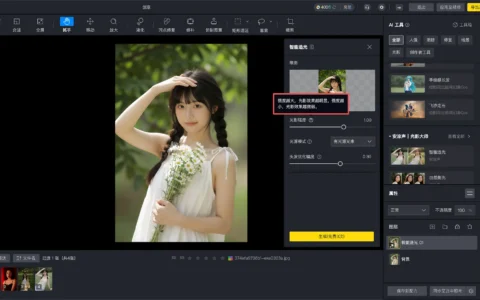
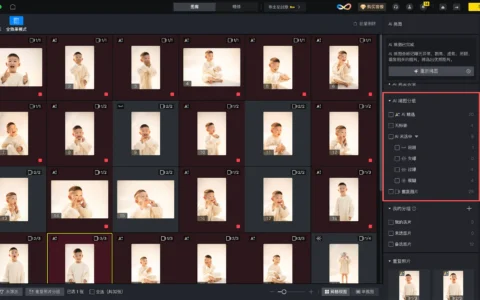
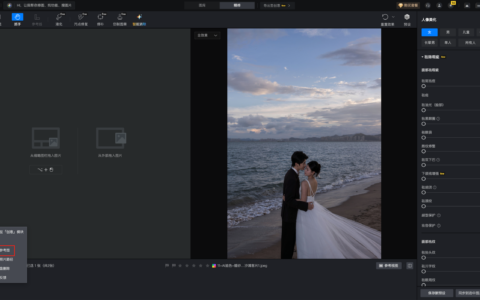
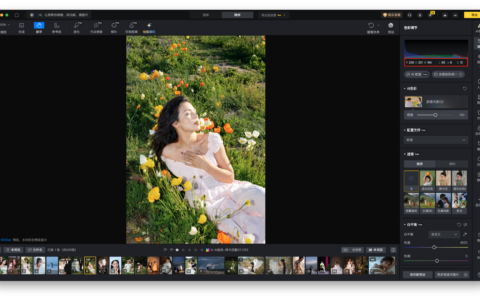
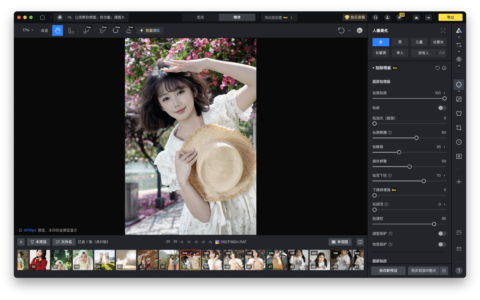
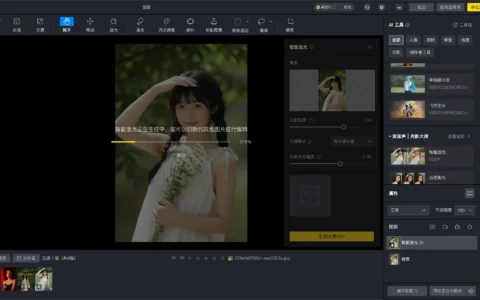
对于追求简单高效的用户来说,像像素蛋糕这样的AI修图工具提供了一个非常出色的替代方案。它的设计理念就是简化编辑流程,用AI驱动的功能让照片精修变得快速且直观。像素蛋糕的界面非常友好,工具栏布局一目了然,即使是没有任何修图经验的新手也能快速上手。它的AI算法能够自动识别身体轮廓,实现全身智能塑形,涵盖腿宽、腿长、身高以及头部、颈部、手臂、胸部、腰部和臀部等细节的调整,一站式解决人像精修的全部需求。
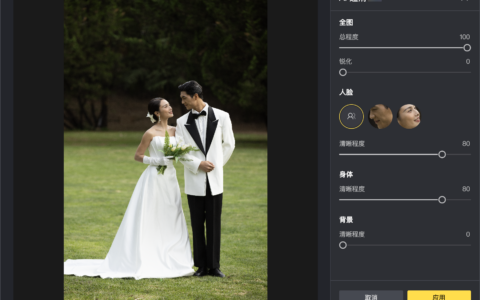
具体到腿部修饰的操作流程:在像素蛋糕中导入照片后,进入人像精修模块下的全身塑形功能,AI会自动检测身体轮廓。你可以直接应用AI塑形,通过调节身体尺寸参数来整体优化身形比例。如果需要更精细的控制,可以单独进入腿宽和腿长调节选项,使用滑块精确控制瘦腿效果的强度。整个过程都是实时预览的,你可以直观地看到每一步调整的效果,确认满意后一键应用。
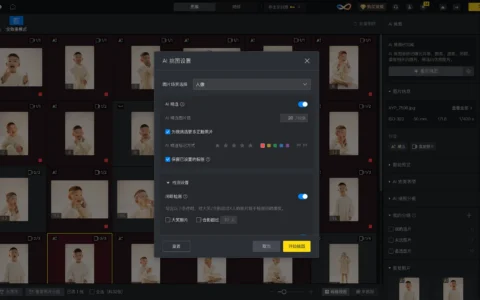
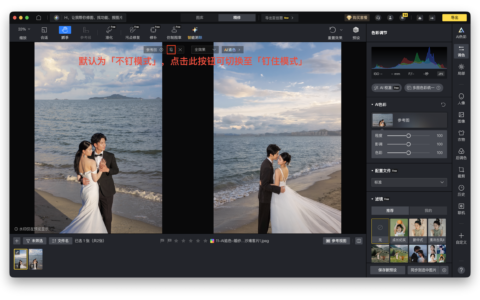
更令人惊喜的是像素蛋糕的批量处理能力。你可以将瘦腿效果的参数保存为预设,然后对同一批拍摄的大量照片一键批量应用。这意味着,如果你拍摄了一组模特写真或婚礼照片,只需要精心调整第一张照片的瘦腿效果,剩余的所有照片都可以自动完成同样的处理。这种效率是Photoshop手动操作无法比拟的,对于工作量大的摄影师和修图师来说,其节省的时间价值不可估量。
人像瘦腿的后期美学原则
无论使用Photoshop手动液化还是像素蛋糕的AI智能塑形,瘦腿处理都必须遵循一条核心美学原则:自然和谐。过度的腿部瘦化会让人物看起来比例失调,甚至产生”塑料感”,反而损害了照片的真实性和美感。
以下几点是实际操作中值得注意的关键原则:首先,以整体比例为准绳。腿部修饰的目的不是追求极致的”细”,而是让腿部形态与身体其他部分协调统一。如果腰部、手臂等部位都没有进行调整,单独将腿缩得很细,画面会立刻暴露出不自然的违和感。其次,注意光影一致性。在对腿部进行塑形后,原有的光影过渡可能会受到影响,需要适当使用加深减淡工具或AI的光影补偿来恢复自然的明暗层次。第三,保留适当的身体特征。绝对光滑、绝对对称的身形往往显得不真实,保留一些自然的曲线和细微的不对称反而能让照片更有温度。
在这方面,像素蛋糕的AI算法经过了大量真实人像数据的训练,在保持自然感方面表现优异。它能够智能识别身体结构,在调整比例的同时维护皮肤纹理和光影的自然过渡,减少手动操作时容易出现的”修图痕迹”。对于追求高效的同时又不想牺牲自然感的用户来说,这是一个非常可靠的解决方案。
总结:选择适合你的瘦腿方案
在照片编辑中进行瘦腿处理,归根结底是为了展现被摄者最美的一面,同时保持画面的自然感和真实感。Photoshop的液化工具提供了无与伦比的灵活性,让追求极致精准控制的专业用户可以进行像素级别的调整。然而这种灵活性也伴随着代价——较陡的学习曲线、较长的操作时间,以及在批量处理时的效率瓶颈。
对于那些想要用最小投入获得专业效果的用户,像素蛋糕提供了一个兼顾效率与质量的平衡方案。它的AI智能塑形、实时预览和一键批量处理功能,让腿部修饰从一项需要专业技能的任务变成了人人可及的简单操作。无论你是专业摄影师需要高效处理大批量客片,还是个人用户希望在社交媒体上展现更自信的形象,都可以根据自己的实际需求在两个方案之间做出选择。最好的工具不一定是功能最多的那个,而是最能匹配你工作流和使用习惯的那个。
原创文章,作者:PixCake,如若转载,请注明出处:https://wiki.pixcakeai.com/ai-creative-retouching/13635.html