为什么建筑照片总是看起来歪歪扭扭?
在用手机或相机拍摄时,你经常会遇到倾斜的地平线、看起来在向后倾倒的高楼大厦,或者室内家具和墙壁呈现出不自然的歪斜。这些畸变不仅让画面看起来别扭,还严重削弱了照片的专业感。虽然这类透视问题曾经需要高级的后期技术才能修正,但现在有了Photoshop的扶正工具和AI自动扶正功能,校正变得前所未有的简单。
在了解如何修复之前,有必要先弄清楚建筑摄影中畸变的成因。广角取景时,为了将整栋摩天大楼或整个室内空间纳入画面,你往往需要向上仰拍。这种拍摄角度会导致垂直线条向画面中心汇聚,使得建筑物看上去就像在往后倾斜——这是一种被称为”梯形畸变”的光学现象。镜头的物理特性也会加剧这一问题:广角镜头或廉价镜头往往会产生桶形畸变,让本该笔直的线条向外凸出弯曲。此外,如果相机传感器在拍摄时并非与地面保持完美的平行关系,画面中的水平线和垂直线就会整体偏斜。
这些畸变问题在建筑摄影、室内空间摄影以及城市旅行摄影中尤为常见。过去,修正它们需要摄影师在拍摄时就使用昂贵的移轴镜头,或者在后期中花费大量时间手动调整。如今,强大的数字工具已经让这一过程变得触手可及——无论你是想要全手动控制的专业人士,还是追求一键效率的普通用户,都有合适的解决方案等着你。
在Photoshop中手动扶正不同场景的照片
 专业修图,更快交付
如果你追求精准和专业的控制力,Photoshop提供了多种内置工具来手动扶正照片。对于摩天大楼摄影,打开图片后前往顶部菜单选择「编辑」>「变换」>「透视」,画面周围会出现带有控制点的定界框。点击并向外拖动顶部角落的控制点,直到建筑的垂直边缘与画面的真实垂直线对齐——为了精确性,可以开启标尺(Ctrl+R)并拉出参考线来作为基准,持续调整直到建筑看起来直立自然,按回车键确认变换,最后用裁剪工具去除调整产生的空白区域。
对于室内建筑摄影,选择「滤镜」>「镜头校正」,在对话框切换到「自定义」标签。使用「移除畸变」滑块来修正广角镜头造成的桶形畸变(墙壁凸出),使用「垂直透视」滑块来校正看起来后倾或前倾的墙壁,再用「水平透视」滑块来对齐歪斜的家具和墙面——实时预览确保效果满意后点击确定。这条工作流是拍摄房地产室内空间时最可靠的手动校正方法。
对于旅行照片中的倾斜地平线或歪斜地标,操作更加简单直接:从左侧工具栏中选择裁剪工具,在顶部选项栏中点击「拉直」按钮,然后沿着地平线、建筑基座或其他应该保持水平的参考边缘点击并拖动一条直线,Photoshop会自动根据你画的这条线来旋转整个画布,随后自动裁剪以去除旋转产生的空白区域。这些手动方法给了你像素级别的精确控制权,但每种畸变类型(倾斜建筑、弯曲墙面、倾斜地平线)都需要使用不同的工具,对于需要处理大量照片的摄影师来说,这个流程可能会显得有些缓慢和重复。
用AI变形校正一键扶正照片
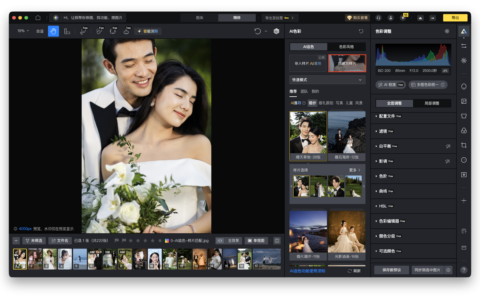
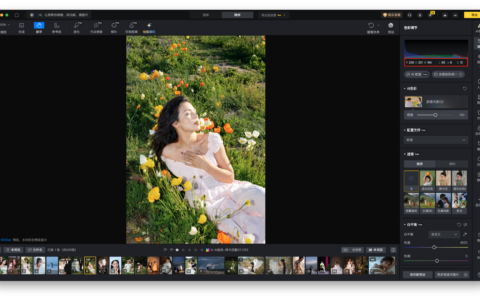
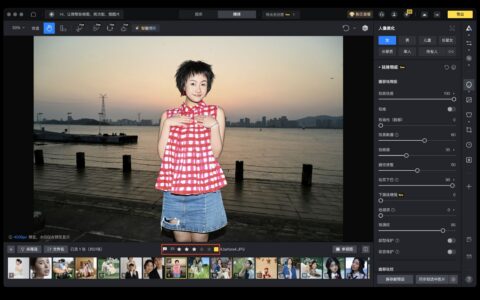
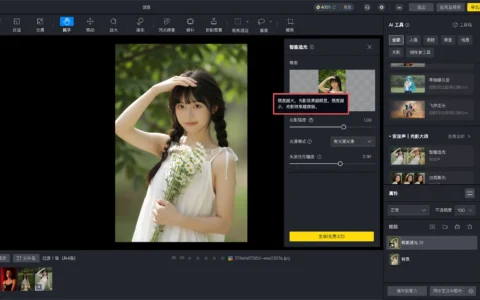
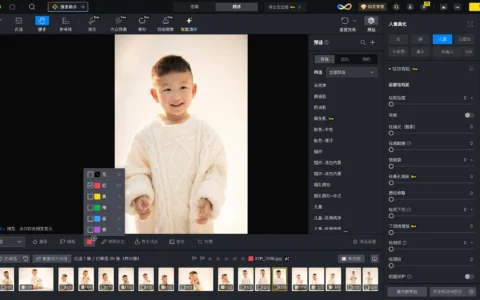
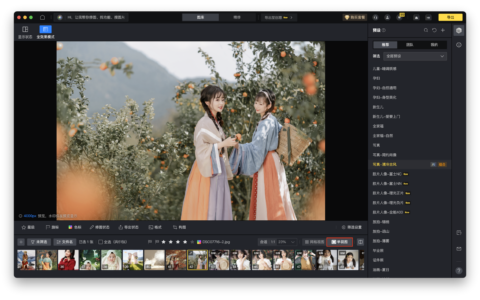
如果你不想花费时间去学习Photoshop中各种透视校正的手动技巧,AI工具提供了一条快速、零门槛的替代路径。下载并在桌面安装AI修图软件后,将需要扶正的照片导入项目中。在编辑面板的右侧功能列表中,在「色彩调整」板块下找到「变形校正」工具。启用AI变形校正开关后,只需一次点击,AI智能模式就会自动检测倾斜的地平线和歪斜的建筑,并在垂直和水平两个方向上同时修正透视畸变。
具体到不同的应用场景:对于摩天大楼照片,可以选择「水平」模式并轻微减小垂直参数来校正倾斜的高楼;对于室内建筑照片,选择「智能」模式并轻微减小垂直参数即可修正广角室内空间的畸变;对于旅行照片,在一次AI变形校正之后配合使用裁剪和旋转工具,轻微水平旋转画面中的地标并裁剪出端正的效果。
与Photoshop的手动变换方式不同,像素蛋糕的AI变形校正完成了绝大部分的工作量——它自动识别画面中的关键线条、判断透视畸变的类型和程度,然后一次性给出综合的校正方案。如果你需要对校正结果进行更精确的控制,还可以在AI校正的基础上进行手动的微调。这种先AI后人工的协作模式,让扶正照片的效率提升了不止一个量级。
扶正工具在不同摄影领域的实际应用
扶正照片的能力在实际拍摄工作中有着数不胜数的应用场景。在婚礼摄影中,摄影师经常捕捉新人站在宏伟教堂或大教堂前的画面——由于镜头需要向上仰拍才能将整个建筑纳入画面,教堂的垂直线条会向内侧倾斜,使得庄严的建筑看起来像在向后倾倒。这种畸变会分散人们对美好时刻的注意力。有了AI自动扶正工具,你只需上传照片并点击AI变形校正,软件在几秒钟内就能将建筑扶正、恢复画面的平衡感,确保新人在雄伟端正的建筑背景下被完美框定。
在房地产摄影中,广角镜头常被用来让室内空间显得更加开阔,但这也往往导致墙壁出现不自然的弓形弯曲或倾斜。扭曲的墙壁会让一个房间看起来失真,降低对潜在买家的吸引力。AI工具能自动检测这些畸变并通过一键操作将其修正,生成干净端正的线条——最终呈现的是一个看起来自然开阔、更具吸引力和专业感的房间照片。
在街头摄影中,摄影师经常从低角度向上仰拍林立的霓虹高楼,尤其是在夜景拍摄时。这种透视角度导致建筑线条向画面中心汇聚,产生不自然的倾斜效果。AI工具能在瞬间识别出倾斜的透视并自动扶正图像——修正后的照片展现出真实的垂直感,让城市天际线看起来锐利、平衡,更接近人眼实际感知到的样子。
手动方案与AI方案的综合对比
从操作难度的角度来看,在Photoshop中手动扶正照片需要掌握变换、透视变形、镜头校正等多种技术知识,初学者往往面临一条明显的学习曲线——每种畸变类型(倾斜建筑、弯曲墙壁、倾斜地平线)都需要不同的工具和操作逻辑。而从速度的角度来看,手动的逐张编辑意味着每一张照片都必须单独处理——对于处理大量照片的房地产摄影师或婚礼摄影师来说,这个过程会显得非常缓慢和重复。
AI方案则呈现出截然不同的特征:零门槛的操作体验——上传照片、点击校正,软件自动完成所有工作。专为效率而设计,可以在数秒内处理数百张图片,极为适合批量编辑场景。精准度方面能够自动实现约90%的校正准确率,任何剩余的细微畸变还可以通过简单的手动微调来完成。如果你需要完全的掌控力,Photoshop的手动技巧可以给你像素级别的精度;但如果你追求速度和效率,像素蛋糕这类AI工具是更聪明的选择——它用自动化完成了90%的重体力活,把最需要审美判断的10%留给你来精调。
总结
扶正工具对于追求精准、视觉吸引力图像的专业人士和爱好者来说都是必不可少的利器。建筑师依赖扶正后的照片来按正确比例展示建筑设计,避免歪斜透视误导设计呈现;婚礼摄影师需要扶正倾斜的地平线和倾斜的建筑结构,确保优雅均衡的构图;房地产经纪人通过正确扶正墙面变形来提升房源照片的吸引力;旅行摄影师和博主则依赖校正后的垂直线和水平线来呈现自然真实的城市风貌。如果一张建筑或室内照片在拍摄后出现了倾斜或畸变,整个画面的效果往往会大打折扣。尝试使用AI自动透视校正功能来瞬间修复透视问题,创造出自然、专业且赏心悦目的画面。
原创文章,作者:PixCake,如若转载,请注明出处:https://wiki.pixcakeai.com/ai-creative-retouching/13751.html