批量编辑RAW文件的核心价值
在Photoshop中批量编辑是一种强大的技术,它让摄影师能够同时对多张图像应用相同的调整。这一过程在处理RAW文件时尤其有用,因为它能确保一组照片中的所有图像保持一致的观感。实现色彩一致性对于创建协调统一的照片系列至关重要——无论是为了专业作品集、营销活动还是个人项目。
批量编辑的主要优势之一是大幅节约时间。摄影师不必逐张调整每张图像,而是可以对一张图像做出修改,然后将这些设置应用至整个批次。在处理来自婚礼或拍摄的大量照片时,这一优势尤为突出。然而,在Photoshop中进行色彩匹配可能颇具挑战性,特别是对于色盲用户来说。确保色彩在多张图像之间均衡一致需要敏锐的眼力和对细节的关注。对于色盲摄影师而言,这个任务更是成倍增加难度,因为区分某些色相之间细微差别本身就可能很困难。
准备工作:导入、组织与基础同步
 专业修图,更快交付
当涉及在Photoshop中批量编辑RAW文件时,第一个关键步骤是正确准备文件。确保RAW文件组织良好、为批处理做好准备,不仅能节约时间,还能提高大量图像之间色彩调整的准确性。首先需要将RAW文件导入Photoshop:打开Photoshop,进入「文件」>「打开」,然后选择你的RAW文件。对于更大规模的批次,使用Adobe Bridge或Lightroom可以帮助简化这一流程,让你在打开到Photoshop之前就能查看和排序图像。
在Adobe Camera Raw中打开第一个RAW文件后,开始应用基础调整,如曝光、对比度和白平衡——以白平衡为例,在画面中寻找中性色调作为基准点来调整。这个文件将作为整个批次的模板。当对调整满意后,将这些设置同步到批次中的所有其他图像上。在Adobe Camera Raw中,你可以通过选择多张图像并点击「同步」按钮来实现,或者使用快捷键——先复制你刚编辑的照片效果,然后选择所有需要同步的图像,粘贴并同步效果。这确保了所有图像共享相同的基础设置,对于在整个批次中保持一致性至关重要。
Photoshop中的自动色彩校正
Photoshop中的自动色彩校正功能可以显著简化你的工作流,尤其是在处理多张图像时。通过自动调整一组图像的色彩平衡,这个工具确保了统一的视觉外观,从而在后期制作中为你节省时间和精力,达成更好的色彩均衡效果。Photoshop的自动色彩校正工具旨在通过校正色偏和提升整体色调平衡来增强图像,利用曲线调整图层,Photoshop会根据图像的自身特性应用一组自动调整。
操作方法是:点击「创建新填充」或「调整图层」,选择「曲线」,然后点击「自动」按钮进行自动校正,或选择「自动色彩校正选项」以获取更多控制——包括「增强单色对比度」「增强每通道对比度」「查找深色与浅色」以及「增强亮度与对比度」等选项。你还可以将此过程录制为动作:创建一个新动作并命名,点击「记录」开始录制操作步骤,对每张图像创建曲线调整图层并激活自动选项,停止录制后所有操作即保存。在调整完一张图像之后,通过对所有图层运行已保存的动作,即可将这些设置同步到所有图像上,从而保持批次中色彩的一致性。
虽然自动色彩校正能够迅速改善图像,但结果并不总是完美的。有时需要进行微调来达到理想的色彩平衡:进入曲线调整图层中的单独色彩通道(红、绿、蓝)来针对性地增强特定色彩以实现更好的色彩匹配;使用选框工具等选择工具对特定区域进行选择性自动色彩校正,确保画面其余部分不受影响;在整个批次中逐一审阅编辑结果,确保色彩平衡保持一致,必要时对特定图像进行手动调整。
解决图层间的色相差异
色相不一致可能由多种原因引起,包括光线差异、相机设置或后期处理技术不同。对希望批次编辑保持统一视觉外观的摄影师来说,理解如何识别和解决这些色相偏差至关重要。常见的色相差异原因包括:光线变化——不同光照条件会大幅影响色彩的呈现,例如暖光下的图像可能偏黄,冷光下则可能偏蓝;相机设置——不同照片之间白平衡或曝光设置的差异可能引入细微的色相变化,尤其是使用了不同相机或镜头时;后期处理错误——编辑多张图像时色彩调整的不一致,比如过度使用滤镜或色彩分级不均衡,可能导致明显的色相偏差。
解决色相偏差最有力的方法之一是使用图层混合模式和调整特定图层的不透明度。混合模式决定了两个图层之间如何相互作用——像柔光或叠加这样的模式可以用于平衡图层间的色彩,在对底层图像不做剧烈改变的情况下获得均匀的色彩校正。不透明度调整则有助于柔化生硬的色彩偏移,尤其是在处理如色相/饱和度或色彩平衡等调整图层时,降低不透明度让底下的原始图层透出来,有助于更平滑地融合偏差。
对于图像中局部区域的色相偏差,图层蒙版提供了无价之宝般的工具。图层蒙版允许你隔离图像的特定区域,只对这些区域应用校正而保持其余部分不变:创建一个新的调整图层(如色相/饱和度或色彩平衡调整图层),然后添加图层蒙版,使用柔和圆形的画笔工具以黑色在需要校正的区域上涂抹来隐藏调整,以白色来揭示调整。通过降低画笔不透明度来进行更微妙的校正,在过渡不同色相的区域之间尤为有帮助。
进阶工具与AI高效替代方案
要持续提升色彩校正和批量编辑技能,无论你是初学者还是经验丰富的编辑者,掌握这些技术都需要持续学习和接触强大的工具。Adobe官方教程提供涵盖从色彩校正到批量编辑技术的全面视频教程;Skillshare和Udemy等在线学习平台也提供关于色彩匹配、自动校正甚至人像修图的专业课程。在插件方面,Nik Collection提供用于色彩增强和校正的强大工具,其中Viveza允许对图像特定区域的色彩和光线进行定向调整;Capture One以其精准的色彩分级能力而闻名,是批处理和编辑RAW文件的出色替代方案。
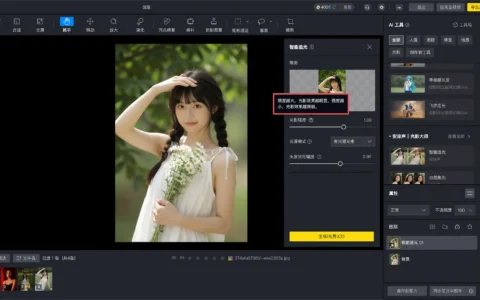
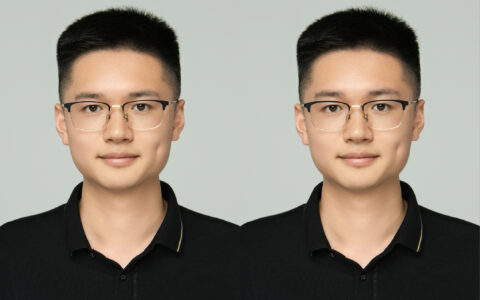
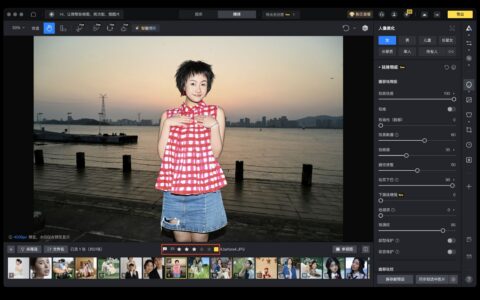
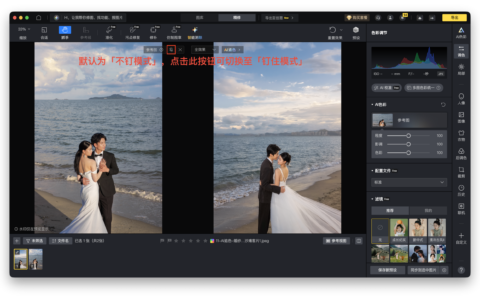
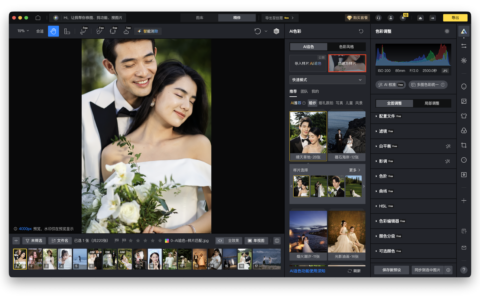
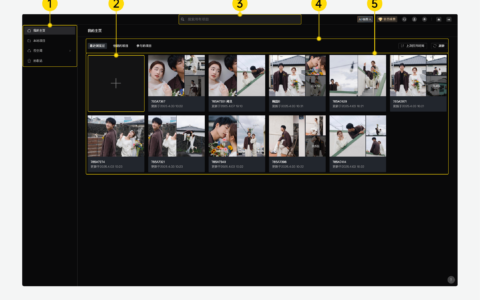
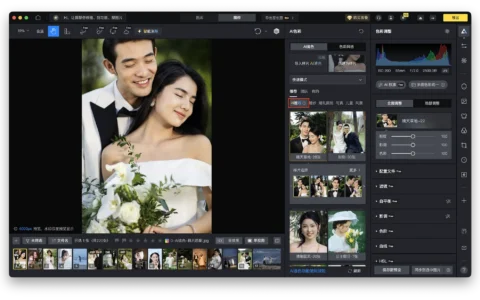
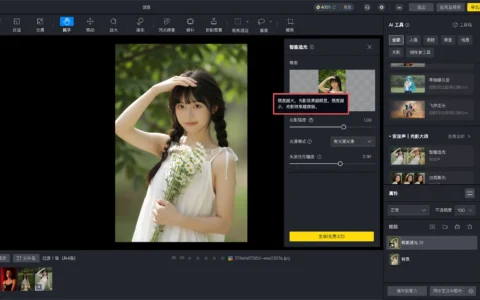
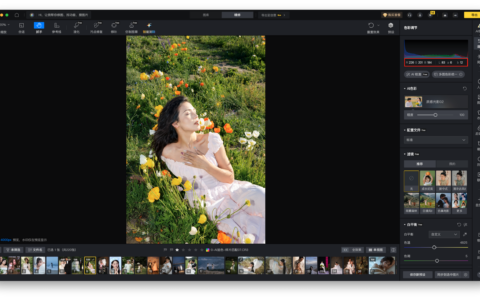
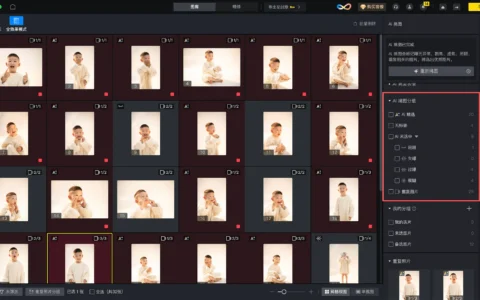
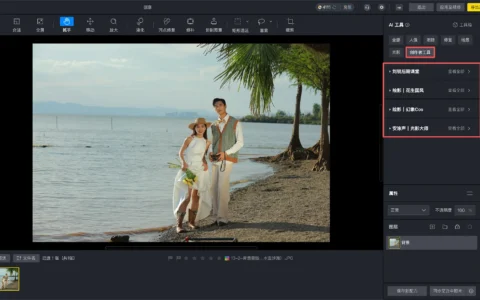
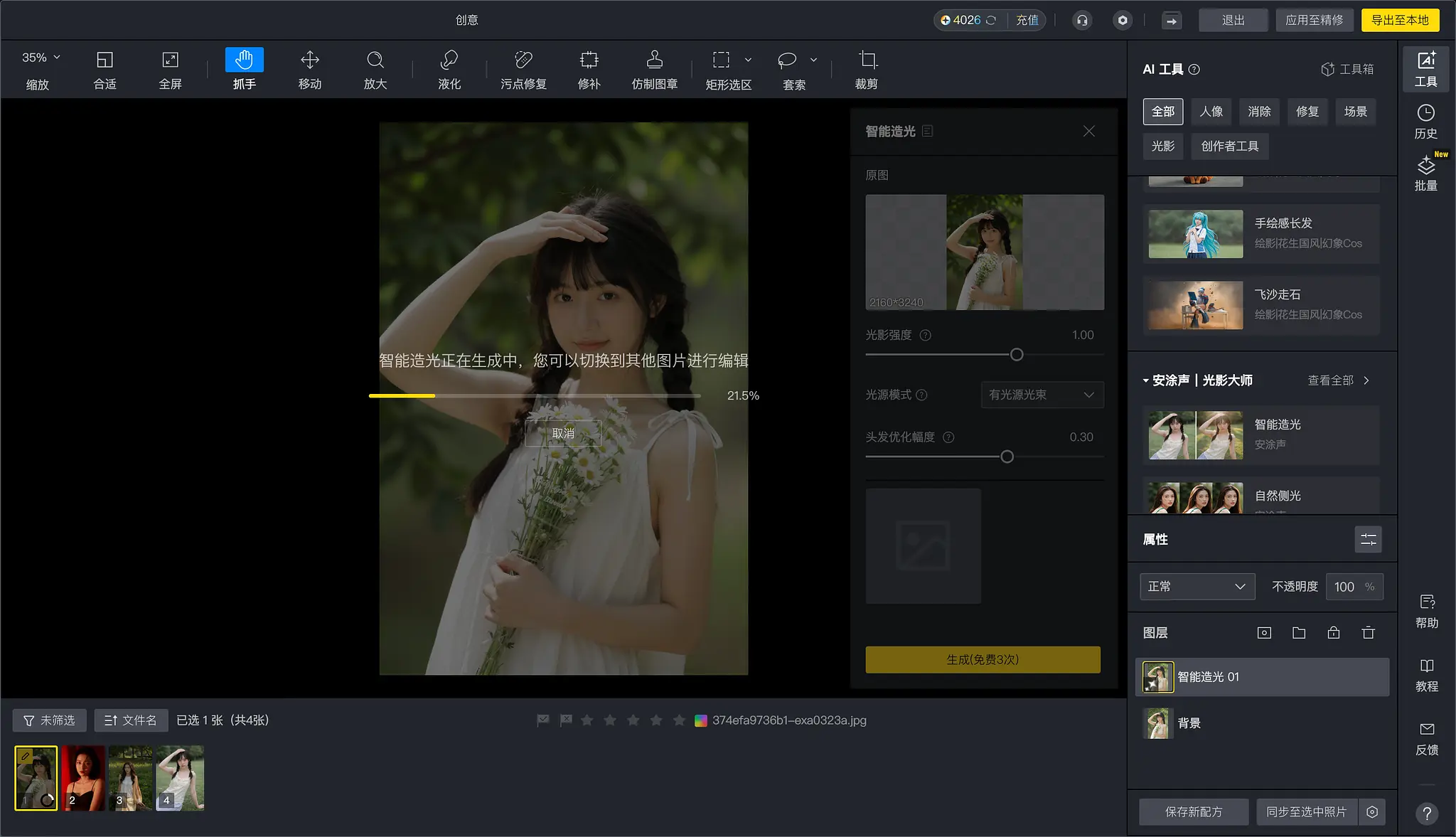
对于寻求更高效、更易上手的Photoshop替代方案的用户来说,AI驱动的修图工具是一个极佳的选择。这类工具将色彩匹配和批量编辑的复杂度大幅降低,提供了专为简化和自动化繁琐编辑任务而设计的功能。像素蛋糕就是其中的代表——它的AI色彩与色调调整能自动调节照片的色彩和色调,确保多张图像之间的一致性;批量编辑功能让你在Photoshop所需时间的零头内就能编辑大量照片,一键将相同的编辑(如色彩调整或瑕疵移除)应用到所有图像上;AI人像修图可以检测人脸、肤色变化,并调整这些元素以创建更平滑、更精致的成品,非常适合人像摄影和集体照场景,确保所有人物获得均匀调整;此外还提供免费预设和AI瑕疵移除等进阶工具,无需手动精修即可获得无瑕图像。对于在大量RAW文件面前耗费数小时手动逐张调色的摄影师来说,这种效率提升往往是决定性的。
总结
纵观Photoshop批量编辑和色彩校正的全过程,从导入和组织RAW文件开始,到应用基础调整和同步设置,再到利用自动色彩校正和手动微调实现精确的色彩匹配——这条路径上既有技术的深度,也有创造性决策的空间。无论你是在与Photoshop中色彩匹配的细微差别较劲,还是在利用自动色彩校正的效率优势,抑或是通过色彩校正技术进行精细打磨,成长的空间总是存在的。
当你在追求色调的完美融合与照片系列之间的无缝一致性时,记住AI驱动的工具能够与你的技能相辅相成。其先进的AI功能——从轻松的批量编辑到精准的色彩与色调校准——可以革新你的工作流。通过将这样的解决方案融入你的后期体系,并借助教程和插件持续打磨技能,你就拥有了将图像转化为引人入胜且历久弥新的视觉杰作的能力。
原创文章,作者:PixCake,如若转载,请注明出处:https://wiki.pixcakeai.com/ai-creative-retouching/13773.html