为什么需要去除照片中的颜色
在当今的照片编辑领域,色彩处理在摄影、营销和设计中的作用举足轻重,特别是在追求专业级效果的场景中。图像去色是一项非常强大的工具能力——它让你可以分离主体、去除纯色背景、甚至消除特定色调来创造引人注目的视觉效果。无论你是摄影师、营销人员还是创意设计师,掌握去色技巧都能大幅提升作品的表现力。
去除照片中的颜色可以服务于多种目的。最常见的使用场景包括:主体分离——通过去除特定颜色将观众的注意力聚焦在照片的特定部分,让主体在复杂背景中脱颖而出,这在摄影和设计中尤为实用;创建透明背景——在网页设计和电商产品展示中,透明背景让图像能够无缝融入不同的页面布局和展示环境;以及优化产品照片——去除背景色或干扰色能让产品图像看起来更加精致和专业。
无论是创造戏剧性的单色效果,还是简化设计的视觉层次,去色操作都能显著提升照片的视觉吸引力。对于电商卖家来说,一张干净的白底产品图意味着更高的点击率和转化率;对于设计师而言,灵活控制画面中的色彩分布是塑造品牌视觉调性的基本手段。
三款主流去色工具概览
 专业修图,更快交付
在选择图像去色工具时,不同工具的操作方式和适用场景差异显著。以下是三款兼具多功能性和易用性的主流去色工具。
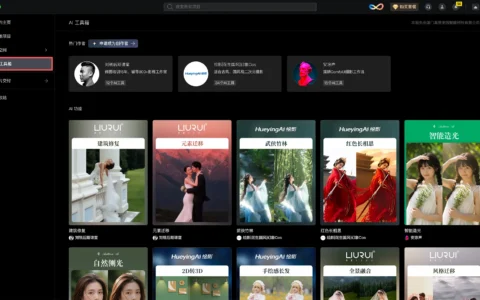
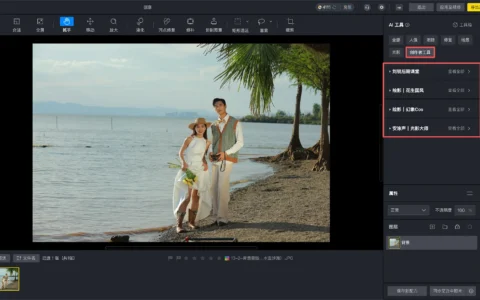
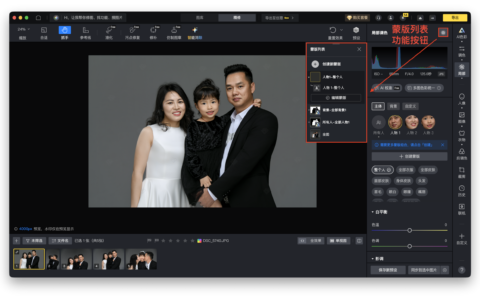
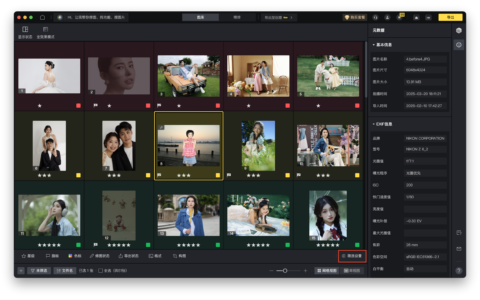
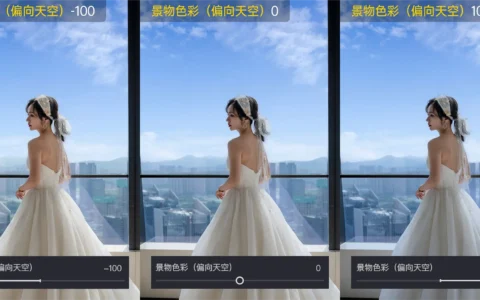
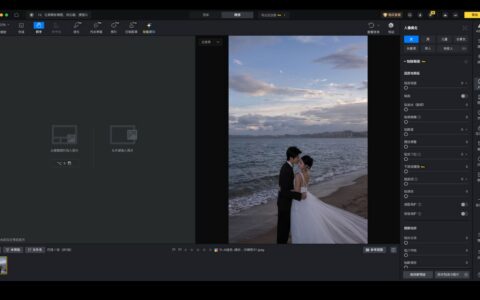
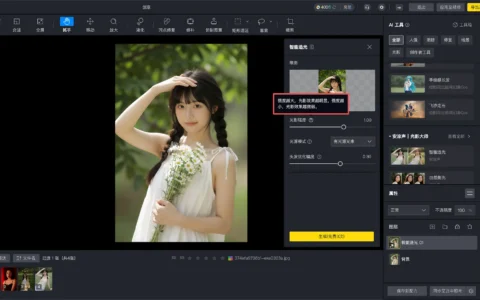
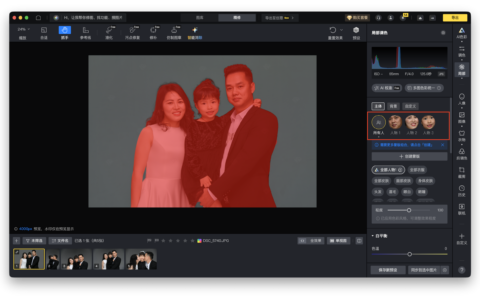
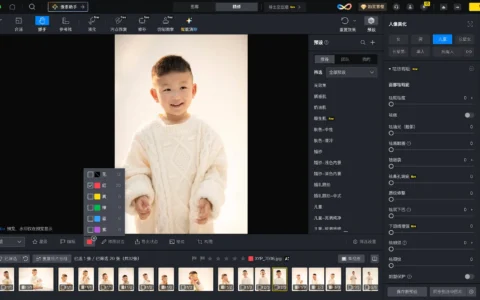
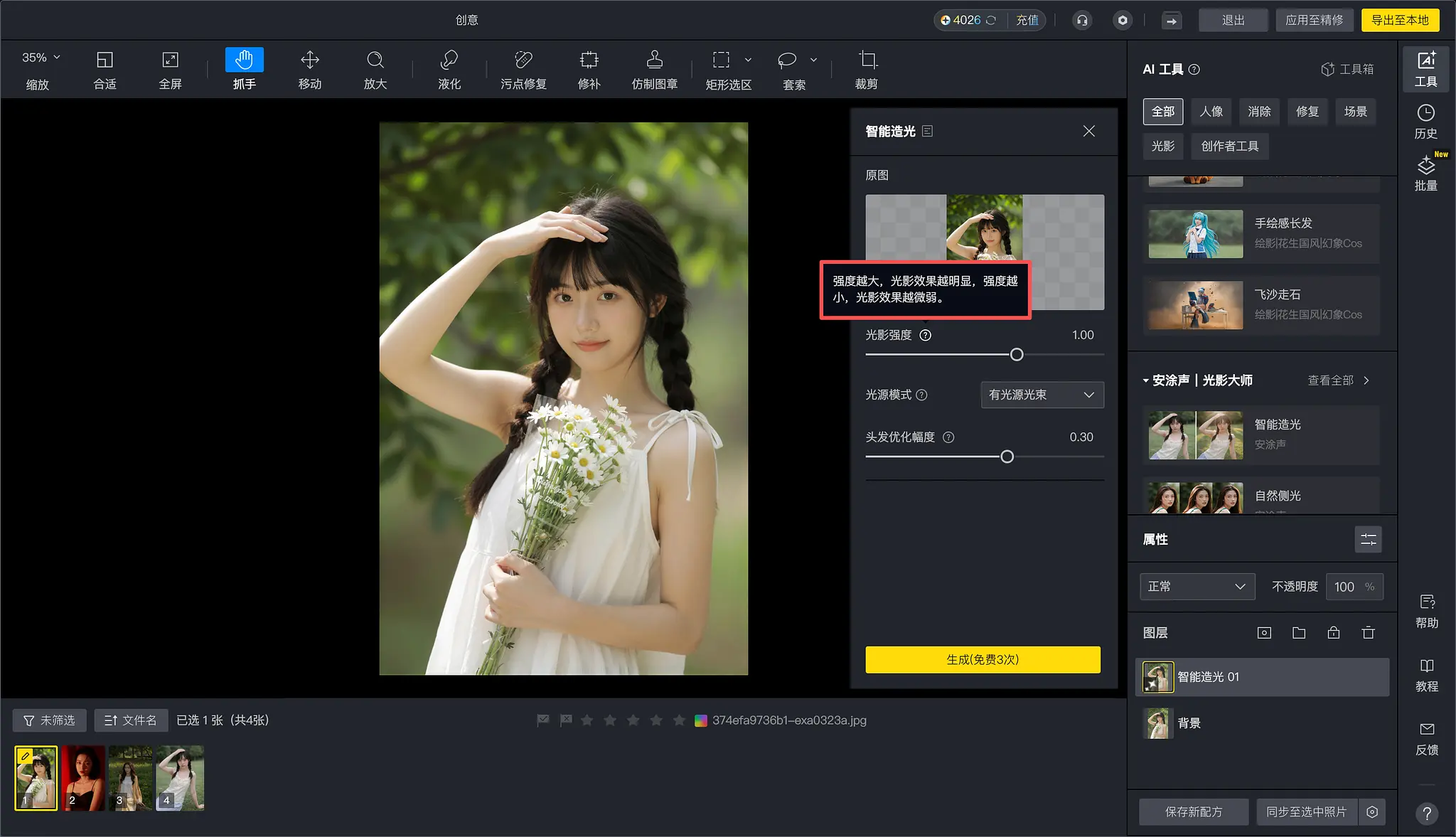
第一款是像素蛋糕,它以其简便的操作、流畅的编辑流程和先进的AI驱动功能脱颖而出,让去色处理变得直观而专业。其核心特色包括:AI智能识别并隔离背景颜色、支持预设方案进行高效批量编辑、实时调整和即时预览效果、保留图像细节的损失极小、提供免费试用且节省时间和成本、输出品质高、操作界面友好、适合各个水平的用户使用。需要注意的是它目前仅支持Windows和Mac桌面设备。
第二款是Photoshop,作为图像编辑领域的常青树,它为去色操作提供了强大的工具组合。Photoshop有三种主要的去色技术:色彩范围工具可以按颜色选取并删除特定区域;魔棒工具能够快速选中相同颜色的像素范围;魔术橡皮擦则直接擦除指定颜色区域。这些工具提供了精细的手动控制能力,可以对特定颜色进行精确选取和删除,还能对色调进行详细调整。但Photoshop的学习曲线较陡,手动操作复杂,需要反复练习才能掌握效果。
第三款是Vidnoz AI,这是一款在线工具集,提供了名为AI背景去除器的自动化解决方案。它帮助用户通过去除背景来分离主体,尤其适合去除照片中的纯色背景。它的操作流程简单快捷,无需下载安装即可通过网页端完成,非常适合偶尔需要处理去色需求的新手用户。不过相比前两款工具,它的自定义选项较为有限。
去除PNG背景色的完整操作步骤
PNG格式因其支持透明背景而被广泛用于网页设计、产品摄影和数字媒体中。像素蛋糕提供了从PNG图像中去除背景色的完整解决方案,让你在不牺牲主体质量的前提下创建令人印象深刻的视觉效果。
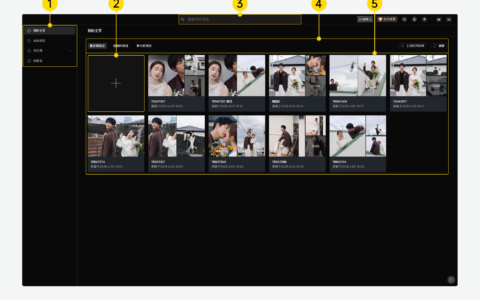
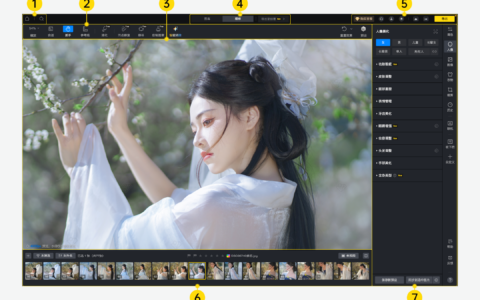
具体操作分为五个步骤。第一步:将像素蛋糕下载到桌面设备上,然后将PNG图像上传到编辑平台。第二步:导航到”背景调整”板块,选择”背景替换”工具——这个工具让你能够在保持主体完整的同时去除任何纯色背景,只需点击”推荐 > 透明”即可实现。第三步:使用设置选项来微调去除效果,通过移动”边缘调整”滑块来控制边缘细节的保留程度,确保背景与主体之间的分离干净利落。
第四步:像素蛋糕的图像去色功能支持实时编辑,你可以在调整参数的同时预览效果,利用微调工具确保边缘平滑、透明度完美。第五步:满意后保存新编辑的PNG图像并下载到本地——一张带有透明背景的专业级图像就准备好了,可以直接用于网页设计、产品展示和绿幕合成等多种创意场景。
Photoshop精确去色方法
在提供直观操作体验的同时,了解Photoshop这类更传统但功能更丰富的去色工具也是有价值的。以下是在Photoshop中使用魔棒工具去除特定颜色的方法。
首先将图像导入Photoshop,从工具栏中选择魔棒工具。在图像中点击你想要去除的特定颜色区域,魔棒工具将自动选中图像中包含该颜色的所有区域。然后使用”调整边缘”工具来精修选区的边缘,确保选区边界干净平滑——这一步对于保持专业级效果至关重要。最后按下删除键去除选中的颜色,如有需要还可以进一步调整对比度和亮度,让剩余颜色更加突出。
用Photoshop实现干净利落的去色需要对细节的仔细把控,而且对不熟悉软件的用户来说确实存在一定的学习难度。这也正是为什么像像素蛋糕这样的AI工具越来越受欢迎——它将复杂的去色操作简化为几乎一键完成的任务,同时保持与手动精修相当的输出品质。
不同场景的去色工具选择策略
总的来说,使用图像去色工具是将普通照片转变为专业级视觉作品的强大方式。从分离主体到创建透明背景,去色处理对于摄影师、设计师和营销人员而言都是必不可少的技能。每款工具在不同的应用场景中都有其独特价值:如果你需要快速、便捷且品质有保证的去色体验,像素蛋糕的AI驱动方案是最省心的选择;如果你面对的是需要极度精细控制的复杂色彩处理任务,Photoshop的传统工具组能给你最大的操作自由度;如果你只需要偶尔在线处理简单的去色需求,Vidnoz AI等网页工具也足够应对。
对于大多数日常工作流,一个务实的选择是将AI工具作为主力去色方案,借助其批量处理能力和一键操作的便捷性来应对大量常规任务,而在遇到特别复杂或需要创意性处理的图像时再切换到Photoshop进行深度精修。无论你选择哪种工具组合,掌握去色这一核心技能,都能让你的照片编辑能力达到一个新的高度。
原创文章,作者:PixCake,如若转载,请注明出处:https://wiki.pixcakeai.com/ai-creative-retouching/13872.html