颗粒渐变是什么,为什么它正在流行
颗粒渐变效果在照片编辑领域正掀起一股热潮,它能为视觉叙事增添丰富的纹理感、深度和情绪基调。无论你是数字艺术家、摄影师还是设计师,探索这种创意叠加手法都能为你的照片赋予一种电影般的质感。在了解如何为照片添加颗粒渐变之前,我们需要先深入理解这个效果到底是什么,以及它为什么如此吸引人。
渐变效果本质上是在两种或多种颜色之间的视觉过渡,它能创造深度、对比或和谐,具体取决于颜色组合和方向。常见的渐变类型包括线性渐变(从一侧到另一侧的直线过渡)、径向渐变(通常从中心向外扩展的圆形过渡)、角度渐变(围绕中心点旋转色彩)、菱形渐变(形成菱形色彩图案)和反射渐变(从中点向两侧镜像渐变)。那么颗粒渐变的不同之处在哪呢?它将渐变色阶与微妙的、有意的渐变噪点融合在一起——这是一种带纹理的、散斑状的叠加层,为画面添加了情绪、深度和真实感。这些噪点模仿了模拟胶片的美学特征,让现代照片呈现出一种超越时间的质感。噪点渐变打破了数字渐变的完美性,避免了扁平感,创造出有机的丰富层次。一张带有颗粒纹理的渐变照片可以唤起怀旧感、戏剧张力或温暖情绪,具体效果取决于所使用的色彩方案——比如红蓝渐变营造紧张感,紫白渐变呈现柔和氛围。
为什么越来越多创作者使用颗粒渐变
 专业修图,更快交付
颗粒渐变的流行植根于艺术表达的需求。摄影师和创作者之所以在作品中加入这种效果,是为了唤起特定的情绪、增强氛围感,以及避免数字渐变那种过于”干净”的合成观感。具体来说,它被广泛使用有以下几个原因:在深度和情绪方面,它为照片增添了电影般的叙事感;在纹理和对比度方面,它有效避免了视觉上的扁平化,让画面有了”可触摸”的质感;在情绪设计方面,色彩的过渡方式本身就影响着观众的情绪感知;在创意背景方面,它被广泛用于海报、专辑封面和人像创作中。常见的使用场景涵盖时尚编辑摄影、Instagram美学风格、数字艺术创作、品牌视觉物料和电影海报设计。你可以轻松地为照片添加颗粒渐变来获得微妙的纹理提升,或者做出大胆的创意表达。
在Photoshop中创建颗粒渐变的步骤
在Photoshop中创建噪点渐变需要遵循以下详细步骤:第一步,在Photoshop中打开你的高分辨率图片。第二步,在图层面板中点击新建图层图标,将其命名为”渐变叠加”。第三步,在工具栏中选择渐变工具,点击渐变预览框打开渐变编辑器。第四步,在新图层上点击并拖动来施加渐变,根据照片的构图调整方向、角度和长度。第五步,在渐变图层被选中的状态下,进入”滤镜→杂色→添加杂色”来为照片添加颗粒效果。第六步,将渐变图层的混合模式改为叠加、柔光或正片叠底。第七步,微调效果并预览最终结果,确保高质量输出。完成以上步骤后,你就得到了一张漂亮的带有颗粒渐变效果的照片。
用AI工具更智能地添加颗粒渐变
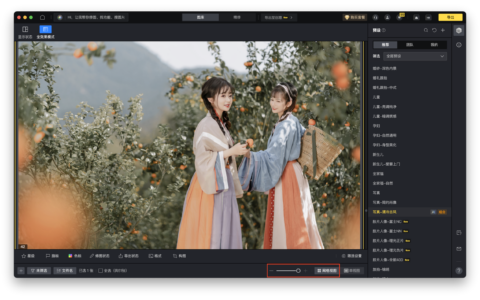
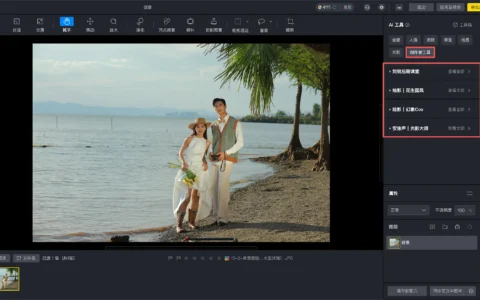
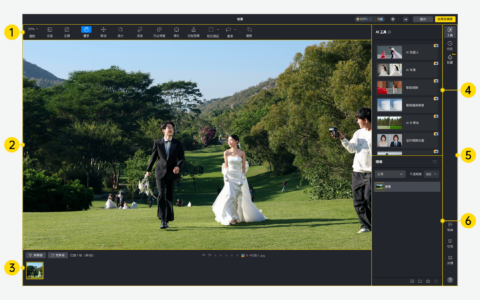
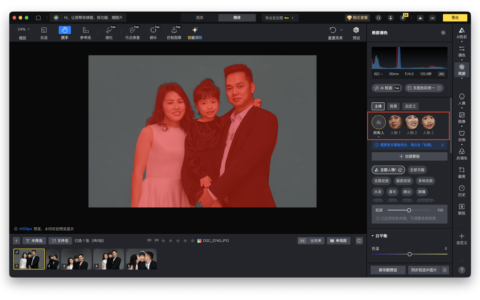
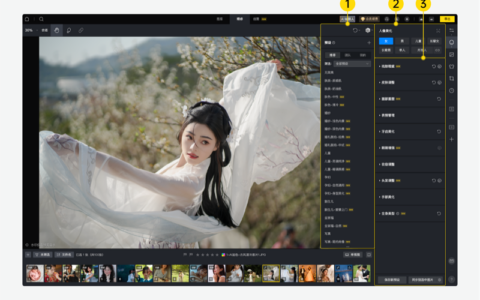
像素蛋糕提供了一种更智能的方式来设计颗粒渐变效果。通过将AI色彩匹配和渐变控制结合起来,你可以在几秒钟内施加细腻的色彩过渡和噪点纹理。具体操作步骤是:第一步,打开像素蛋糕并导入你要编辑的图片。第二步,导航到右侧功能列表中的”色彩调整”,向下滑到”AI色彩调整→创建色彩参考”,你可以上传一张带有你喜欢的渐变色调的参考照片,或从预览中选择一个参考。第三步,在预览中选中参考照片,点击”用预览创建参考”选项。第四步,在预览中选择你的目标照片,然后在色彩匹配面板下点击参考照片,AI会自动为目标照片施加柔和的渐变色彩过渡。你还可以移动AI匹配强度的滑块来调整渐变的力度。
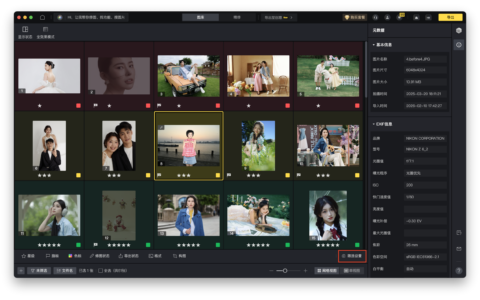
在通过AI色彩匹配为照片添加了理想的渐变色调之后,接下来就可以为它增加颗粒效果了。在色彩调整区域中,找到”颗粒”选项,适当增加整体颗粒强度的数值。然后通过调节”色调范围”和”大小与粗糙度”的滑块来自定义颗粒的强度、尺寸和锐度。同时也可以微调色彩变化来让颗粒纹理与渐变平滑融合。当你将一张照片调校到满意的状态后,还可以将其保存为预设,然后对该预设进行批处理,一次性应用到整组图片上。点击”保存预设”(或按Ctrl+Shift+N),为预设命名并选择预设类型,勾选你想要保留到预设中的滤镜,然后保存。之后如果想在其他照片上使用,只需在预设→我的预设中找到已保存的预设,选中目标照片并点击预设即可自动应用全部编辑。
颗粒渐变的创作自由度与实用方向
颗粒渐变之所以能在摄影和设计圈持续走红,本质上是因为它为数字图像提供了一种”反数字”的审美可能。在大家都习惯了过度锐利、过度干净的数码影像之后,一张带有胶片颗粒感和柔和色彩过渡的照片反而显得更加温暖、更有人情味。像素蛋糕通过将AI色彩匹配与颗粒控制整合在同一个工作流中,让创作者无需在不同软件之间来回切换就能完成从色调定调到纹理叠加的全过程。无论你是想为个人作品集注入统一的胶片美学,还是为客户交付一组带有定制化视觉风格的商业图片,掌握颗粒渐变的创作方法都能为你的作品增添独特的辨识度和高级感。
原创文章,作者:PixCake,如若转载,请注明出处:https://wiki.pixcakeai.com/ai-creative-retouching/13904.html