为什么用 Lightroom 处理 RAW
Lightroom 的优势是 RAW 管理、基础调色和批量同步。它可以保留非破坏式编辑记录,让你随时回到原始状态,也适合把同一场景的照片统一曝光和色彩。
但 Lightroom 不是所有问题的终点。它适合做基础后期和全局控制,复杂皮肤、发丝、背景穿帮和精细局部修复,往往还需要其他工具配合。
具体操作时,不要只盯着一个滑杆或一个工具。围绕“在 Lightroom 中编辑 RAW 照片”,更稳的判断方式是先看主体、背景、光线和最终用途,再决定处理强度。这样做虽然慢半拍,但能避免后面反复返工。
导入后先做基础调整
 专业修图,更快交付
RAW 导入后先看白平衡和曝光,再处理高光、阴影、白色色阶和黑色色阶。不要一开始就套很重的预设,否则基础问题会被风格掩盖。
基础调整的目标是让照片回到正常状态。高光不过曝,阴影不脏,肤色不过黄不过灰,画面有适当对比,然后再考虑风格化。
这一部分最容易出问题的地方,是局部看着有效,放回整张照片却不自然。处理“导入后先做基础调整”时,每完成一次调整都要缩小看整体,再放大检查边缘、肤色、纹理和过渡。
高级工具要谨慎使用
曲线、HSL、颜色分级、蒙版和局部调整都很有用,但它们会放大前面步骤的错误。白平衡没校准时调肤色,局部蒙版没对准时做提亮,都会让照片越修越乱。
批量同步时尤其要小心局部调整。第一张照片的蒙版和污点修复,不一定适合第二张。可以同步基础参数,但局部修复要按照片实际内容复检。
如果是一组照片,建议把“高级工具要谨慎使用”先落实到一张样片上。样片不是追求最夸张效果,而是确定一条可复用的标准:哪些问题统一处理,哪些细节必须单张判断。
更快的人像批量方式
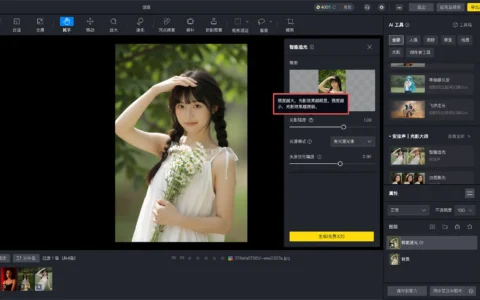
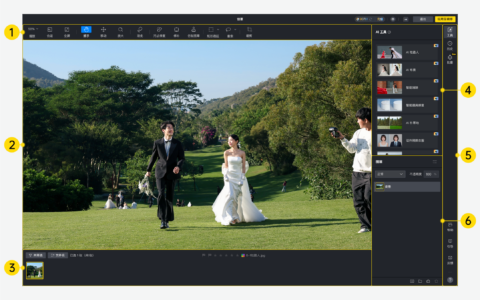
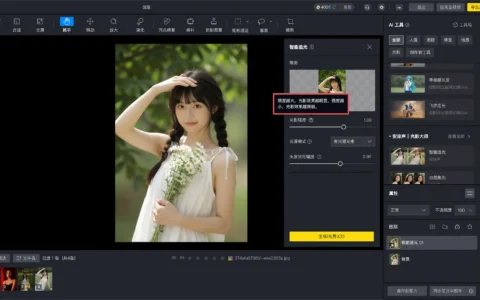
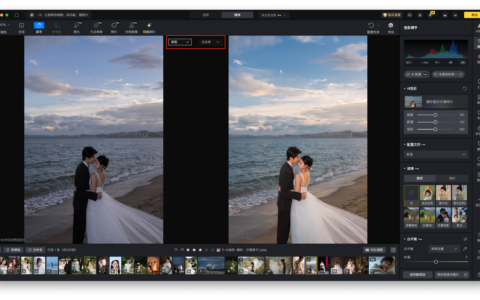
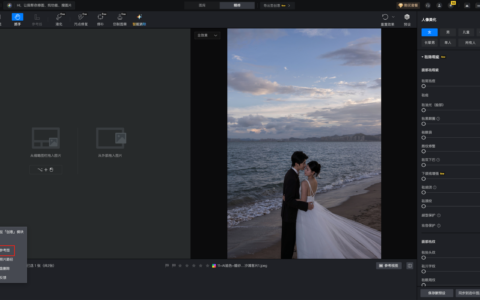
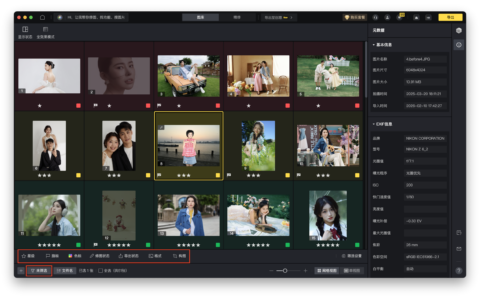
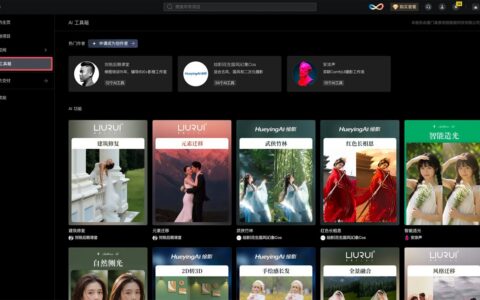
如果 Lightroom 已经完成基础 RAW 调整,后面的人像修饰、皮肤质感、背景处理和批量同步可以交给更贴近人像工作流的工具。
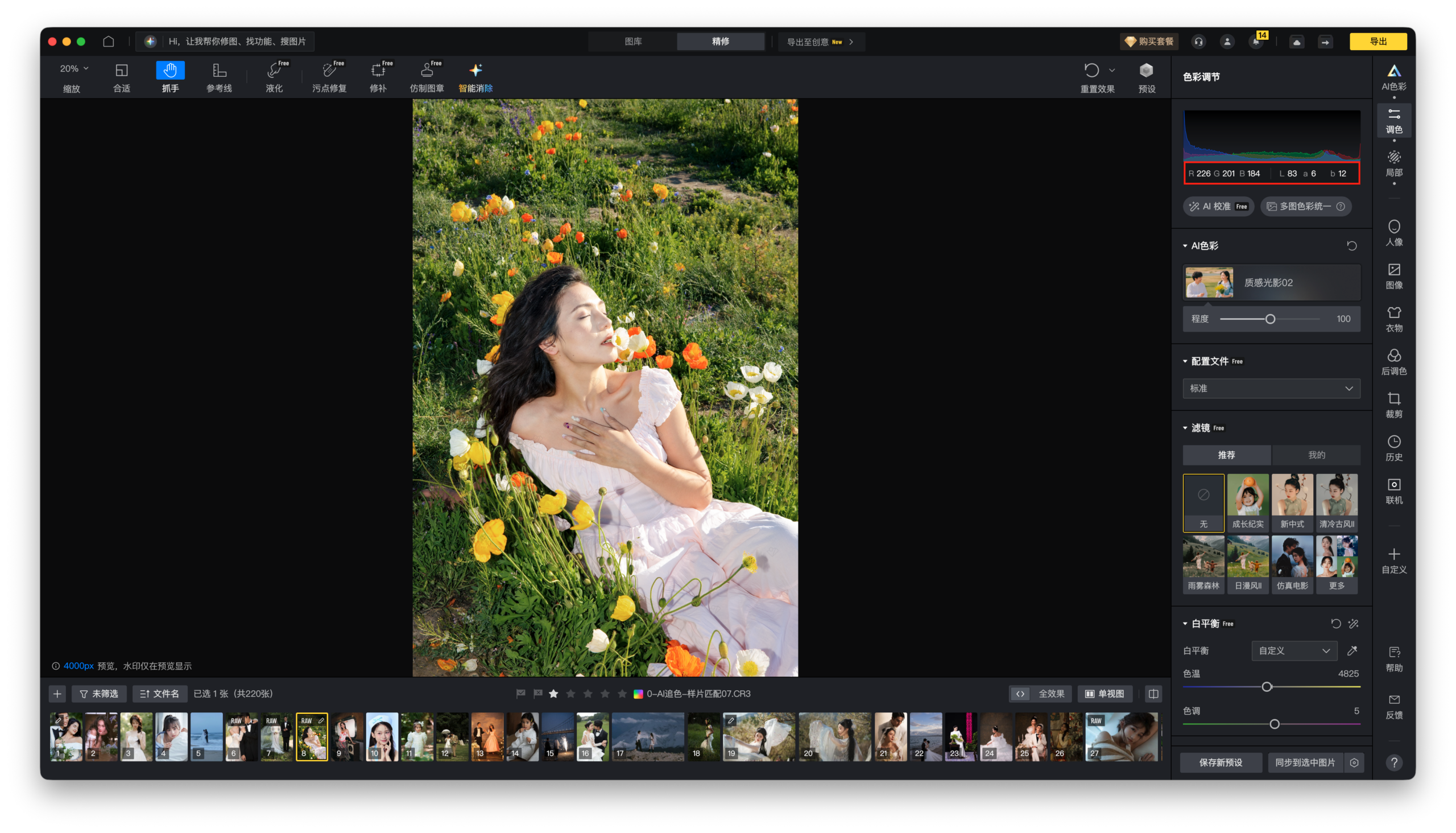
像素蛋糕适合承接这一步:先把样片的人像效果和局部处理做稳,再同步到同组照片,最后人工检查表情、边缘和特殊问题。
遇到复杂图片时,可以把步骤拆小:先做基础校正,再处理局部问题,最后统一导出。围绕“在 Lightroom 中编辑 RAW 照片”做后期,顺序比单个功能更重要,顺序错了,效果很容易越修越乱。
导出时别忽略交付
RAW 修完后要导出成客户能使用的格式。常见交付用 JPG,高质量留档或二次编辑可用 TIFF。导出时确认 sRGB、尺寸、质量、锐化和命名规则。
如果导出后的颜色和软件里不一样,先查色彩空间和显示设备,而不是急着重修。稳定的 RAW 流程包括导入、基础调整、局部处理、批量同步和导出复检。
实际操作中的收尾检查
处理“在 Lightroom 中编辑 RAW 照片”时,最后一步不要省。很多问题在编辑界面里看不明显,导出后放到真实页面、相册、客户预览或打印尺寸里才会暴露。因此要同时检查三件事:局部有没有穿帮,整张照片是否自然,整组照片是否统一。
如果照片用于证件照、头像、商品图、婚礼交付或商业展示,还要额外确认尺寸、格式、色彩空间和文件命名。修图效果可以克制一点,但不能留下明显边缘、色块、噪点、过度磨皮或五官变形。
原创文章,作者:PixCake,如若转载,请注明出处:https://wiki.pixcakeai.com/ai-creative-retouching/14855.html