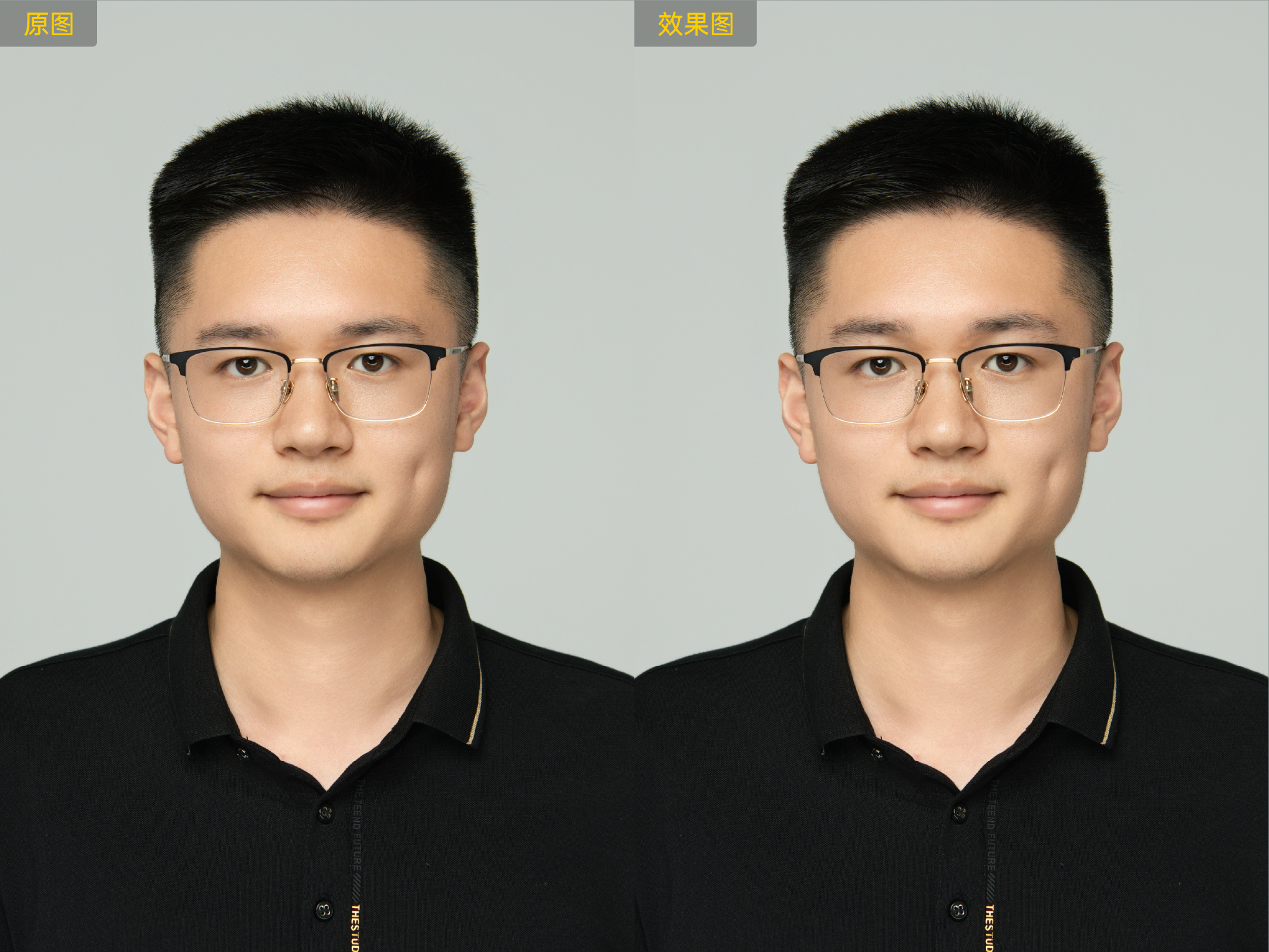
- 校正照明的色偏
- 消除面部和身体不一致的色调
- 调整温暖、活力或底色
- 提升肖像画的整体美感
如何在Photoshop中更改肤色:分步指南
改变肤色是肖像润饰中的一项基本技能,无论是纠正不均匀的颜色,在多张照片中匹配色调,还是实现特定的创意外观。在本指南中,您将学习如何在Photoshop中逐步改变肤色,了解常见的挑战,并使用像素蛋糕的人工智能工具发现更快的方法。
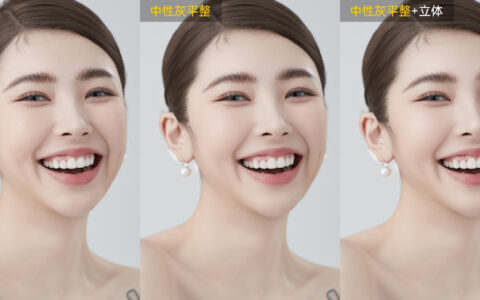
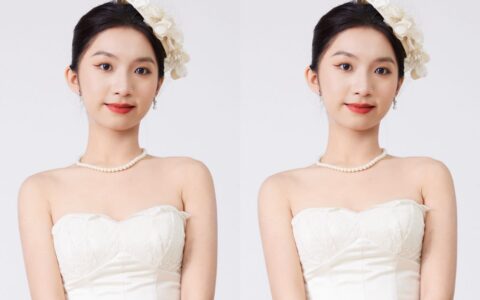
肤色调整是指修改受试者皮肤的色调、饱和度和亮度,以实现自然和一致的外观的过程。这可能包括:
Photoshop提供了强大的手动工具来实现这一点,尽管对于初学者或高容量编辑器来说可能很耗时。
学习如何在Photoshop中更改肤色需要准确选择皮肤并调整其颜色,而不会影响图像的其他部分。以下是标准工作流程:
步骤1–上传您的照片
打开Adobe Photoshop并导入图像。始终复制基础层,以确保工作流程的非破坏性。
第二步:选择皮肤
使用“选择>颜色范围”、“快速选择工具”或“套索工具”等工具隔离皮肤区域,调整模糊度或选择边,以避免影响头发、衣服或背景。
步骤3:调整颜色
使用色调/饱和度、选择性颜色、色彩平衡或曲线进行颜色调整,做出微妙的改变,直到皮肤看起来自然一致。
步骤4–编辑图层蒙版
通过添加或删除区域以获得精度和平滑边缘,使用软刷优化遮罩,以确保编辑的自然混合。
步骤5–导出照片
满意后,通过文件>导出>导出为导出最终图像。使用高质量的设置以获得最佳效果。
在Photoshop中更改肤色时的常见挑战
 专业修图,更快交付
虽然Photoshop功能强大,但创作者经常面临几个挑战:
- 由于复杂的背景或光线,皮肤选择困难
- 调整色调时饱和度过高或色调不自然
- 面部、手部和身体颜色不均匀
- 耗时的工作流程,尤其是批量编辑
- 初学者学习曲线陡峭
这些问题可能会减缓编辑速度,并在大型照片集上产生不一致的结果。
中改变肤色的两种方法
像素蛋糕通过人工智能功能简化了肤色调整,使这一过程比手动Photoshop编辑更快、更一致。
方法1:使用肤色变化功能
这是在像素蛋糕中改变肤色的最快、最直接的方法。
步骤1–上传照片
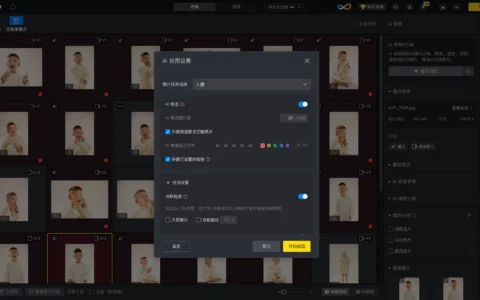
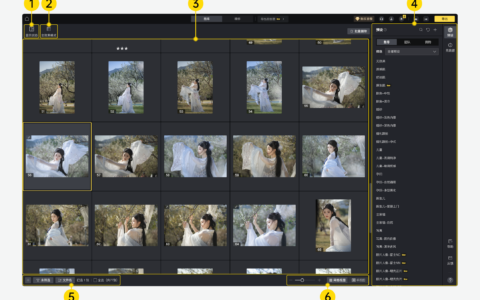
将您的照片导入像素蛋糕。
第二步——使用肤色功能
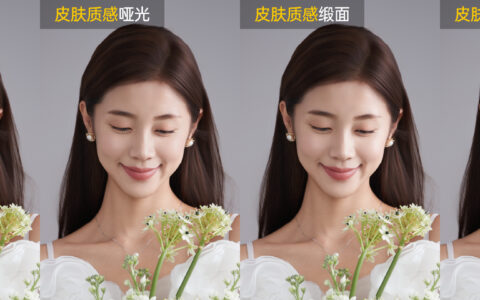
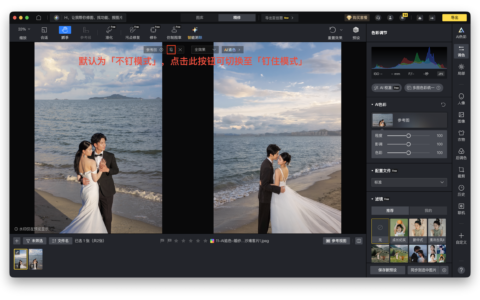
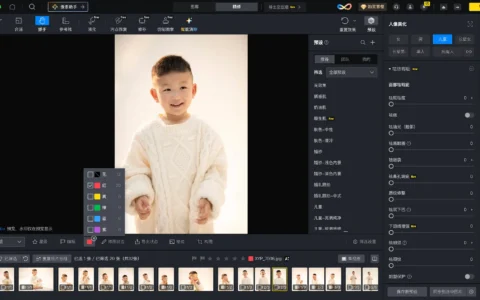
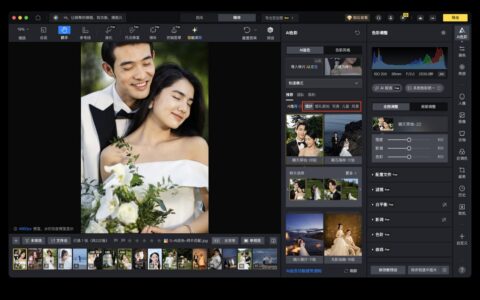
导航到“人像润色”>“肤色”,像素蛋糕的AI会自动分析所有皮肤区域并应用您选择的肤色,允许您选择常用选择的肤色,调整颜色、色调和温度,并控制强度以获得自然效果。
步骤3–微调(可选)
使用像素蛋糕的附加功能(如AI背景替换器、身体编辑器和面部表情改变器)增强整体照片。
步骤4–导出照片
导出最终图像,或一次批量导出多个图像。
方法2:使用自动蒙版工具
这种方法为您提供了更精确、更本地化的控制。
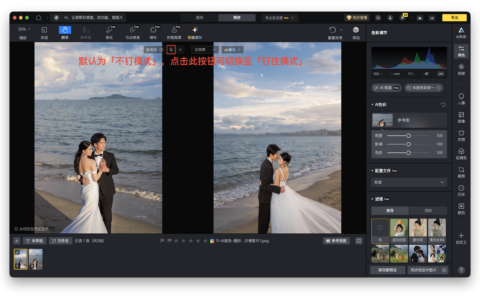
将您的图像导入像素蛋糕。
步骤2–创建自动蒙版
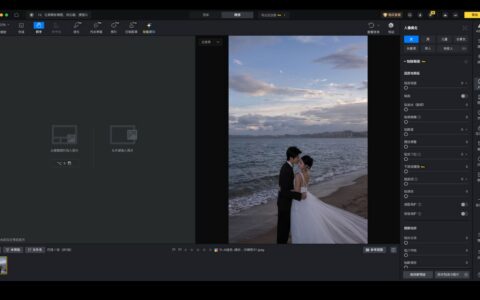
转到颜色调整>蒙版>创建蒙版>所有皮肤,像素蛋糕的AI会立即检测所有皮肤区域。
步骤3–调整肤色
调整色调、亮度和饱和度,控制强度,并自定义准确的肤色外观。
步骤4–微调(可选)
使用其他工具来进行全人像增强,如去除纹身、口红增强和牙齿修复器。
导出最终结果或批量处理多张照片。
Photoshop与:如何简化肤色编辑
现在,您知道如何使用详细的分步工作流程在Photoshop中更改肤色。Photoshop可以让你完全控制,但它可能很慢也很复杂,尤其是对于大批量润饰。
如果你想要更快、更一致的结果,像素蛋糕的人工智能肤色和面膜工具提供了一种现代、高效的替代方案,在不牺牲质量的情况下节省时间。
原创文章,作者:PixCake,如若转载,请注明出处:https://wiki.pixcakeai.com/ai-creative-retouching/15509.html