美白牙齿意味着什么,为什么重要
一个明亮、自然的微笑可以瞬间提升肖像。无论你是在修饰专业头像、生活方式照片还是社交媒体肖像,知道如何在Photoshop中美白牙齿都是一项基本技能。在本指南中,我们将引导您了解传统的Photoshop方法,并介绍一种更快的、由人工智能驱动的像素蛋糕替代方案。
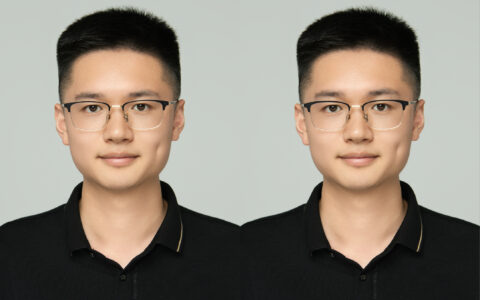
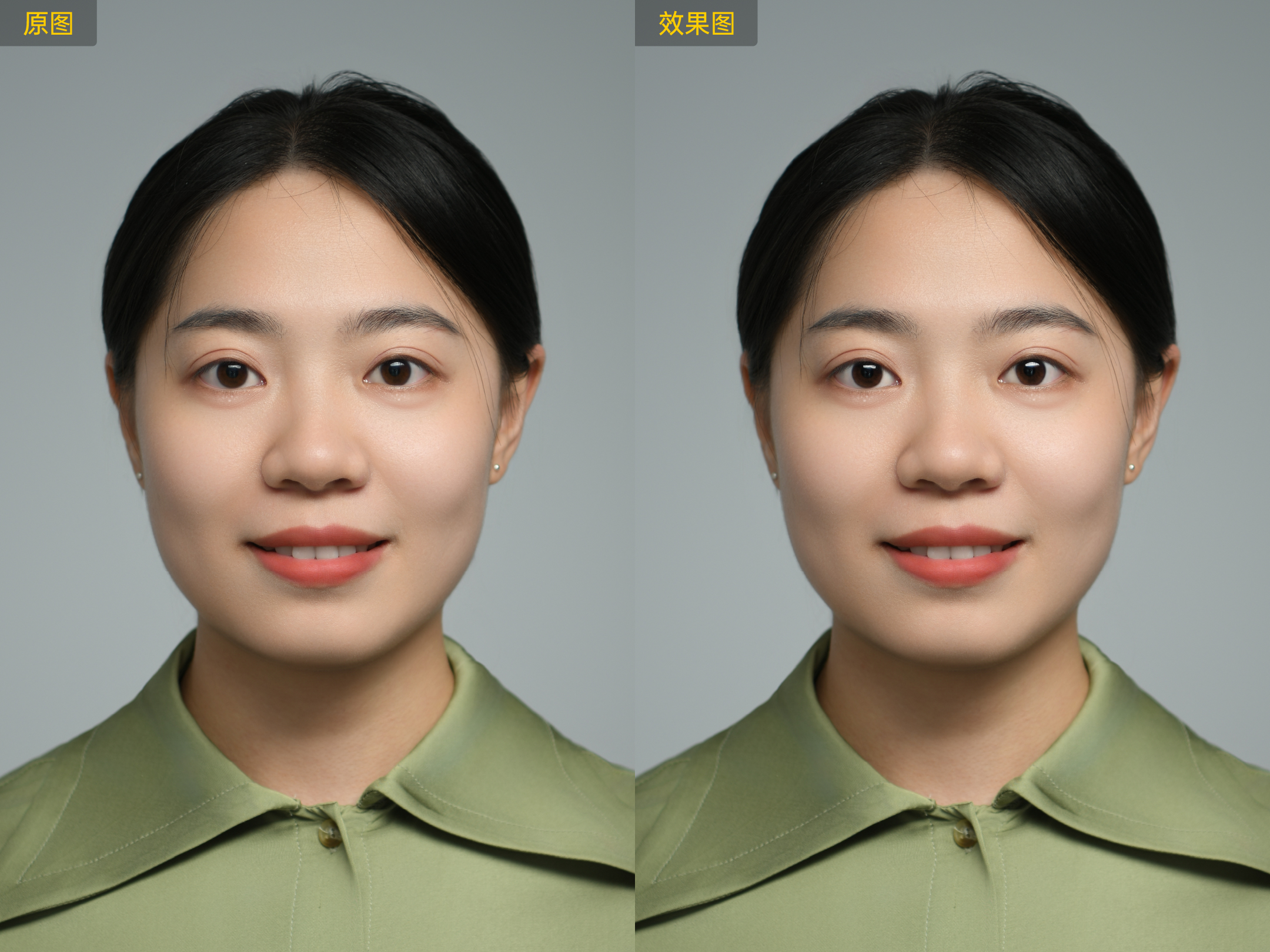
照片编辑中的牙齿美白是指减少黄色调,微妙地增加亮度,使牙齿看起来干净自然,而不会显得虚假或过度编辑。适当的牙齿美白有助于:
- 增强面部表情和自信心
- 提高整体肖像质量
- 打造更专业、更精致的外观
关键是平衡:有效的美白应该看起来逼真,并与肤色和光线自然融合。
如何在Photoshop中美白牙齿:分步指南
 专业修图,更快交付
以下是在Photoshop中美白牙齿的一种简单而常用的方法:
步骤1:选择并打开图像打开Adobe Photoshop并加载要编辑的照片。
步骤2:使用套索工具选择套索工具并仔细勾勒出牙齿区域。精度对于避免影响嘴唇或皮肤很重要。
步骤3:创建色调/饱和度调整层。在选定牙齿的情况下,添加色调/饱和度调节层。
步骤4:将图层选项调整为黄色从下拉菜单中,选择黄色,然后稍微降低饱和度,增加亮度以减少黄色调。
步骤5:检查结果并保存。如果需要,请优化调整,然后在保留原始层的同时保存图像。
这种方法提供了控制,但需要仔细的手动操作,尤其是对于多幅图像。
Photoshop在牙齿美白方面的局限性
虽然Photoshop功能强大,但在牙齿美白方面有一些明显的局限性:
- 手动选择可能很耗时
- 容易过白,导致不自然的灰色调
- 需要经验来平衡颜色和亮度
- 批量编辑多幅肖像的效率低下
对于处理大量图像的摄影师来说,这些缺点会大大减缓工作流程。
AI如何简化牙齿美白:分步指南
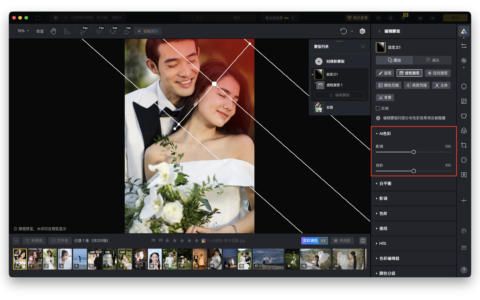
像素蛋糕使用智能面部识别和AI驱动的调整简化了整个过程。
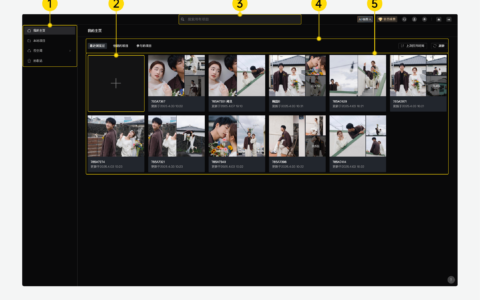
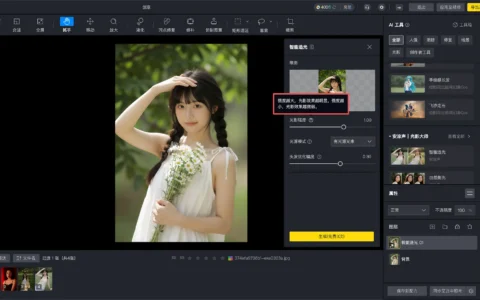
步骤1:在像素蛋糕中打开您的图像启动像素蛋糕并上传您的照片。
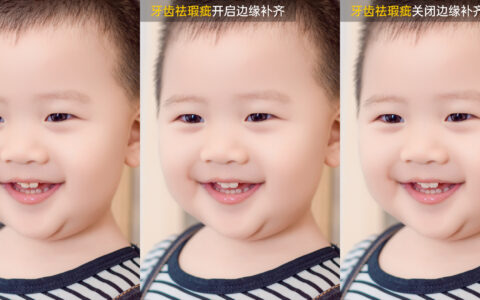
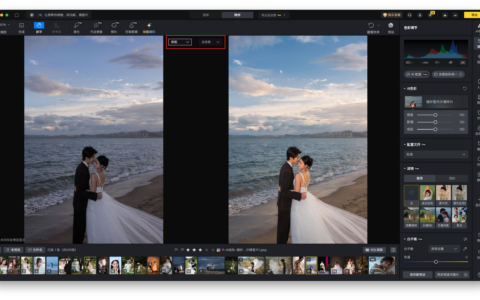
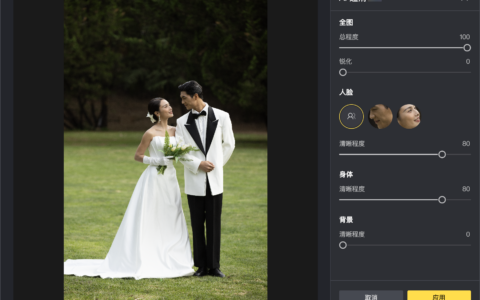
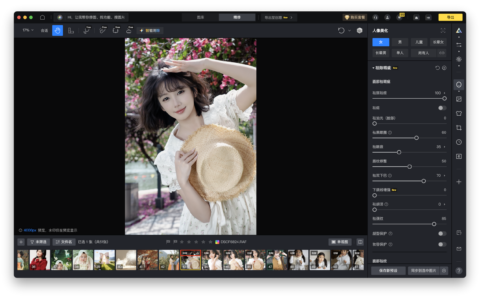
步骤2:使用牙齿美白功能激活像素蛋糕的牙齿美白工具。人工智能会自动检测牙齿并应用自然美白。
你也可以使用一些功能,如牙齿缺陷去除和牙齿对齐,让你的牙齿更漂亮。
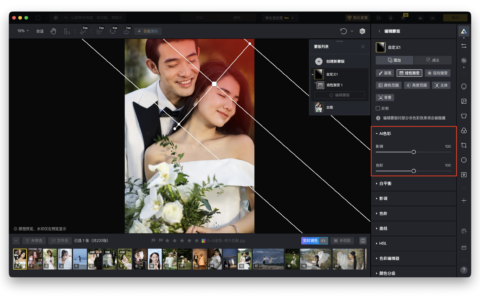
步骤3:使用其他调整(可选)使用其他工具(如皮肤润饰、颜色匹配和面部表情改变)进一步优化图像,以获得连贯的结果。
步骤4:保存您的图像一键以所需的格式和分辨率导出最终图像。
借助像素蛋糕,牙齿美白变得快速、一致、轻松。
Photoshop 对比 :如何简化牙齿美白
Photoshop适用于精细的一次性润饰,但像素蛋糕的设计是为了速度、一致性和可扩展性。
学习如何在Photoshop中美白牙齿可以让你精确控制你的编辑,但它可能会很慢而且重复——尤其是对于批处理工作流程。像素蛋糕通过自动牙齿美白提供了一种更智能的替代方案,同时保持了自然的质地和颜色和谐。
如果您希望以更少的时间和精力获得专业效果,像素蛋糕是现代肖像修图的理想解决方案。
原创文章,作者:PixCake,如若转载,请注明出处:https://wiki.pixcakeai.com/ai-creative-retouching/15525.html