为什么我的照片太黑了?
一张深色的照片很容易毁掉一张原本很棒的照片。无论是由于光线不足、曝光设置不正确还是拍摄条件具有挑战性,曝光不足的图像对摄影师和日常用户来说都是一个常见的问题。在本指南中,您将学习如何有效地照亮照片——从传统的Photoshop技术到使用像素蛋糕 AI的更快的AI解决方案。
在学习如何正确地调亮照片之前,首先了解照片为什么看起来很暗是有帮助的。常见原因包括:
- 低光环境
- 相机曝光设置不正确
- 阴影压倒了亮点
- 白平衡或对比度设置不当
使图像变亮不仅仅是增加亮度,而是在保持颜色自然和平衡的同时恢复细节。
如何在Photoshop中使照片变亮
 专业修图,更快交付
Photoshop提供了强大的手动工具来调整曝光和亮度。以下是Photoshop中常用的照片增亮工作流程:
第一步:打开图片
启动Photoshop并打开要调整的照片。
第二步:照亮你的照片(3种方法)
转到“图像”>“调整”>“亮度/对比度”。在监控高光时小心增加亮度,以避免过度曝光。
- 级别允许您独立调整阴影、中间色调和高光。
- 曲线可以让你更好地控制色调范围,是专业效果的理想选择。
使用“图像>调整>曝光”直接调整整体亮度。
第三步:微调颜色
提亮后,调整饱和度和白平衡,以防止褪色或不自然的肤色。
步骤4:导出
以您想要的格式导出。
Photoshop是有效的,但它需要经验、耐心和时间。
Photoshop在提高照片亮度方面的局限性
虽然Photoshop功能强大,但它并不总是最有效的照片增亮解决方案:
- 初学者学习曲线陡峭
- 耗时的手动调整
- 过度曝光或颜色失真的风险
- 难以保持照片批次的一致性
如果你正在编辑大量照片或想要更快的结果,手动工作流程可能会成为一个瓶颈。
AI如何简化明亮的照片
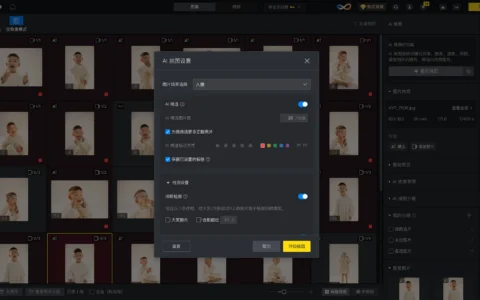
像素蛋糕 AI提供了一种更快、更智能的方式来自动提亮照片,同时保留自然细节。
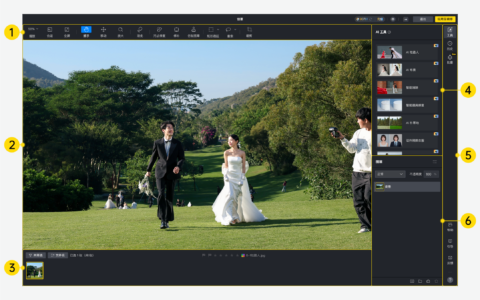
第一步:打开图片
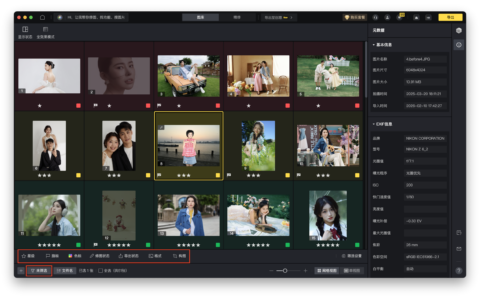
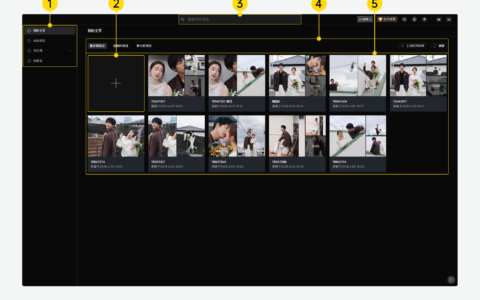
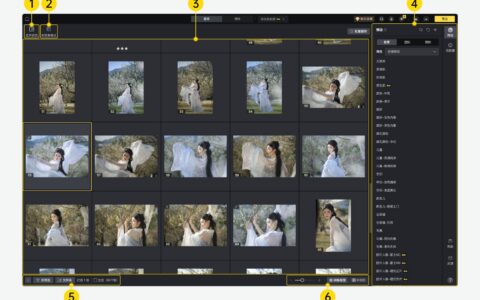
只需单击一下即可将照片导入像素蛋糕 AI。
第二步:AI曝光调整
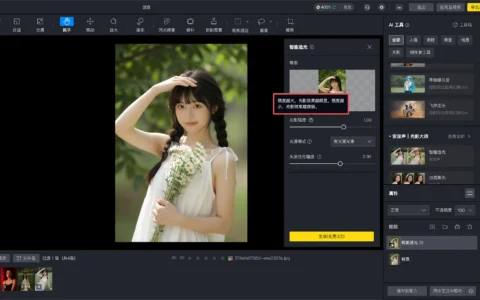
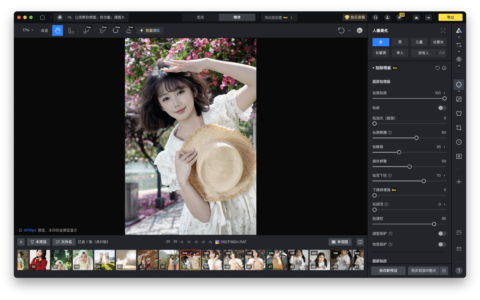
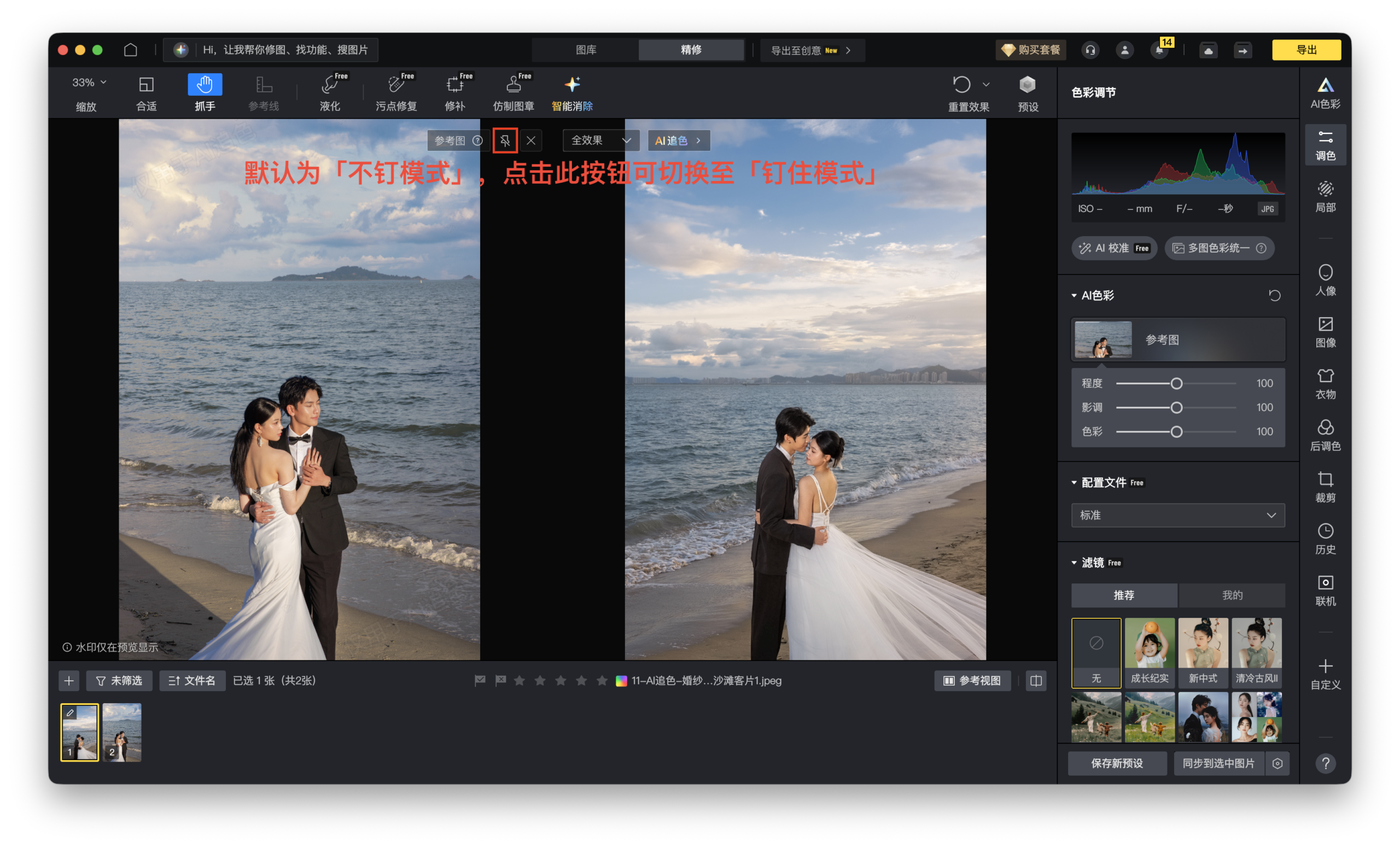
激活AI曝光调整。像素蛋糕会立即分析光照、阴影和高光,以智能地照亮图像。
第三步:微调
使用简单的滑块优化曝光、亮度和对比度——不需要技术专长,在此过程中也可以调整颜色。
您还可以使用过滤器进行一键调整。像素蛋糕提供许多不同的滤镜,帮助您快速获得完美的照片。
步骤4:其他进一步调整(可选)
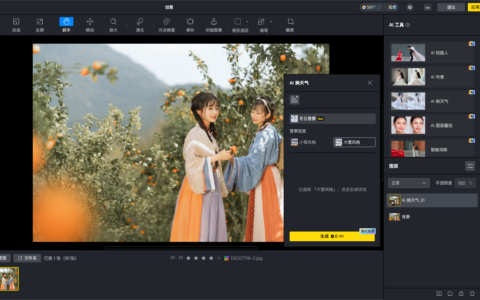
透视校正、皮肤润饰、背景替换,或根据需要应用其他AI润饰工具。
如果噪音太大,您也可以使用像素蛋糕的AI降噪功能。
像素蛋糕 AI的降噪技术在RAW文件上效果最佳,可以智能地清除噪音,同时保持重要细节的清晰,使您的照片看起来自然清晰。
步骤5:导出
以高分辨率导出明亮的照片,准备用于网络、打印或电子商务。
像素蛋糕 AI消除了明亮照片的猜测,使每个人都能获得专业质量的结果。
如果你想完全手动控制,Photoshop仍然是一个不错的选择。但如果速度、一致性和简单性更重要,像素蛋糕 AI 会更适合批量提亮和快速交付。
学习如何正确地照亮照片可以将黑暗、不可用的图像转化为清晰、专业的视觉效果。Photoshop提供了深度手动控制,但它带来了复杂性和时间成本。像素蛋糕 AI提供了一种更快、更智能的替代方案,非常适合摄影师、内容创作者和电子商务卖家,他们需要高质量的结果而不需要技术上的麻烦。
如果你想在不牺牲细节或色彩准确性的情况下立即提亮照片,像素蛋糕 AI值得一试。
原创文章,作者:PixCake,如若转载,请注明出处:https://wiki.pixcakeai.com/ai-creative-retouching/15749.html