为什么你可能需要在照片中把天空变成蓝色
蓝天瞬间让照片看起来更明亮、更清晰、更吸引人。无论您是编辑风景摄影、房地产图像、旅行照片还是社交媒体内容,学习如何在Photoshop中使天空变蓝都可以极大地改善图像的整体情绪和专业性。
在本指南中,我们将引导您了解传统的Photoshop工作流程,讨论其挑战,并介绍使用像素蛋糕 AI的更快的AI驱动替代方案。
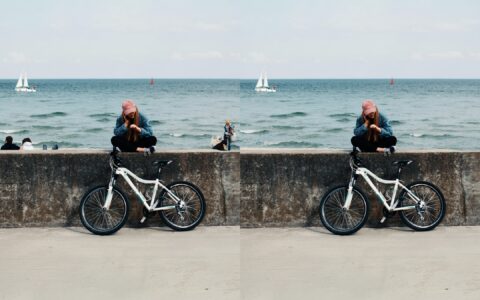
在许多情况下,增强或修复天空可以显著改善照片:
- 不利天气:多云、灰色或过度曝光的天空会使图像感觉沉闷
- 风景摄影:充满活力的蓝天增加了深度和对比度
- 房地产照片:蓝天让房产看起来更具吸引力
- 旅行和生活方式内容:打造明亮、有抱负的外观
- 创意编辑:调整天空颜色以匹配特定的情绪或风格
知道如何在Photoshop中使天空变蓝,可以让摄影师更好地控制创意,但这也需要时间和技巧。
如何在Photoshop中制作天空蓝色:分步指南
 专业修图,更快交付
Photoshop提供了多种工具来重新着色或增强天空,同时保留自然渐变和云。下面是一个常用的工作流程。
第一步:选择天空
使用“选择>天空”(在较新版本的Photoshop中可用)。或者,使用以下工具:
- 快速选择工具
使用“选择”和“遮罩”优化选择,以避免建筑物、树木或山脉周围的粗糙边缘。
步骤2:添加调整层
创建色调/饱和度或色彩平衡调整层。这使编辑保持非破坏性,便于以后调整。
步骤3:调整天空颜色
- 将色调滑块移向蓝色
- 提高振动饱和度
- 调整亮度以保持自然外观
为了更逼真,许多编辑器使用混合模式,如“颜色”或“柔光”。
第四步:用口罩微调
在图层遮罩上手动绘制,以消除前景对象上的颜色溢出,并细化云或结构周围的边缘。
步骤5:最终调整和导出
应用最后的调整,如对比度或高光,然后导出图像。
这个工作流程展示了如何在Photoshop中精确地将天空变成蓝色,但这可能很耗时。
在Photoshop中制作天空蓝色时的常见挑战
虽然功能强大,但Photoshop有几个局限性:
- 耗时的手动选择
- 初学者学习曲线陡峭
- 复杂边缘(树木、头发、建筑物)周围难以遮蔽
- 大批量照片的结果不一致
- 不适合快速周转的项目
- 激进的颜色调整可能会导致色带或不自然的天空渐变
对于处理数十或数百张图像的摄影师来说,效率成为一个主要问题。
更快的方法:用 AI让天空变蓝
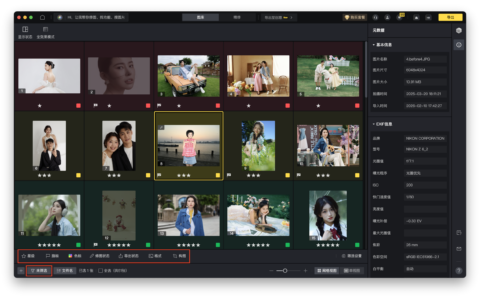
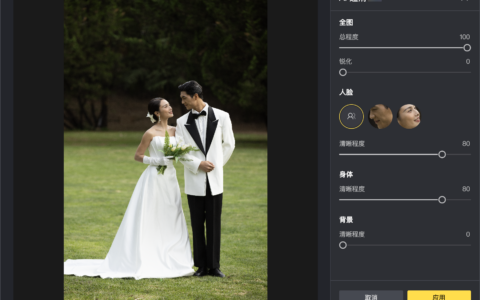
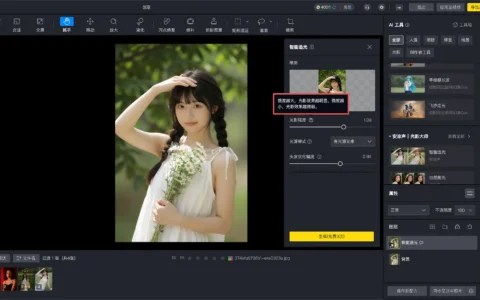
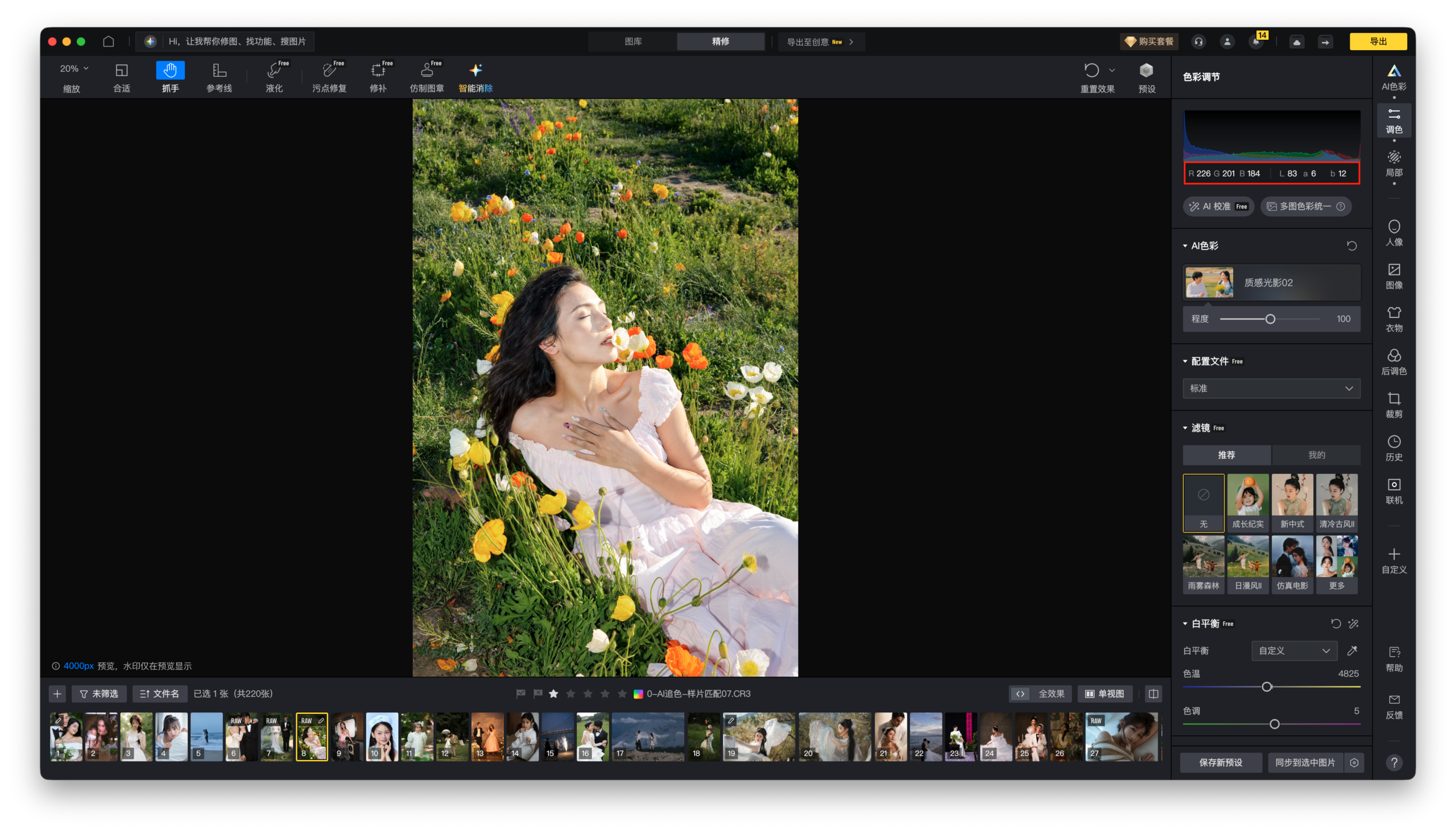
像素蛋糕 AI提供了一种更智能、更快的方式来实现专业的天空编辑,而无需复杂的工具或手动遮罩。
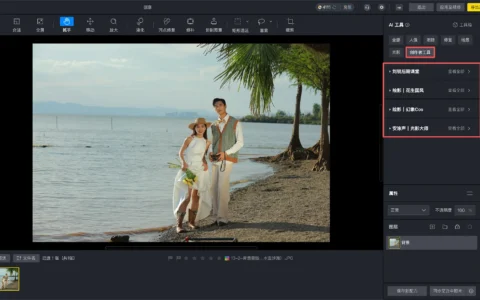
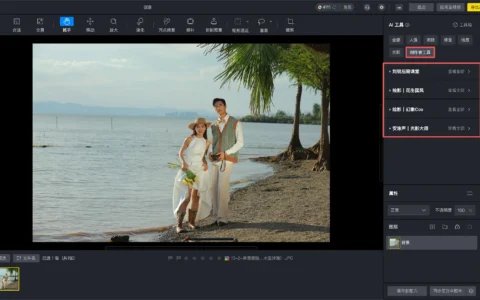
第一步:上传照片
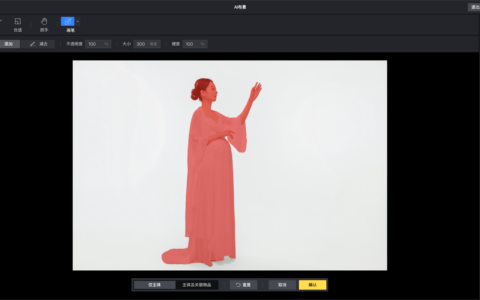
将您的图像导入像素蛋糕。AI会自动检测天空区域。
第二步:改变天空
从内置的天空替换选项中选择一个蓝天,或者您可以上传自己的天空。像素蛋糕会立即替换原始天空,同时保留逼真的边缘和照明效果。
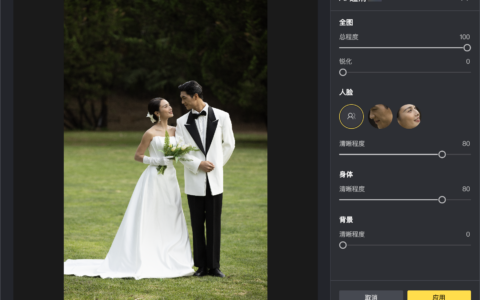
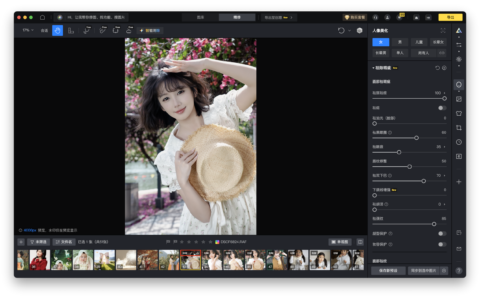
步骤3:微调天空调整天空亮度、颜色强度和色调,以实现与整体场景相匹配的自然、平衡的蓝天。您还可以调整风景颜色和人物颜色,以确保场景的颜色和照明与天空相匹配。
步骤4:其他调整(可选)进行额外的编辑,如曝光调整、颜色匹配或皮肤润饰,以确保整张照片看起来完美。
步骤5:导出以高分辨率导出图像,准备用于网络、打印或专业用途。
Photoshop 和 AI:哪一个更适合让天空变蓝?
如果你想要完全手动控制,并且对复杂的选择有经验,Photoshop是理想的选择。像素蛋糕 AI非常适合需要速度、一致性和大规模专业结果的摄影师和创作者。
学习如何在Photoshop中使天空变蓝对摄影师和内容创作者来说是一项宝贵的技能。Photoshop提供深度控制,但需要时间、精度和经验。
如果您正在寻找更快、更高效的解决方案,像素蛋糕 AI通过智能自动化简化了整个过程,只需点击几下即可提供自然、专业的蓝天。
正确的工具取决于您的工作流程。为了提高速度和简单性,像素蛋糕 AI提供了一种现代的替代方案,可以在不牺牲质量的情况下保持您的编辑效率。
原创文章,作者:PixCake,如若转载,请注明出处:https://wiki.pixcakeai.com/ai-creative-retouching/15752.html