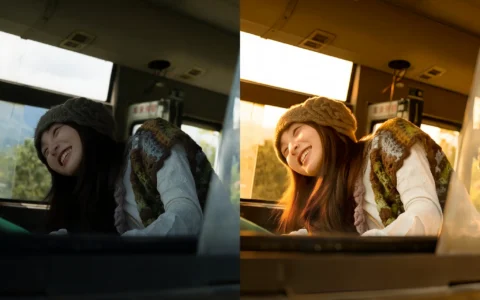
什么是高对比度的黑白照片?
一张高对比度的黑白照片可以将普通的图像变成戏剧性的、引人注目的视觉效果。通过强调深黑色和亮白色,这种风格增强了质感、形式和情绪。无论你是在编辑肖像、风景还是街头照片,学习如何创建高对比度的黑白照片都可以提升你的工作。
在本指南中,我们将逐步指导您完成Lightroom中的工作流程,并向您展示使用像素蛋糕 AI实现类似结果的更快、更简单的方法。
高对比度黑白照片是指最暗和最亮色调之间的差异很大的图像。这将导致:
- 明亮、干净的白色
- 减少灰色中间色调
- 强烈的视觉冲击和情绪
这种风格消除了色彩干扰,突出了纹理和形状,使其成为创意肖像、戏剧性风景和艺术摄影的最爱。
如何在Lightroom中制作高对比度的黑白照片(一步一步)
 专业修图,更快交付
在Lightroom中创建高对比度的黑白照片需要转换为单色,然后增强色调对比度。以下是根据专业编辑实践改编的常用工作流程。
步骤1:转换为黑白
在Lightroom中打开图像,然后转到开发模块。滚动到顶部的治疗选项,然后选择B&W。
这会删除颜色信息,只留下亮度值。
步骤2:调整基本音调控制
- 如果图像太亮,请稍微降低曝光
- 增加对比度以分离暗和亮
- 降低高光,将细节带入明亮区域
- 升起阴影以打开黑暗区域
- 增加白色和减少黑色以扩大色调范围
这些基本调整构成了高对比度外观的基础。
第三步:用音调曲线微调
使用色调曲线面板进一步细化对比度:
- 向上拖动Highlights点
- 向下拖动阴影点
- 使用“亮”和“暗”滑块微调中音对比度
这条S形曲线在不丢失细节的情况下增强了对比度。
第四步:锐化并增加清晰度
提高清晰度以增强中音对比度和纹理。精细的锐化可以改善细节和整体冲击力。
步骤5:导出图像
一旦对色调调整感到满意,请以您喜欢的分辨率和格式导出您的高对比度黑白照片。
Lightroom让您可以精细控制图像的每个色调方面。然而,掌握这些控制需要练习和理解光影关系。
最快的方法:使用 AI一键制作高对比度的黑白照片
虽然Lightroom提供深度手动控制,但并不是每个人都想花时间进行详细的色调调整,尤其是在编辑许多图像时。
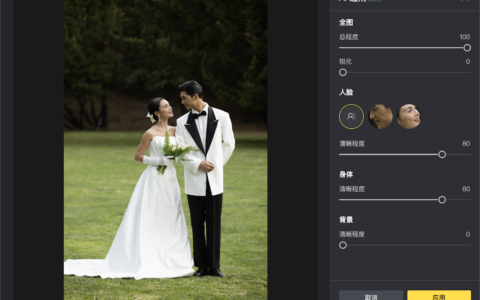
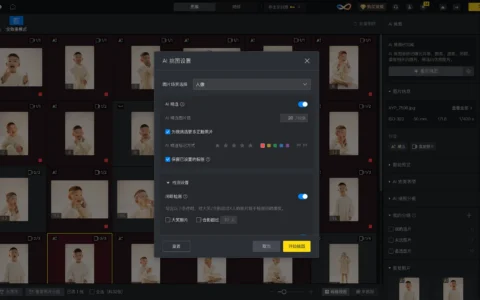
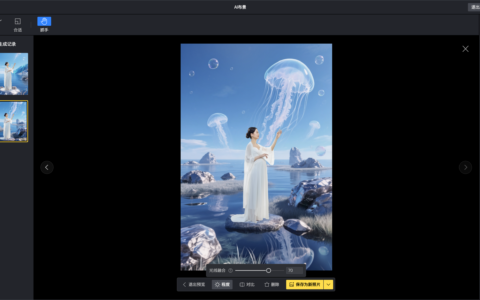
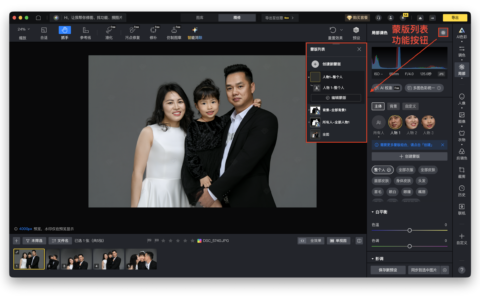
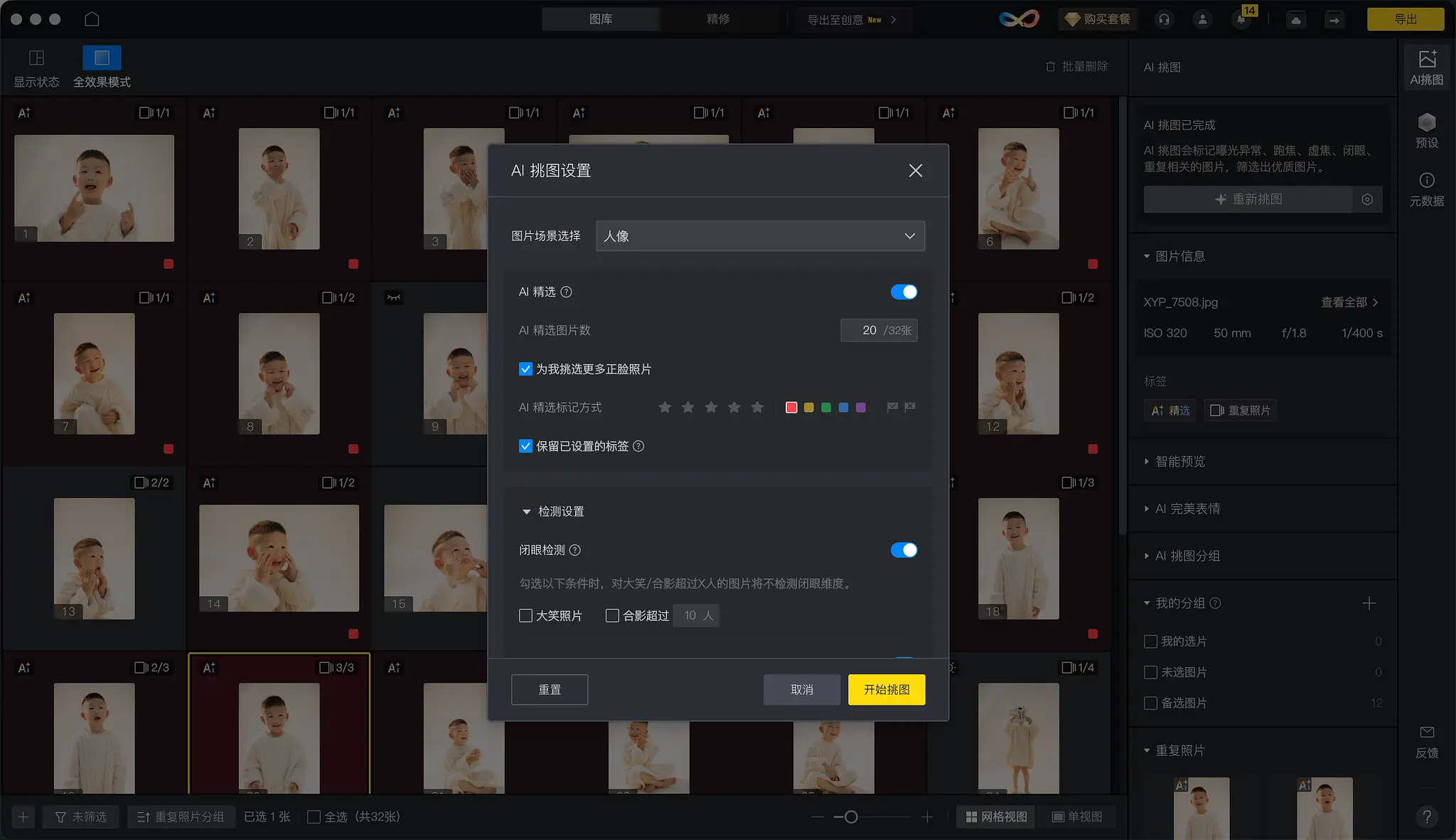
像素蛋糕 AI提供了一个简化的工作流程,可以在几秒钟内创建高对比度的黑白照片。其AI驱动的滤镜分析每张图像,并应用色调变化,以最小的努力产生生动的单色效果。
强大的 AI 照片编辑器
第一步:打开照片
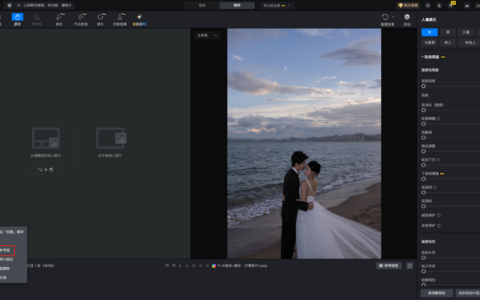
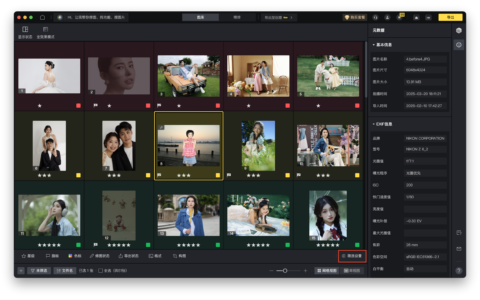
将您的图像加载到像素蛋糕中。该界面允许您拖放以快速访问。
步骤2:应用高对比度黑白滤镜
像素蛋糕包括专为戏剧性单色外观设计的预构建滤镜。只需选择B02滤镜,即可快速实现高对比度的黑白效果。
第三步:提高清晰度和细节
应用高对比度黑白滤镜后,使用像素蛋糕的“清晰度”、“纹理”和“锐度”滑块进一步增强中间色调对比度和精细细节。
- 提高清晰度,增强质感和深度
- 调整纹理以强调细节,而不会使图像显得粗糙
- 巧妙地应用锐化,以提高整体清晰度
步骤4:批量编辑(可选)
如果你处理多张照片,像素蛋糕支持批量编辑——一次将相同的高对比度黑白风格应用于整个组,确保一致性。
步骤5:导出
以高分辨率导出图像,准备打印、网络或社交媒体。
此工作流程非常适合摄影师、社交内容创作者以及任何需要一致、专业结果而无需详细手动编辑的人。
Lightroom与 AI:哪种更适合高对比度的黑白照片?
以下是对这两种方法的快速比较:
- Lightroom允许您控制每个滑块和曲线,非常适合进行详细的艺术编辑。
- 像素蛋糕 AI只需一键即可提供快速、一致的结果,在速度和易用性优先的情况下非常完美。
学习如何在Lightroom中制作高对比度的黑白照片,可以让你深入控制色调关系和最终外观。你可以塑造图像的每一部分,以适应你的创作意图。
然而,如果你想要一种更快、更轻松的方法,特别是对于批处理或快速周转,像素蛋糕 AI提供了一种强大的替代方案,其智能滤镜可以在几秒钟内提供引人注目的高对比度黑白效果。
尝试这两种方法,并选择符合您的风格、技能水平和编辑需求的工作流程。高对比度黑白摄影是一种永恒的美学——现在比以往任何时候都更容易实现。
试用 AI 照片编辑器
用像素蛋糕 AI润色照片,让你的照片变得最好!适用于Windows、MacOS和iPadOS。
原创文章,作者:PixCake,如若转载,请注明出处:https://wiki.pixcakeai.com/ai-creative-retouching/15918.html