理解双色调效果
双色调摄影是一种令人兴奋的视觉风格,在现代设计和摄影中越来越受欢迎。它使用两种颜色将图像转化为引人注目的艺术作品,为传统视觉效果提供了新的视角。本文将探讨如何使用 Affinity Photo 和 Photoshop 等工具在照片中创建这些迷人的双色调效果,以及如何使用像素蛋糕增强双色调照片。
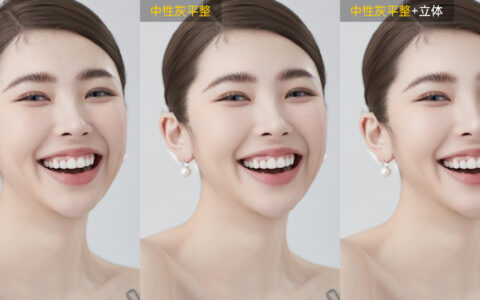
双色调效果是一种使用两种颜色在图像中创造深度和趣味的技术。这种效果可以增强照片的情感冲击力和审美吸引力。历史上,双色调摄影起源于印刷行业,并在黑白图像中创造深度和对比度。
随着时间的推移,双色调摄影已经演变成一种创意方法,允许摄影师通过颜色组合传达情绪和主题。这种效果可以极大地改变观众的感知,并在观众中唤起情感共鸣,使其成为现代艺术表达的流行选择。
双色调摄影的工具和软件
 专业修图,更快交付
流行的工具如像素蛋糕、Affinity Photo、Photoshop 和 Pixlr 为创建惊艳的双色调照片提供了各种功能。每种工具都有其优缺点,允许用户尝试不同的效果。
#1
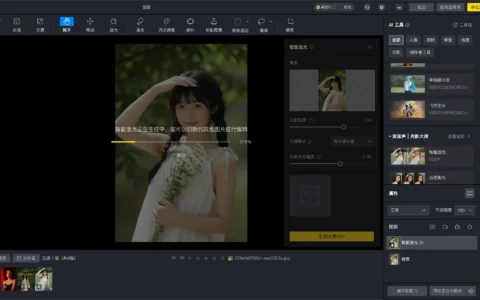
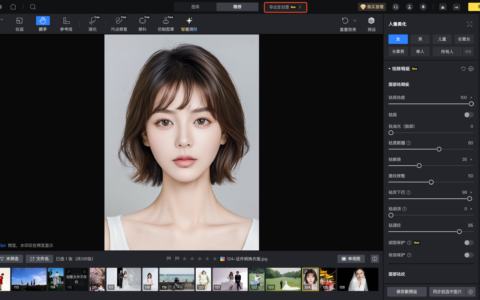
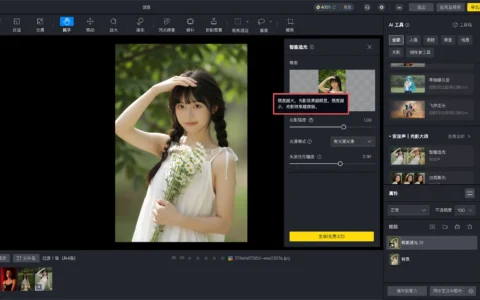
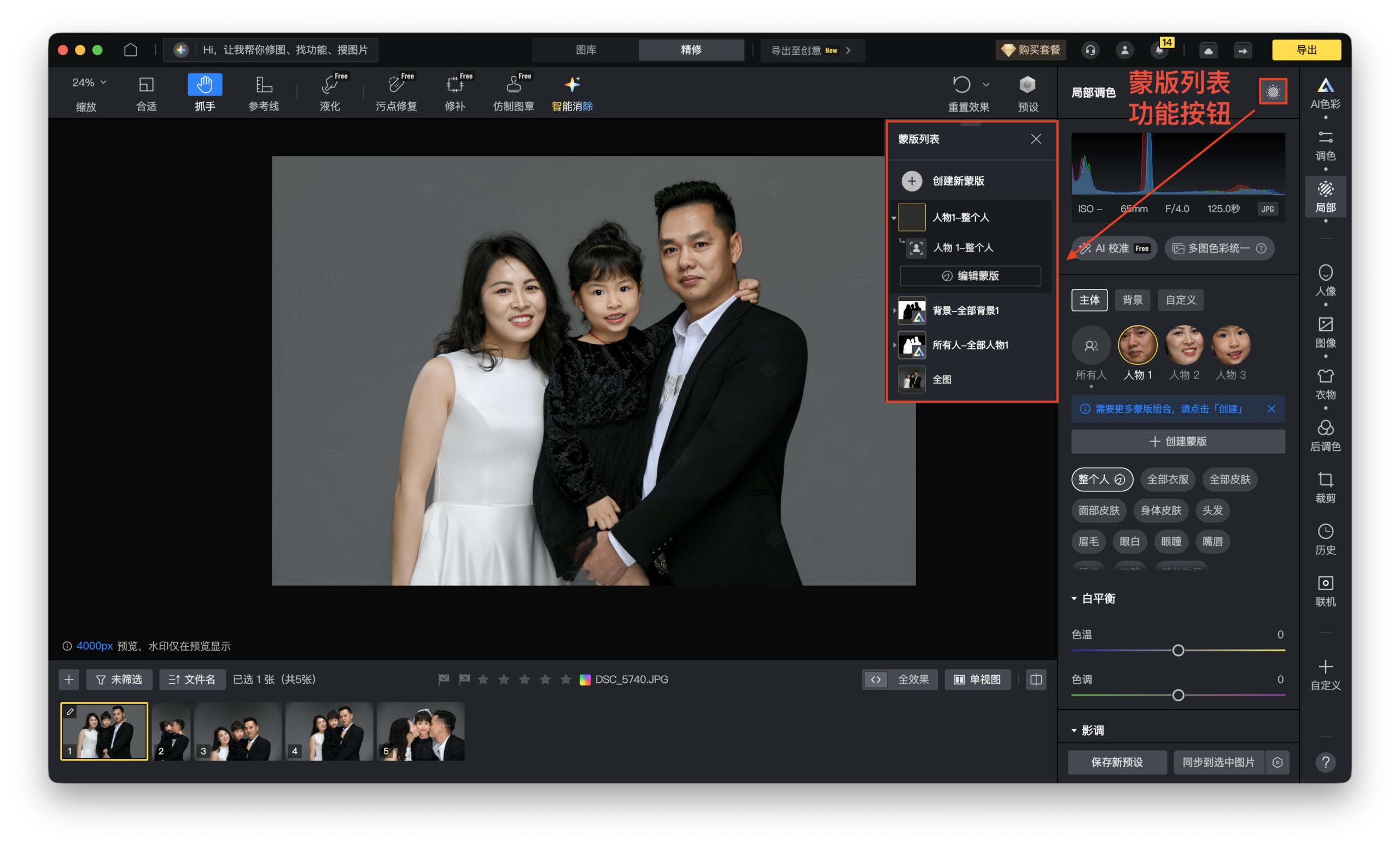
作为强大的 AI 照片编辑器之一,像素蛋糕配备了先进的调色工具,包括 AI 色彩匹配。该编辑器允许人们通过参考给定的参考颜色图像,在几秒钟内将照片颜色校正为双色调或双色色调。此外,它还支持使用局部蒙版进行颜色校正。此外,其他颜色调整工具,如 AI 外观、颜色预设和手动颜色曲线,在各种摄影行业的摄影师中都很受欢迎。
#2 Affinity Photo
Affinity Photo 是一款功能强大的照片编辑软件,为专业摄影师提供了广泛的功能,包括专门为双色调摄影设计的一系列工具。它支持图层、蒙版和调整,这些对于产生双色调效果至关重要。优点是价格合理且具有先进功能,但初学者的学习曲线可能很陡峭。
#3 Photoshop
Photoshop 作为一款专业的全能双色调照片编辑软件,仍然是图像编辑的行业标准。凭借其复杂精密的定制工具、全面的插件和有用的双色调滤镜,您只需点击几下即可将图像转换为双色调图片。其主要优点是通用性、专业性和高度精确的定制性,尽管它可能昂贵且复杂,对新手用户不太友好。
#4 Pixlr
Pixlr 是一个基于网页的选项,无需安装即可访问。它提供了一个简单的界面来创建双色调照片。其即用型滤镜简化了编辑照片和应用效果(如双色调滤镜)的过程,使初学者易于上手。它还提供免费版本给那些预算不足的人。然而,与 Photoshop 和 Affinity Photo 相比,其功能可能有限,并且也缺乏自定义选项。
如何使用获取双色调照片
创建双色调照片后,您可以使用像素蛋糕将其提升到新的水平。通过对比度调整、饱和度增强和色彩调整来增强图像,获得专业效果。
以下是使用像素蛋糕添加润饰和增强效果的两种方法:
方法1:使用AI颜色匹配将颜色校正为双色调
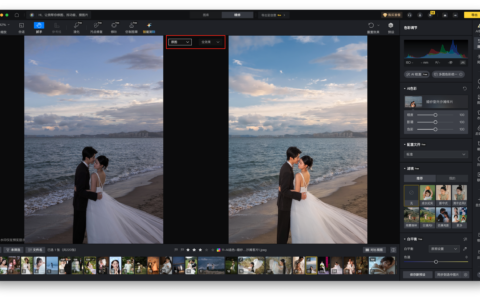
AI颜色匹配是像素蛋糕AI照片编辑器最新的调色工具。此工具可识别参考照片的调色,然后将参考图像的颜色转移到您的照片上。因此,如果您有一张喜欢的双色调照片,可以将其作为颜色参考图像,并匹配到您的摄影作品中。
操作方法如下:
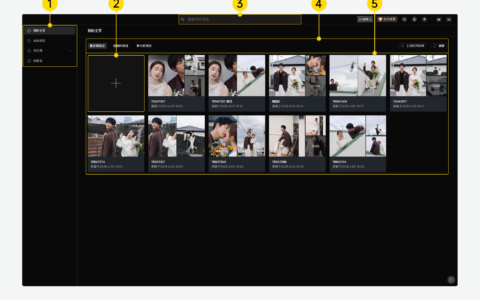
像素蛋糕 – 最高效的AI照片编辑器
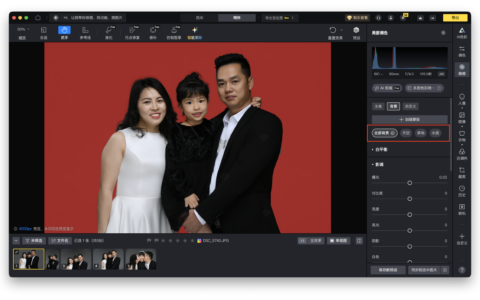
然后,进入“色彩调整”面板 > “AI色彩调整”。点击“从预览创建颜色匹配”然后。像素蛋糕将识别您所选参考图像的调色,并将该图像添加到“我的风格”选项卡中。
从预览栏中选择您要更改为双色调的照片。然后,点击“我的风格”中的双色调参考图像。等待片刻,直到像素蛋糕将双色调调色应用到您的照片上。
您可以调整参考图像的滑块进行整体或局部优化。或者双击参考图像进行更多编辑。
之后,使用“前后对比视图”工具检查编辑后的照片。现在,你的照片颜色分级已变为双色调。只需点击“导出”即可将双色调照片保存到你的 Windows 或 macOS 设备上。
方法二:手动调整颜色分级
你也可以使用像素蛋糕的颜色调整功能来为照片生成双色调颜色分级。来看看它是如何工作的:
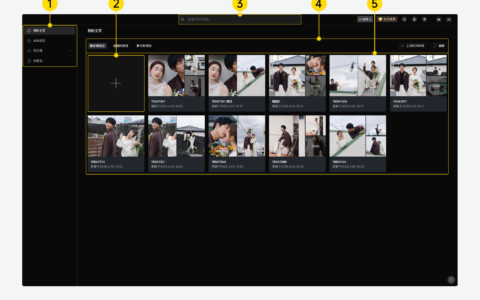
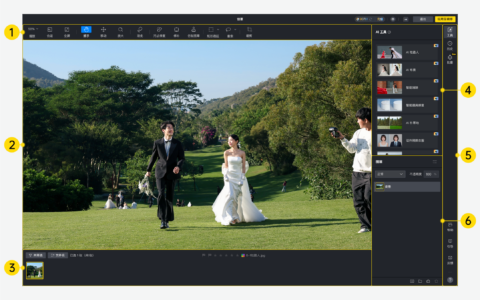
找到像素蛋糕工作区。在像素蛋糕中打开你的双色调照片。
进入颜色校正 > 基本调整,然后更改数值以增强对比度,这有助于使两种颜色更突出、更生动,营造动态图像效果。
仍在基本调整列表中,增加饱和度,为这两种颜色注入活力与生机,提升视觉吸引力。
向下滚动到颜色曲线。微调特定颜色,以达到平衡外观,同时保持原始图像的精髓。
当你对这张双色调照片的最终效果满意后,可以以首选格式将其输出到本地存储。
像素蛋糕的直观界面让这些调整变得简单,确保你的双色调摄影作品脱颖而出。借助其强大的工具,你可以通过批量编辑优化图像,使其适用于任何平台或印刷。
如何在Photoshop中将图像转换为两种不同的颜色
本分步指南将教你如何使用Photoshop将图像转换为两种不同的颜色。学习如何优化效果并确保配色平衡的技巧。
- 在Photoshop中打开你的图像。
- 转到图像 > 调整 > 渐变映射调整图层。此调整图层不同于常规渐变图层,它允许你将颜色映射到灰度值上,而不会损坏原始图像。
- 选择一个渐变预设以查看它在图像上的效果,或通过单击渐变条创建自己的预设。
- 调整渐变滑块以选择你的两种颜色。单击每个颜色滑块并使用拾色器替换为你喜欢的颜色。
- 单击确定,然后使用图像 > 调整 > 色阶进行微调以获得更好的对比度。
以上就是如何将图像转化为两种截然不同的颜色(Photoshop)的全部内容。确保调整混合模式以获得最佳效果。这个过程是实现独特双色调照片效果的有力方法。
如何在Affinity Photo中创建双色调
在Affinity Photo中创建双色调照片很简单。按照这个详细教程掌握双色调摄影的艺术。
- 在Affinity Photo中打开你的图像。
- 转到调整面板>点击黑白摄影调整。然后,回到调整面板>点击渐变映射调整。
- 点击渐变条来自定义颜色。
- 调整渐变色标以选择所需的色调,你可以随时尝试以找到你最喜欢的双色调效果。
- 使用混合选项来微调渐变与图像的交互方式。
- 最后,你将在 Affinity Photo 中得到一张满意的双色调照片。
以上就是如何在 Affinity Photo 中制作双色调的全部步骤。感谢 Affinity Photo 直观的界面,使得探索和完善双色调效果变得简单。
如何在 Pixlr 中应用双色滤镜
了解如何在 Pixlr 中应用双色滤镜,以获得独特的双色外观。探索选择互补色组合的技巧,创建视觉上吸引人的图像。
在 Pixlr 中应用双色滤镜很简单:
- 前往其网站,将图像上传到操作面板。
- 在工具栏中找到“调整”菜单。
- 从下拉选项中选择“颜色查找”。
- 浏览预设,找到适合您风格的双色调滤镜选项。
- 调整强度和不透明度滑块以自定义外观,确保双色调效果恰到好处。
以上就是如何在图像上添加双色调滤镜,实现令人惊叹的效果。
每个工具都有其优势,让您可以轻松找到适合您双色调摄影需求的工具。请注意,在选择颜色时,您可以考虑使用对比色如红色和蓝绿色以营造动感,或选择互补色如紫色和金色以体现优雅。尝试调整色相和饱和度设置,看看不同的组合如何影响您的图像,帮助您实现独特且视觉上引人注目的双色调美学!
双色调照片效果提供无限的创意可能性,让您将普通图像转化为引人注目的艺术作品。通过掌握Photoshop和Affinity Photo等工具中的技术,并使用像素蛋糕AI来增强您的双色调照片创作,可以将您的摄影提升到新高度。立即开始探索迷人的双色调摄影世界吧!
原创文章,作者:PixCake,如若转载,请注明出处:https://wiki.pixcakeai.com/ai-creative-retouching/15940.html