快速小结
你可能会花一个小时修一张人像,调好光线,捕捉表情,但在最后三十秒如果选错滤镜,仍可能毁掉整张照片。浑浊的皮肤、平淡的阴影、死黑的区域和虚假的色彩通常不单单来自滤镜本身,而是来自滤镜的应用方式。
本指南讲解如何有意图地使用照片滤镜:何时该用滤镜,何时预设更合理,如何控制强度,以及如何构建一套工作流程,让照片保持一致性,而不至于看起来都像同一个模板印出来的。
- 滤镜添加效果,预设保存实际的调整参数。
- 不要默认将滤镜应用到满强度。
- 根据照片本身及其用途来选择效果,而不是仅凭个人偏好。
- 批量处理时,以预设为基础,再对每张照片单独微调。
为什么大多数人用错了滤镜
 专业修图,更快交付
大部分滤镜错误源于把滤镜当作补救工具而不是收尾润色。滤镜无法修复糟糕的曝光、马虎的白平衡、软弱的构图或不良的肤色。如果原始图像有问题,强滤镜通常会放大问题而不是隐藏它。
第二个错误是以最大强度应用滤镜。这种习惯会让编辑看起来明显而不是好看。更好的问题是:“这个滤镜服务于图像,还是仅仅让它看起来不同?”不同并不等同于更好。
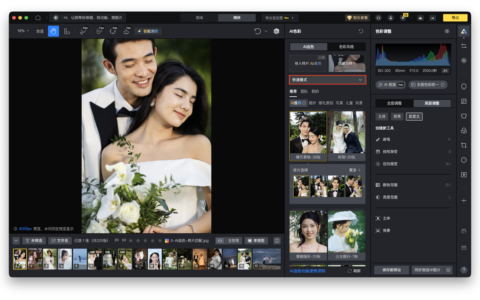
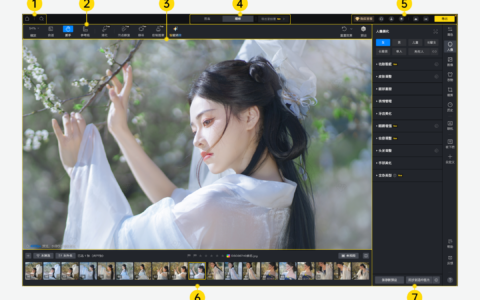
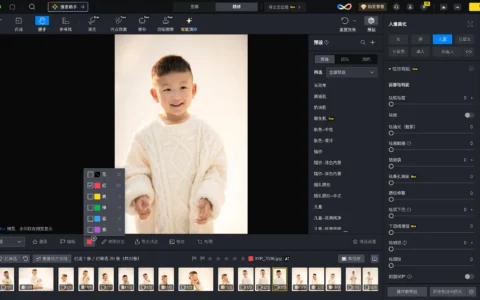
专业编辑通常将滤镜视为最后一层,而不是第一步。先控制好曝光、白平衡、裁剪和对比度——然后轻轻添加效果。使用像素蛋糕,简单的滑块让色彩调整快捷方便,并且当图像准备好后,你随时可以选择滤镜。
强大的 AI 照片编辑器
数字滤镜与预设:有什么区别
这些术语经常被混为一谈,但它们不是同一回事。
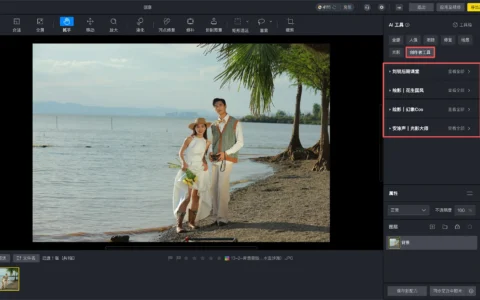
滤镜是一种预建的色彩或色调叠加层。它以固定方式改变图像,通常通过色相、对比度、褪色、颗粒或整体氛围。大多数手机应用和社交平台依赖滤镜,因为它们快速易用。
预设是一组保存的实际编辑调整。可以包括曝光、高光、阴影、HSL更改、锐化、降噪和色调曲线调整。当需要控制时,预设更有用,因为你可以应用效果,然后继续调整其下的各个设置。
当你想要快速查看并不需要精细控制时,请使用滤镜。当你进行专业编辑、批量处理或试图在一组作品中保持一致性时,请使用预设。预设为你提供一个起点。滤镜通常会给你一个完成的效果,无论它是否合适。
如何逐步使用照片滤镜(而不过度使用)
第一步:先完成基础编辑
在应用任何滤镜之前,先校正曝光、白平衡和对比度。在干净的图像上使用滤镜会显得有目的性。在薄弱文件上使用滤镜则像伪装。
第二步:以降低的强度应用
从大约 40% 到 60% 的强度开始。许多滤镜被设计成在预览缩略图中看起来很有冲击力,因为冲击力有助于销售。好的编辑通常需要更少。
第三步:检查肤色和中性色
皮肤通常是糟糕滤镜最先暴露问题的地方。如果皮肤变成橙色、灰色或塑料感,请回退或选择不同的效果。同时检查白色、灰色和黑色。不想要的色偏通常首先出现在这些位置。
步骤4:对比原图与效果图
开关滤镜进行对比。如果原图看起来更干净或更可信,说明该滤镜没有起到帮助作用。并非每张照片都需要滤镜,知道何时跳过滤镜也是修图成熟的标志。
步骤5:在多个屏幕上检查
在某个显示器上看起来很丰富的编辑效果,在手机上可能显得刺眼。如果这张照片很重要,在导出或发布前,至少在其他屏幕上检查一遍。
如何选择适合照片氛围的滤镜
选择滤镜时应匹配图像的意图,而非仅仅基于编辑者当前的情绪。
根据场景匹配滤镜
- 暖色调适合黄金时刻、生活类照片和怀旧人像。
- 冷色调更适合忧郁的城市场景、冬季环境和编辑类作品。
- 低饱和度或哑光效果适合纪实风格或低调作品。
- 高对比度或鲜艳效果比柔和肖像更自然地适用于商业食品、产品和品牌形象。
考虑用途
在Instagram上看起来不错的滤镜可能不适合客户图库或印刷作品集。用途应同时影响风格和强度。
不要每次浏览数十个选项,而是确定三到五种真正符合你风格的外观。较小的常用集通常比无限选项更能产生一致性。
使用预设实现批量一致性
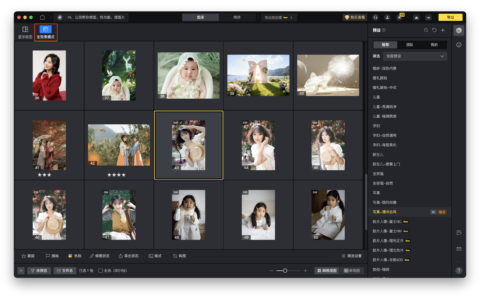
在编辑大量图像时,逐个应用滤镜不是真正的工作流程。预设更有用,因为它们可以让你建立基线,然后逐张图像进行精修。
一个实用的预设工作流程如下:
- 编辑一张有代表性的图像,直到它呈现出你想要的效果。
- 将这些设置保存为预设。
- 将预设应用于整批图像。
- 检查每张图像,并根据需要调整曝光、白平衡、裁剪或局部校正。
- 在确认效果仍适合每张画面后,再导出。
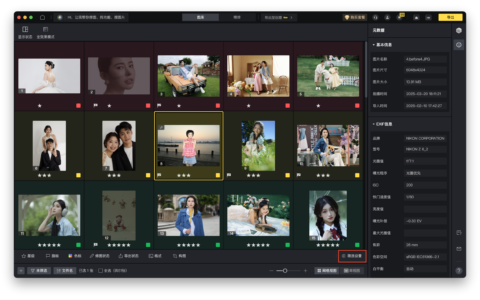
这样既能保持一致性,又不会强行将每张图像都套用完全相同的条件。如果你处理大批量图像,像像素蛋糕 AI 照片编辑器这样的工具可以支持这种基于预设的工作流程,尤其是在需要跨许多类似文件进行重复清理时。
常见的过度编辑错误及修复方法
过度饱和会让照片显得廉价。如果颜色看起来像霓虹灯,或者皮肤开始不自然地发光,请降低饱和度或自然饱和度,直到图像看起来真实可信。
深阴影可以增加氛围,但完全压死的黑色会丢失信息。如果丢失所有阴影细节,请稍微提亮黑色,使图像保持深度而不显得空洞。
锐化在正常观看距离下应该几乎不可见。如果看到光晕、粗糙的毛孔或夸张的纹理,请降低锐化程度。
对每张图像应用同一滤镜
同一拍摄环节中的每帧画面并不都有相同的光线、色温或情感基调。对一张人像有效的滤镜可能会毁掉同一天的另一张照片。批量一致性仍需个体判断。
忽略直方图
如果应用滤镜后高光溢出或黑色被堵死,那么这种效果就是在造成损害。直方图是比仅凭情绪判断更快的检查方式。
构建自己的预设库
一个实用的预设库可以节省时间,让作品集风格统一,但前提是必须以严谨的态度来构建。
从最常见的场景开始。如果你拍摄人像、婚礼和产品,就分别为每个场景构建一个预设,而不是追求一个虚构的万能效果。预设名称要清晰,比如“暖调人像 – 窗光”,而不是“预设 7”。在标记完成前,在每个预设上测试多张图片。如果它只适用于一张照片,那它就不是真正的预设,只是一个保存的编辑设置。
如果你想在构建预设库时加快迭代,像素蛋糕可以帮助加快技术校正的部分,让你有更多时间判断创意效果。
如何在应用照片滤镜时避免看起来假?
先进行干净的基础编辑,以降低强度应用滤镜,并检查肤色和中性色调。如果滤镜后的效果看起来更像“被编辑过”而不是有意的,那就是太强了。
滤镜和预设有什么区别?
滤镜是应用于图像的固定效果。预设是保存的一组可调整的编辑设置,如曝光、对比度、色调、颜色和锐化。
如何为特定照片选择合适的滤镜?
将外观匹配场景、主体和输出用途。暖色调的人像、冷色调的编辑场景以及大胆的产品照片通常需要不同的处理方式。
我可以为整场拍摄使用同一个预设吗?
可以,作为基础。但每张照片仍需检查。一致性并不意味着每帧画面都要强行套用完全相同的光线响应。
我的常用预设应该保留多少?
通常三到五个强大的预设比几十个随机预设更有用。
如何修复被过度滤镜处理的照片?
如果你还有原始文件,用更轻的手法重新开始。如果没有,降低饱和度、减轻对比度、尽可能恢复黑色,并重建图像至一个更可信的起点。
善用滤镜和预设的关键不在于找到完美的外观,而在于培养克制力。从一张扎实的图像开始,谨慎添加风格,构建一个可重复的工作流程,既支持一致性又不抹杀个性。如果你想为高批量工作打造更快的编辑方案,可以免费试用像素蛋糕,并将其工作流程与你当前的流程进行比较。
试试
用像素蛋糕修图,让你的照片最佳!适用于Windows、MacOS和iPadOS。
原创文章,作者:PixCake,如若转载,请注明出处:https://wiki.pixcakeai.com/ai-creative-retouching/15943.html