如何修图
 专业修图,更快交付
你可能会觉得学习如何修图听起来很复杂,但实际上非常简单!使用免费或专业软件,你可以立即开始编辑。修图通常是指修复小问题、提亮色彩,甚至修复旧照片的记忆。这些微小的调整能让照片看起来更棒。别担心会出错——每次尝试都能让你学到新东西。
- 选择适合你需求的易用修图软件,比如像素蛋糕用于快速编辑,或Photoshop用于更强大的功能。
- 遵循简单的编辑顺序:裁剪和拉直、调整白平衡、修复曝光和对比度、增强色彩鲜艳度,然后锐化图像。
- 使用污点修复和仿制图章工具自然去除瑕疵,避免过度修饰。
- 添加创意效果如背景模糊,或通过修复划痕和增强色彩来恢复旧照片。
- 以正确格式保存作品,并定期练习以提高技能,让照片看起来更棒。
在开始编辑之前,你需要选择合适的软件。市面上有很多选项,有些更适合初学者。以下是几款常见软件的快速对比:
提示:如果你想要专业又简单的选择,像素蛋糕是个不错的选择。它易于使用,适合快速编辑。如果你想要更强大的功能且不介意学习,Photoshop或Lightroom是可靠之选。如果你想要免费的软件,GIMP则非常完美。
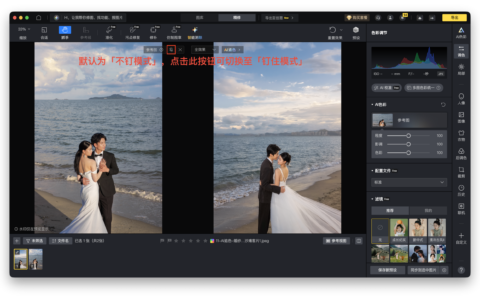
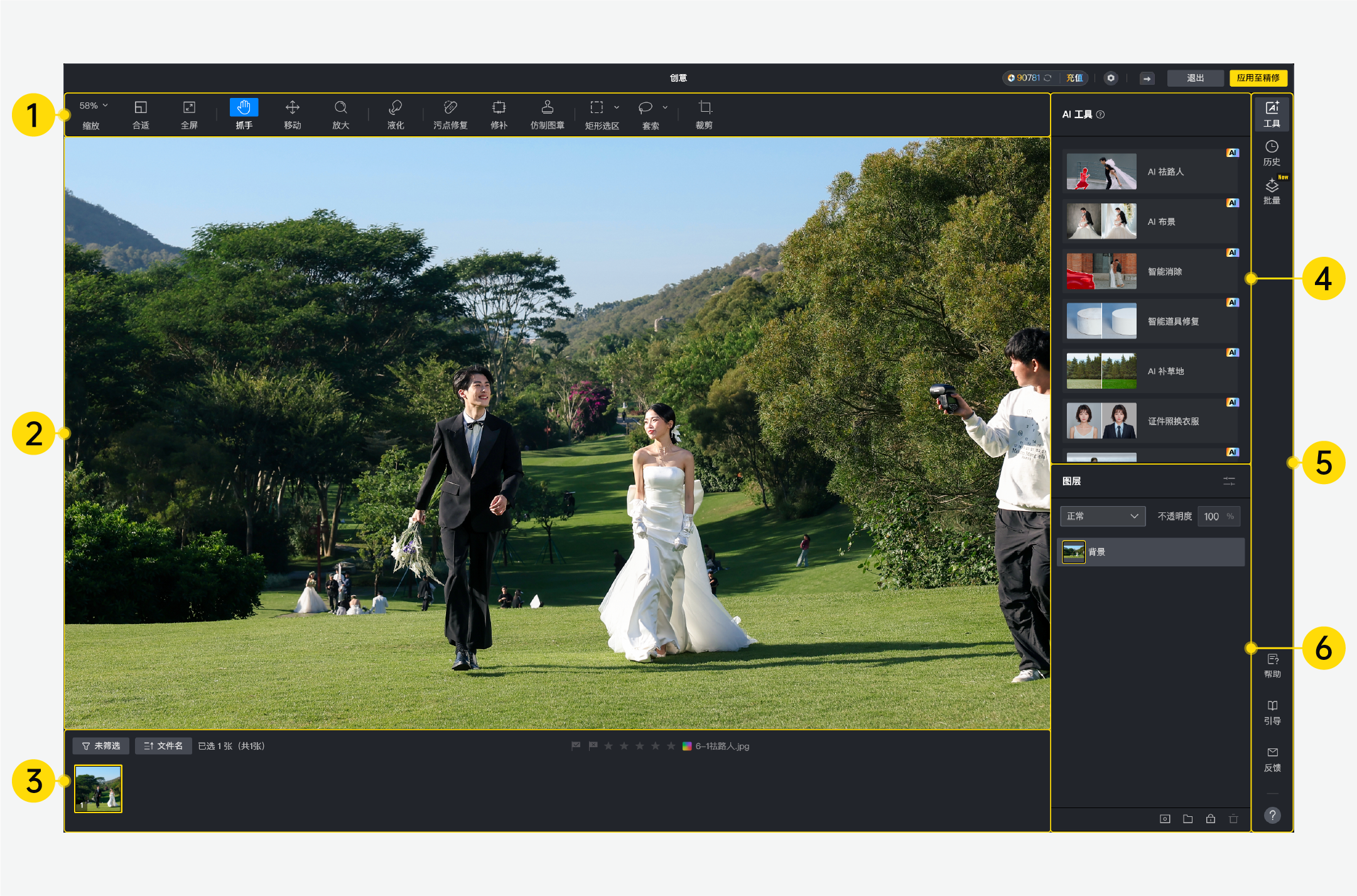
一旦你选好了软件,花几分钟熟悉一下界面布局。大多数新手友好的程序,比如像素蛋糕和 Lightroom,都有简单的菜单和清晰的图标。你会看到裁剪、调整颜色和修饰瑕疵的按钮。这些工具能帮助你学习如何修图,而不会感到困惑。
有些程序,如 Corel PaintShop Pro 和 Luminar Neo,在易用性方面也获得很高评价。它们在应用内提供一键预设和实用提示。如果你感到困惑,可以查找软件内置的教程或指南。
不要着急!四处点击,尝试不同的按钮。你探索得越多,开始编辑自己的照片时就会越自信。
用像素蛋糕 AI 打破边界
适用于任何工作、任何地点的 AI 驱动编辑工具。
修图就像魔法一样。只需几个简单步骤,就能让一张暗淡的照片变得明亮清晰。如果你想了解如何像专业人士一样修图,请按以下顺序操作以获得最佳效果:
- 调整白平衡
- 曝光与对比度
这个顺序效果很好,因为每一步都基于前一步。许多编辑工具甚至高级编辑模型都使用这个顺序来保持照片自然逼真。
从裁剪照片开始。裁剪可以移除不需要的边缘,聚焦于主体。大多数编辑应用都有裁剪工具,你可以拖动来选择要保留的区域。你也可以通过旋转照片来校正倾斜,直到地平线或线条看起来水平。
提示:尽量将主体放在中心,或使用“三分法”网格来获得平衡的构图。
如果你想学习如何快速修图,裁剪是最简单的带来巨大变化的方法。
调整白平衡
白平衡改变照片的整体色调。有时,室内灯光会使照片看起来偏黄或偏蓝。使用白平衡工具来修正。你可以选择预设如“日光”或“钨丝灯”,或者使用吸管工具选取照片中的白色物体。
好的白平衡能让照片看起来更自然。如果跳过这一步,即使进行其他编辑,颜色也可能显得奇怪。
曝光与对比度
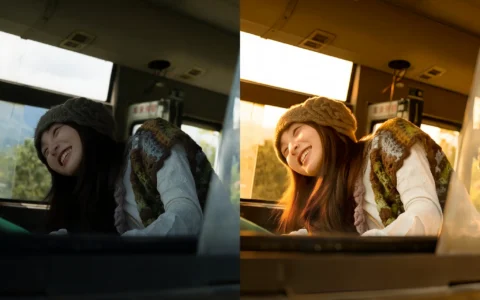
曝光控制照片的明暗程度。对比度让亮部和暗部之间的差异更加突出。如果照片看起来太暗,请增加曝光。如果照片显得平淡,可以稍微提高对比度。
许多编辑工具使用特殊技巧来调整对比度。例如:
- 直方图均衡化展开亮度级别,使细节更清晰。
- 局部对比度调整改变小区域的对比度,这有助于处理有阴影或高光的照片。
这些方法可以帮助你看到更多细节,让照片更出彩。当你学习如何修图时,你会注意到曝光和对比度的微小改变就能带来巨大不同。
现在调整色彩和鲜艳度。色彩控制可以让你让红色、蓝色、绿色更突出。鲜艳度提升看起来暗淡的颜色,而不会让鲜艳的颜色过于强烈。
注意:请轻柔使用这些滑块。颜色过多会让照片看起来不真实。
研究表明,细微的变化效果最佳。编辑人员经常使用特殊测试来检查编辑是否自然。他们会对比前后照片,确保变化不过于强烈。这有助于获得看起来真实、而非过度编辑的照片。
如果你想掌握修图技巧,始终追求自然的效果。
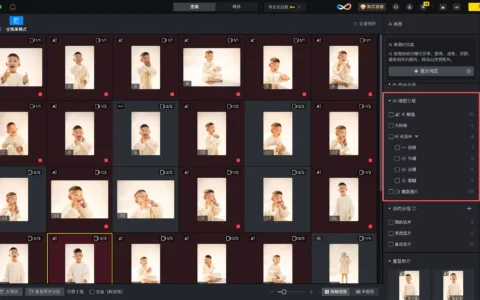
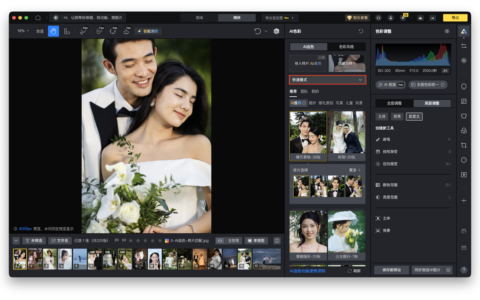
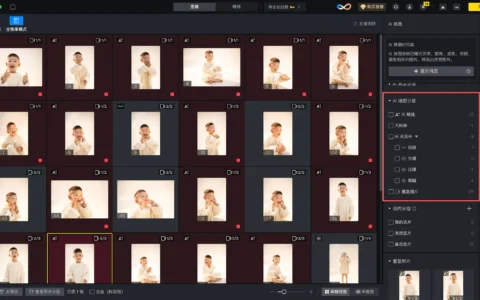
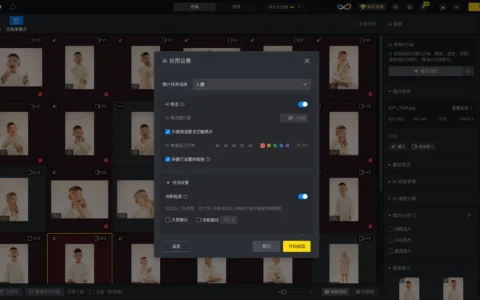
附加提示:使用像素蛋糕AI色彩风格加速编辑。厌倦了一张一张调整照片?像素蛋糕的AI色彩风格可一键为照片应用漂亮且一致的风格。它会自动调整颜色、光线和色调,以匹配你选择的风格——节省时间的同时,让照片保持自然和专业。非常适合批量编辑或快速周转,是快速获得精致效果的最简单方法。
最后一步是锐化。锐化使照片中的边缘更清晰。它有助于突出主体并增加细节。大多数应用程序都有“锐化”或“清晰度”滑块。缓慢移动滑块,在照片看起来清晰但不生硬时停止。
锐化通过改变边缘处像素的外观来工作。专家使用不同的分数来衡量锐化后照片的清晰度。例如:
记住:锐化过度会使照片看起来有颗粒感或假。少即是多!
如果你按顺序遵循这些步骤,将获得最佳效果。许多编辑工具甚至先进的计算机模型都使用相同的顺序来保持照片真实。当你学习修图技巧时,始终使用微小的调整。过度编辑会让照片看起来奇怪。尽量保持调整微妙,以获得最自然的效果。
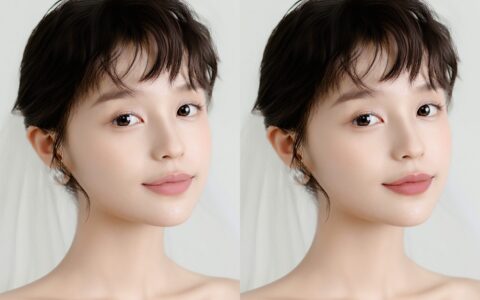
瑕疵可能出现在任何照片中。也许你看到想要去掉的粉刺、划痕或灰尘点。你不需要是专业人士也能修复这些小问题。大多数照片编辑器都有简单的工具,只需点击几下就能清理图片。
污点修复工具像魔法橡皮擦一样工作。你只需点击或涂抹瑕疵,软件就会利用周围的颜色和纹理将其融合去除。这个工具非常适合小斑点、粉刺或灰尘痕迹。
以下是使用污点修复工具的方法:
- 在你选择的编辑器中打开照片。
- 选择污点修复或瑕疵去除工具(寻找创可贴或画笔图标)。
- 放大瑕疵。
- 点击或拖动覆盖污点。该工具将区域与皮肤或背景融合。
提示:不要过度使用。如果去除太多细节,你的照片可能会显得不真实。
专家和用户都喜欢污点修复工具,因为它们能快速见效。以下是一些评价:
- 皮肤科医生推荐使用温和、修复性成分(如水杨酸和烟酰胺)来应对真实世界中的瑕疵。
- 痘贴,尤其是水胶体贴,有助于吸收油脂并加速愈合。
- 许多用户在使用Murad祛痘精华和Starface贴纸后迅速看到效果。
- 对于清晰肌肤,无论是现实生活还是修图过程中,坚持和耐心最为重要。
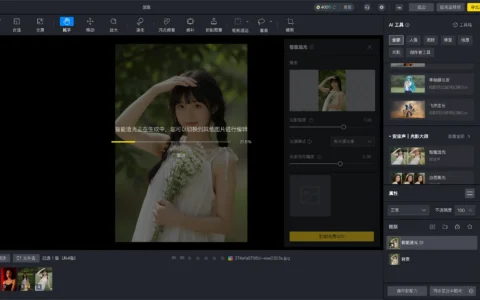
想要在不失自然感的前提下更快地修饰皮肤?虽然传统工具如手动画笔或仿制图章适合精细编辑,但像素蛋糕的瑕疵去除工具将这一切提升到新层次。由智能AI驱动,只需轻点一下即可清除痘痘、斑点与印记——无需深厚修图技能。借助直观滑块与一键修复,像素蛋糕助您在极短时间内实现高品质、自然的效果。
修补与仿制工具
有时您会遇到较大的瑕疵或难以处理的斑点。这时修补和仿制工具就能派上用场。修补工具让您选择问题区域,并用照片中干净的部分替换它。仿制图章工具则从一处复制像素,并将其刷在瑕疵上。
- 在编辑器中选择修补或仿制工具。
- 选择污点附近干净的区域。
- 拖拽或涂抹污点,直到它消失。
许多免费在线编辑器,如Fotor和Pixlr,都提供此类污点修复功能。您可以直接在浏览器中尝试——无需下载。稍加练习,您就能让污点消失,让照片看起来更自然!
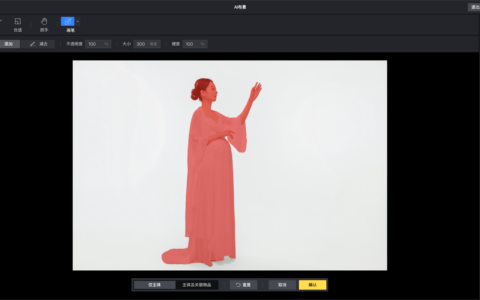
您可以使用模糊效果让主体更突出。当您模糊背景时,人们的视线会直接聚焦在照片的主要部分。这个技巧在人像、宠物甚至食物照片中都非常有效。
大多数照片编辑器都有模糊工具。使用方法如下:
- 打开照片,找到模糊工具(可能看起来像一滴水或泪珠)。
- 选择您想要保持清晰的部分,通常是您的拍摄主体。
- 小心地涂抹或选择背景。添加少量模糊,直到主体突出。
提示:不要过度模糊。如果背景太模糊,照片可能会显得不自然。尝试柔和模糊以获得自然效果。
有些应用程序甚至提供“人像模式”或“背景模糊”滤镜。只需轻点一下,应用程序就会为您完成工作。如果您想要更多控制,可以使用手动模糊工具并调整强度。
像素蛋糕 AI 照片编辑器 – 更快的编辑,更精细的控制
老照片常常有划痕、褪色或撕裂。您可以修复这些问题,让回忆重现生机。
从以下步骤开始:
- 调整色阶:使用“色阶”或“曲线”工具提亮褪色的照片。移动滑块直到照片看起来清晰。
- 修复划痕和撕裂:尝试使用污点修复、修补或仿制图章工具。放大并轻轻刷过损坏区域。
- 恢复色彩:使用色彩平衡或自然饱和度工具为暗淡的照片增添活力。
修复旧照片需要耐心。慢慢操作,随时保存进度。你会发现旧日记忆重新焕发光彩!
完成照片编辑后,你需要以正确的格式保存。这一步很关键,因为所选格式会影响照片质量及后续使用方式。大多数照片编辑器都提供JPEG和PNG两种选择。
- JPEG最适合日常照片。它文件体积小,在线加载速度快。如果你想在社交媒体上分享照片或通过电子邮件发送,请使用JPEG。
- PNG能保留更多细节并支持透明背景。如果照片包含文字、图形,或者你计划稍后再次编辑,请选择PNG。
提示:始终保存一份原始照片的副本。这样你就可以稍后返回并尝试新的编辑,而不会丢失初版。
当你使用创意效果并以正确格式保存照片时,你的图像会脱颖而出。一项研究表明,具有创意背景的照片点击率比普通照片高出37%。它们的推广成本也更低,每次点击成本下降了34%。高质量图像能吸引注意力,帮助你获得更好的效果——无论是与朋友分享还是用于项目。
编辑照片越常练习越容易。试着每周练习一点。你可以使用自己的照片或从网上下载免费的照片。每次编辑,你都会学到新东西。
以下是一些提升技能的方法:
- 每次用不同方式编辑同一张照片。尝试新工具或特效。
- 并排比较你的编辑版本。注意哪个看起来最好。
- 请朋友或家人提供反馈。有时候,别人会发现你忽略的东西。
记住,即使是专业人士也是从初学者开始的。你练习得越多,就会越有信心。随着时间的推移,你会看到照片在进步,创意也在增长。
定期练习有助于你发现什么有效、什么无效。你还会注意到,高质量、编辑得当的照片会获得更多点赞、分享和关注。这说明你的努力是值得的,无论从照片的外观还是人们的反应来看。继续努力,享受编辑的乐趣!
你现在已经了解了修图的基础。从裁剪开始,调整颜色、亮度和锐化图像。当你觉得准备好了,尝试去除瑕疵并添加创意效果。记住,小改动效果最好。经常练习,看着自己的技能提升。不要害怕尝试新工具或风格——编辑照片应该充满乐趣和创意!
编辑时如何撤销错误?
大多数编辑器都有“撤销”按钮,或者允许你按 Ctrl + Z(Windows)或 Cmd + Z(Mac)。如果犯错了,你随时可以退一步。别担心——再试一次!
如果我的照片看起来修图痕迹太重怎么办?
尝试降低编辑强度。使用“重置”或“还原”选项重新开始。微调通常效果最好。如果不确定,可以将编辑后的照片与原图进行对比。
我可以用手机修图吗?
当然可以!许多应用如 Snapseed、VSCO 和 Fotor 都支持在手机上编辑照片。只需几次点击,即可裁剪、调整颜色和去除瑕疵。
编辑会降低照片质量吗?
如果直接覆盖原图或使用低质量设置,编辑确实会降低画质。请始终保存副本,并选择“高”或“最高”等高质量导出选项,这样能保持照片清晰度。
原创文章,作者:PixCake,如若转载,请注明出处:https://wiki.pixcakeai.com/ai-creative-retouching/15952.html