AI 抠背景工具怎么选
在数字营销和社交媒体时代,引人注目的照片比以往任何时候都更加重要。但如果你的完美时刻被一个分散注意力的背景破坏了怎么办?
想象一下,将一张杂乱的度假快照变成一张干净、专业的头像照,或者为你的在线商店在干净的白色背景下展示产品。
虽然像Photoshop和Lightroom这样的传统照片编辑软件提供背景移除工具,但它们可能耗时且需要一定的技能。而AI背景移除工具则利用人工智能来自动化这一过程,使其更快、更容易,而且通常更精确。这篇博文将带你进入AI背景移除的奇妙世界。
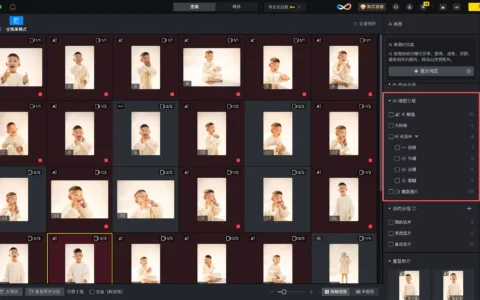
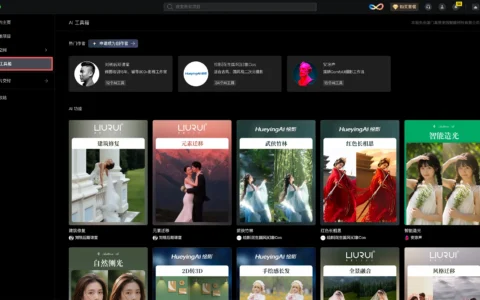
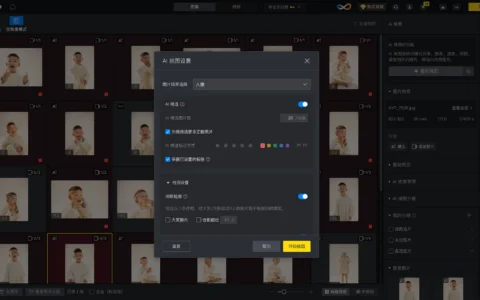
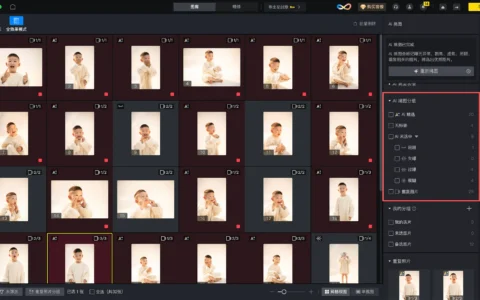
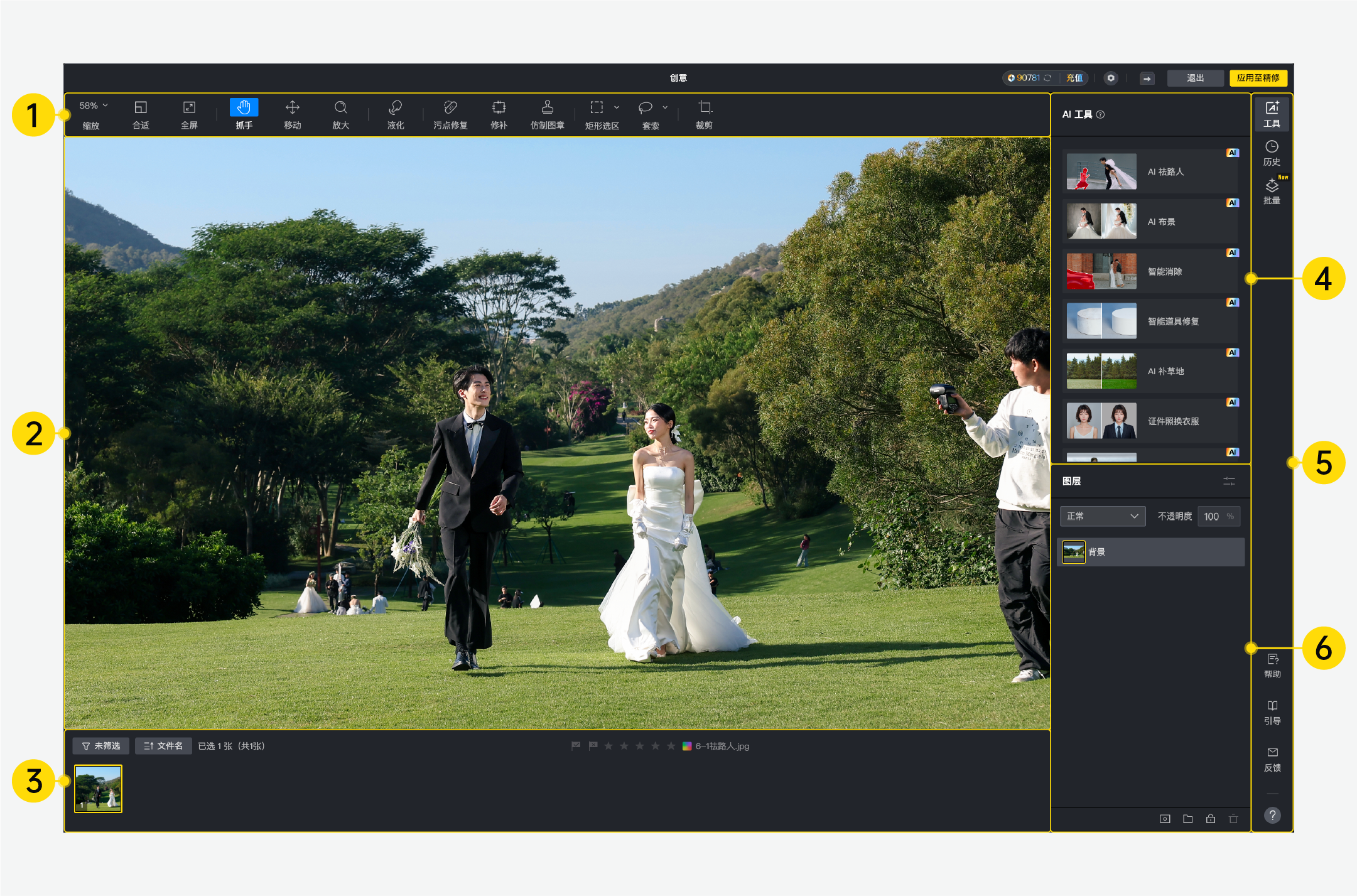
忘记繁琐的手动选择工具和耗时的蒙版技术吧。像素蛋糕AI照片编辑器凭借其直观的界面和强大的功能,将AI背景移除提升到了一个全新的水平。以下就是像素蛋糕成为AI背景移除应用领域无可争议冠军的原因:
#1 – 背景调整
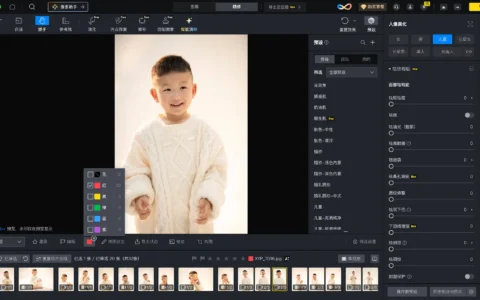
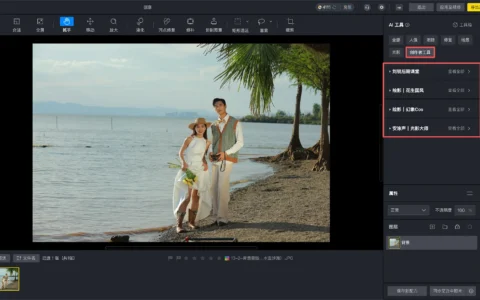
像素蛋糕AI远不止简单的背景移除。其专门的"背景调整"部分提供了一套全面的工具来完善你的照片并实现更有表现力的效果。
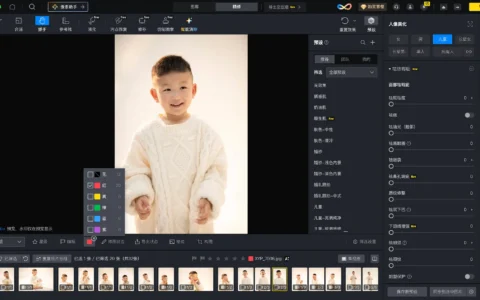
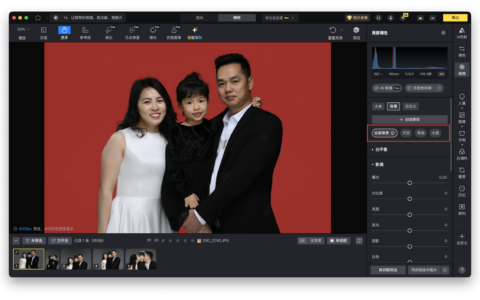
#2 – 头像背景更换器
这一创新功能让你只需单击一下即可变换头像。将令人分心的背景替换为专业的纯色背景,或选择“透明”选项以获得最大灵活性。
#3 – 背景填充模式优化
需要用新图像完全替换背景?AI 背景填充模式无缝集成你选择的背景图像,并进行优化,以获得自然效果的最终成品。
#4 – 自定义背景自由
像素蛋糕 AI 不限制你只能使用预设选项。上传你自己的自定义背景图像,并利用 AI 工具使其与拍摄对象完美融合,创造出真正独特且引人注目的照片。
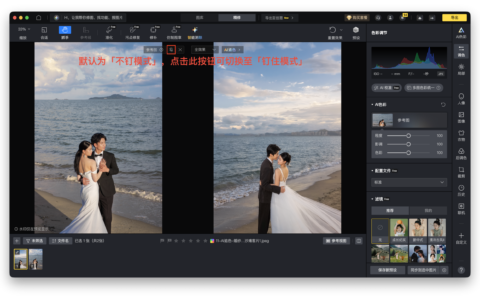
#5 – 轻松换天空
是否曾希望更换照片中沉闷或缺乏灵感的天空?像素蛋糕 AI 的换天空工具让这一切变得简单。从精美的预设天空库中选择,几秒钟内替换原始天空,改变图像的色调和氛围。
在中使用 AI 背景去除轻而易举
 专业修图,更快交付
第1步:下载并安装
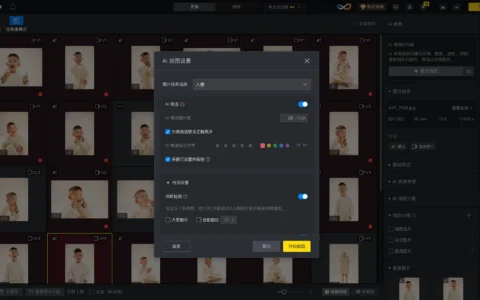
第2步:上传你的杰作
启动像素蛋糕,上传你想要编辑的照片。
第3步:轻松导航
单击“背景调整”选项卡,访问强大的背景编辑工具。
第4步:头像背景功能
选择“头像背景更换器”工具,快速轻松地变换背景。
第5步:透明背景的胜利
在“推荐”菜单下,选择“透明”即可一键去除背景。无需使用任何选区工具!
第6步:精细调整至完美
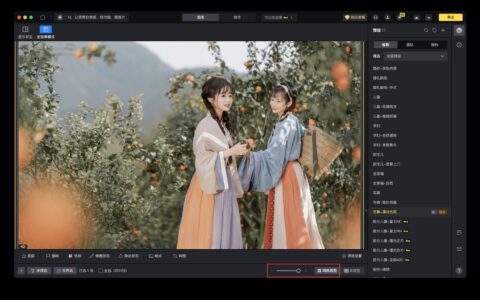
使用提供的工具调整新背景的大小、位置和不透明度(如适用),以获得完美的最终效果。
第7步:导出成片
对你的作品满意后,以偏好的格式导出图像。
像素蛋糕让你以最少的精力获得专业级的效果,让你专注于创意,并在创纪录的时间内获得惊艳照片。凭借其直观的界面和全面的AI背景去除功能,像素蛋糕在AI背景去除应用类别中脱颖而出,成为明确的赢家。
- 如何使用最佳背景清洁器清洁照片中的背景
- 在线照片编辑器将背景颜色更改为白色
在线 AI 抠背景工具适合什么场景
虽然像素蛋糕通过其可下载软件提供了卓越的AI背景移除体验,但有时你可能需要一个快速便捷的在线解决方案。
如果只是临时处理少量图片,也可以使用在线抠背景工具。
#1 – Removal.AI
这个用户友好的在线工具拥有直观的界面。只需上传你的图像,Removal.AI就会自动一键移除背景。它每月提供有限数量的免费处理图像,对于需要编辑更多照片的用户,还有付费方案可用。
#2 – Pixelcut
作为满足基本背景移除需求的绝佳选择,Pixelcut提供了免费的AI背景移除工具以及一系列其他基本照片编辑功能。这使得它成为快速编辑和细微修饰的便捷之选。
#3 – Cutout.Pro
如果高精度的AI背景去除是你的首要任务,那么Cutout.Pro值得一试。这款在线工具利用先进的算法实现了极其干净的抠图效果,尤其是在处理头发或毛发等复杂细节时。Cutout.Pro提供
#4 – Remove.bg
另一个流行的在线选项,remove.bg允许你上传图片并免费去除背景。它提供选择透明背景或替换为你选择的纯色背景的选项。对于快速简便的背景去除任务,Remove.bg是一个很好的选择。
这些在线工具为尝试AI背景去除提供了绝佳的方式,无需下载任何软件即可获得专业效果。无论你是经验丰富的摄影师还是刚入门,总有一款AI背景去除解决方案能满足你的需求。
- 如何去除照片中的背景干扰物
- [干净工作室背景] 如何一键让图片背景变清晰
- 如何为专业照片去除背景杂乱
使用 AI 背景移除 Photoshop 的指南
虽然并非纯 AI 背景移除,但 Adobe Photoshop 提供了一些利用人工智能的强大工具来辅助背景移除过程。
如果你已经是 Photoshop 用户,这是一种便捷的方式,无需下载额外软件即可获得干净的抠图。以下是入门快速指南:
步骤 1:访问“发现”面板
在 Photoshop 工作区右上角找到搜索图标。点击此图标将打开“发现”面板。或者,你可以使用键盘快捷键(Cmd/Ctrl + F)或通过菜单栏选择“帮助”>“Photoshop 帮助”。
步骤 2:导航到“快速操作”
在“发现”面板中,找到“浏览”部分并导航到“快速操作”。从可用的“快速操作”列表中,选择“移除背景”。
步骤 3:轻松移除背景
点击“应用”按钮,Photoshop 将自动移除图像背景。这对于快速直接地去除背景来说是一个非常不错的选择。
通过使用对象选择工具或便捷的快速操作功能,你可以借助 Photoshop 中 AI 辅助的强大功能来去除背景。
在照片编辑领域,获得干净的背景从未如此简单。
下面会讲了 AI 去除背景的实际效果,突出介绍了用户友好且功能丰富的像素蛋糕 AI 在 AI 背景去除应用类别中的领先地位。
我们还探索了便捷的在线工具,甚至温习了 Photoshop 中的 AI 辅助背景去除技术。所以,发挥创意,用 AI 背景去除能力改善你的照片吧!
原创文章,作者:PixCake,如若转载,请注明出处:https://wiki.pixcakeai.com/ai-creative-retouching/16004.html