关于图片中的不透明度
不透明度指的是图像或图层的透明程度。简单来说,100%不透明的图片会完全遮挡其背后的内容,而0%不透明的图片则会完全露出下方的所有内容。在照片编辑中,改变图片的不透明度至关重要,并提供了丰富的创意可能性。它允许你混合图像、创建叠加效果或实现所需的视觉效果。例如,提高不透明度可以让某个元素在背景中更加突出。
那么如何改变图片的不透明度呢?像素蛋糕照片编辑器以其直观的界面和高级功能成为一款强大的不透明度图像编辑工具。它简化了调整不透明度的过程,让你能够精确地微调视觉效果。
在照片编辑中,不透明度指的是图像或图层的透明程度。调整不透明度可以控制图层内容的可见程度。
为什么改变图片不透明度可以增强图像
改变图片不透明度有三大好处。
- 混合图层:降低图层的不透明度可以使其与背景或其他图层平滑混合,创建元素之间的无缝过渡。
- 创建叠加:通过降低叠加层的不透明度,可以为图像添加纹理、图案或色彩滤镜,而不会显得过于突兀。
- 柔化元素:降低特定元素(如文字或图形)的不透明度可以柔化其外观,使其不那么突出,让主体保持焦点。
何时更改图片的不透明度
有4个示例显示了在照片编辑中常用更改不透明度的场景。
- 照片叠加:使用不透明度调整,为照片应用半透明纹理或颜色叠加,增强氛围或添加创意效果,同时保持底层图像可见。
- 水印:调整水印的不透明度,以保护作品而不减损主要内容。
- 混合效果:当组合多个图像或图形时,调整各个图层的不透明度以创建平滑过渡和整合视觉效果,提升整体构图。
- 突出或弱化:更改不透明度可以突出某些元素或使其不那么显眼。
通过理解并有效更改图片的不透明度,你可以用创意和富有影响力的方式操控和增强图像,增加深度并实现理想的视觉效果。
如何使用AI照片编辑器更改图片透明度
 专业修图,更快交付
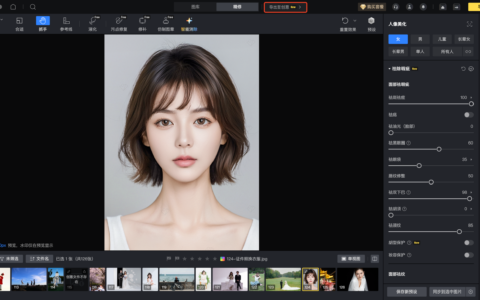
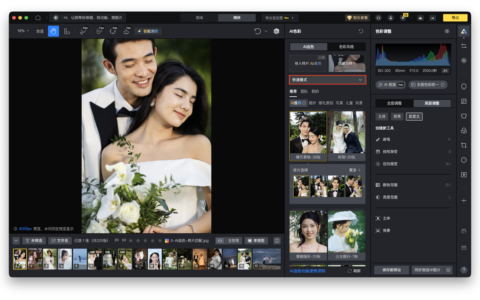
像素蛋糕AI是一款高效出色的透明度图像编辑器,能通过5个简单步骤帮助你更改图片透明度。
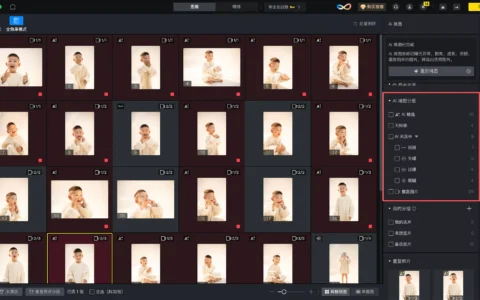
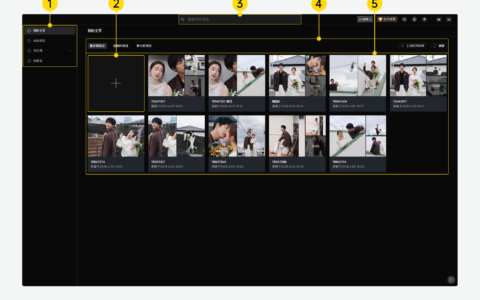
第1步:打开照片编辑器并导入图片
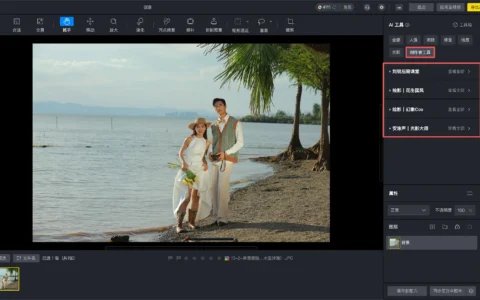
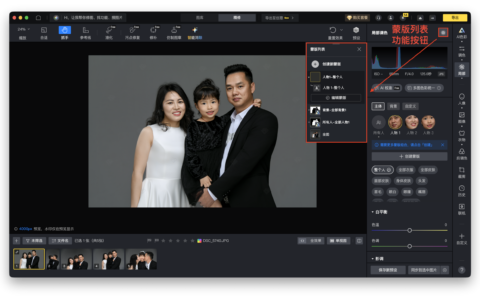
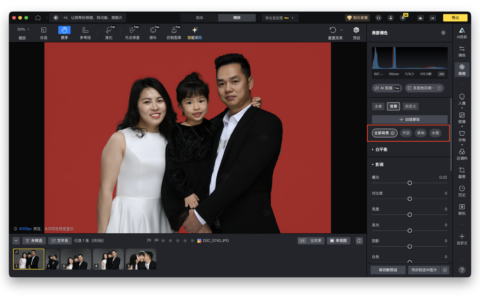
第2步:导航至背景调整面板
前往界面右侧的背景调整面板。该面板提供多种修改图像背景的选项,包括纯色背景、纹理、透明度以及天空替换。
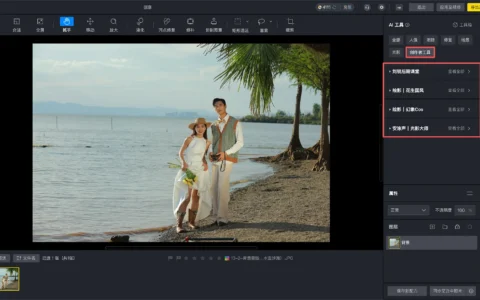
第3步:选择要更改的背景模板
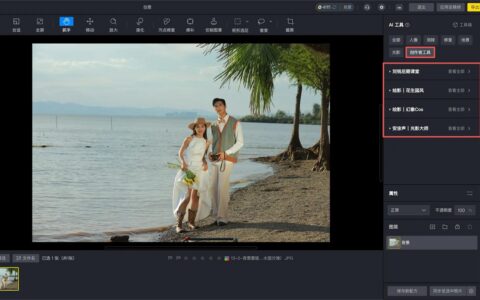
在背景调整面板中,AI技术会自动检测你可以对上传图像进行哪些背景调整。
在此示例中,我们可以在“头像背景更换器”中更改图片的不透明度。然后,选择背景模板,可以是纯色、渐变或图案背景,你也可以上传自己的图像作为背景模板。
步骤 4:使用不透明度滑块调整不透明度至理想效果
在“背景调整”面板中找到不透明度滑块。向左或向右拖动滑块可降低或增加所选背景图层的不透明度。调整滑块时,你将实时看到背景透明度的变化,从而可以精细调节不透明度。
步骤 5:导出你的修改
在不透明度调整到满意后,导出你编辑的图片。点击屏幕右上角的“导出”按钮。选择所需的文件格式和质量设置,然后将编辑后的图片保存到你的电脑或云存储中。
照片编辑器的独特功能
像素蛋糕照片编辑器提供了多项独特功能,可简化调整不透明度的过程:
- 实时预览:调整不透明度滑块时,像素蛋糕会提供实时预览,使你能立即看到更改对图像的影响。
- 智能背景检测:像素蛋糕的AI驱动技术自动检测和隔离背景元素,简化了选择和修改背景的过程。
- 用户友好界面:像素蛋糕直观的布局和简洁的控制使其即使对初学者也很容易上手,无需陡峭的学习曲线即可进行高效调整。
通过遵循这些步骤并利用像素蛋糕的强大功能,你可以轻松更改图片背景的不透明度,并获得专业级效果来增强你的图像。
如何在Photoshop中更改图片的不透明度
Photoshop是一个多合一照片编辑器,也是一个不透明度图像编辑器。在本节中,我们将通过逐步教程来详细说明如何使用Photoshop更改不透明度。以下是使用Photoshop更改图片不透明度的方法。
1. 打开你的图像
首先启动Adobe Photoshop,加载你要编辑的图像。转到“文件”>“打开”,然后从你的计算机中选择图像文件。图像将出现在工作区中。
2. 图层选择
在图层面板中,选择包含背景或你要调整的图像部分的图层。如果图像有多个图层,请确保点击正确的图层,以确保不透明度更改应用于正确区域。
3. 不透明度调整
找到图层面板顶部的不透明度滑块。它位于图层名称正下方、图层可见性眼睛图标上方。向左拖动滑块可降低不透明度,使图层更透明;向右拖动可提高不透明度,使其更不透明。调整滑块时,你将看到图像中的变化实时反映出来。
4. 微调
为了更精确地调整不透明度,你可以手动输入具体百分比值。点击不透明度滑块旁边的百分比框,输入所需百分比,然后按 Enter 键。这样可以在更改图片不透明度的工具之后精确控制不透明度级别。
按照这些步骤,你可以有效管理 Photoshop 中的不透明度,从而增强创建视觉吸引力强且专业质量图像的能力。
其他更改图片不透明度的工具
除了在 Photoshop 和像素蛋糕中更改不透明度外,还有其他几种工具提供强大的功能来更改图片的不透明度。每种工具都有独特的优势,满足不同编辑复杂度和用户专业水平的需求。
1. GIMP
GIMP(GNU图像处理程序)是一款免费开源的、类似于Photoshop的照片编辑器。它提供广泛的照片编辑功能,包括调整图层不透明度的能力。GIMP的界面和功能与Photoshop相似,对于需要高级编辑选项但无需付费的用户来说,是一款强大的工具。要在GIMP中调整不透明度,请选择要修改的图层,然后使用图层面板中的不透明度滑块。
2. Canva
Canva是一款在线平面设计工具,简化了照片编辑和设计过程。作为调整图片不透明度的工具,Canva包含直观的不透明度调整功能,适合寻求易用界面的用户。你可以通过选择设计中的元素,然后使用工具栏中的透明度滑块来更改其不透明度。Canva特别适合快速编辑和创建视觉吸引人的设计,无需陡峭的学习曲线。
3. Pixlr
Pixlr是一款基于网页的照片编辑器,支持你调整图片不透明度,在简单性和功能性之间取得平衡。Pixlr直观的界面允许用户快速调整不透明度和其他照片设置。通过选择要修改的图层并使用不透明度滑块,你可以实现图像所需的透明度水平。
这些工具中的每一种都提供了有价值的不透明度调整选项,满足不同的需求和偏好。无论你是在寻找免费的开源解决方案、用户友好的在线设计工具,还是多功能的网页编辑器,总有一款适合你的编辑风格和复杂程度。
这里,我们探讨了多种调整图片不透明度的方法。从高效专业的像素蛋糕和Photoshop,到GIMP、Canva和Pixlr等替代工具,我们推荐了不同的工具来增强视觉吸引力并创造独特效果。像素蛋糕以其用户友好的界面和使图像透明化的高效功能脱颖而出。其实时预览和简化的编辑流程使其成为初学者和有经验的用户轻松获得专业效果的绝佳选择。
原创文章,作者:PixCake,如若转载,请注明出处:https://wiki.pixcakeai.com/ai-creative-retouching/16012.html