什么是胶片颗粒?
近年来,胶片颗粒效果在摄影中变得越来越受欢迎。胶片颗粒指的是传统胶片上常见的颗粒状纹理外观。与数字图像的平滑和绝对完美不同,胶片纹理的微妙瑕疵使图像能够唤起怀旧之情并沉浸于回忆之中。
在数字时代,胶片颗粒已成为一种流行的照片编辑技术,适用于那些希望增强照片视觉叙事或复古感的人。下面会讲你如何以最佳方式为照片添加胶片颗粒,重点介绍实现此效果的最新工具和技术。
胶片颗粒是由于胶片的物理特性而在模拟摄影中出现在图像上的微小随机粒子。这些粒子产生可见的颗粒状纹理,尤其是在高ISO设置下拍摄的图像中,ISO感光度越高,粒子越明显,从而形成纹理外观。
胶片颗粒效果的起源深深扎根于模拟摄影时代,它是摄影过程中自然且预期的特征。随着时间的推移,胶片纹理的美学吸引力成为摄影师为图像增加深度、真实性、艺术性和怀旧感的一种方式。
今天,即使在数字时代,许多摄影师和编辑也选择将胶片纹理融入他们的作品。他们应用胶片颗粒滤镜来修改数字图像,使其看起来像是用经典胶片拍摄的,从而增加深度和丰富度,否则这些可能缺失,以达到这种独特而珍贵的视觉效果。
为什么要给照片添加胶片颗粒?
 专业修图,更快交付
为照片添加胶片颗粒有多种创意目的,可增强图像的视觉和情感冲击力。
- 主要原因之一是增强纹理。通过引入这种微妙、有机的颗粒层,图像变得更加动态和引人入胜。这在人像中尤其有用,因为这种纹理可以帮助打破过于平滑的外观,为皮肤带来真实感。
- 另一个关键原因是营造怀旧感。照片中的胶片颗粒可以唤起人们对经典胶片和过去时代的回忆。这种怀旧特质赋予了带有胶片颗粒效果的照片强大的叙事工具,在情感层面引起观众共鸣。
除了纹理和怀旧感,胶片颗粒还能为数码照片增添个性和深度。
- 在超清晰数码照片的世界中,添加胶片颗粒可以引入一种不完美感,使图像更有趣。颗粒的微妙变化可以为原本平淡或过度处理的图像增加深度和个性。
- 此外,数码照片有时可能过于锐利或冷漠。一点胶片颗粒可以柔化这种锐利,为照片带来更有机、自然的感觉。
通过将胶片颗粒效果整合到编辑工作流中,你可以将照片从技术上不错转变为情感共鸣和视觉吸引力。
如何使用AI照片编辑器添加胶片颗粒
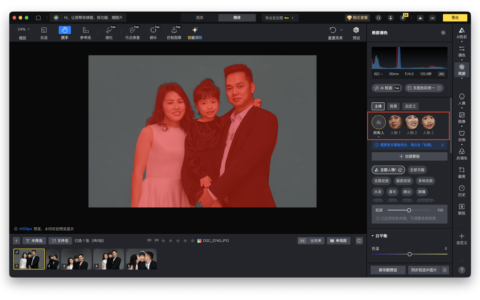
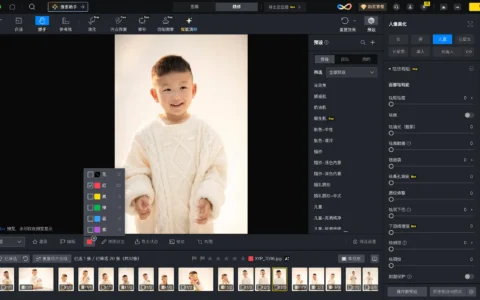
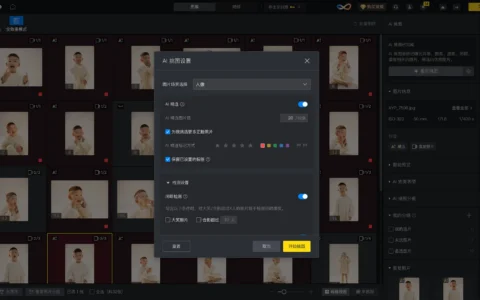
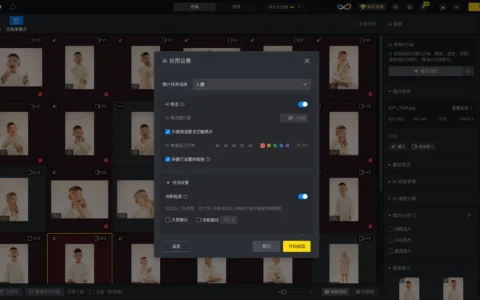
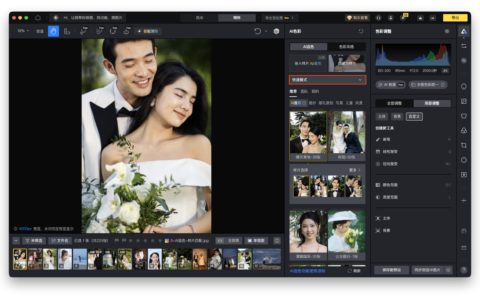
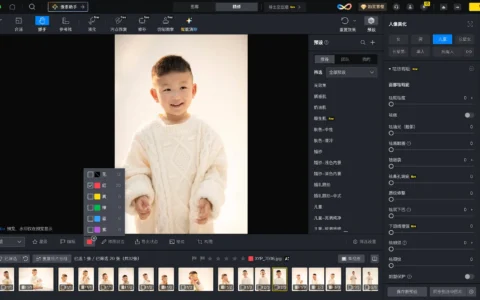
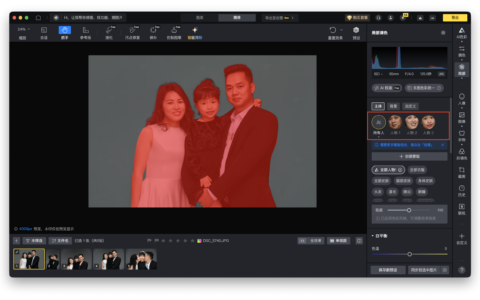
像素蛋糕AI照片编辑器是一款多功能且强大的工具,简化了为照片添加胶片颗粒的过程。凭借其用户友好的界面和先进的AI驱动功能,像素蛋糕允许你精确应用胶片颗粒效果,只需点击几下即可增强图像。无论你是想重现经典胶片的外观,还是简单地为数码照片添加纹理,像素蛋糕都提供了功能与易用性的完美结合。
在中添加胶片颗粒的分步指南
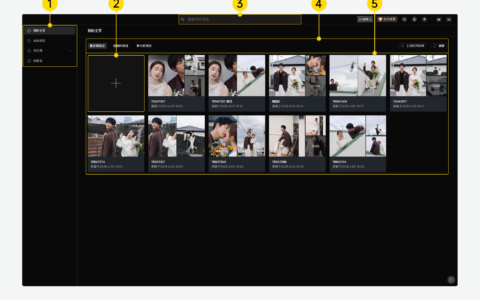
步骤1. 首先启动像素蛋糕照片编辑器,并导入你要编辑的图像。你可以通过点击“+”按钮创建新项目,或将图像拖放到仪表板上来完成此操作。
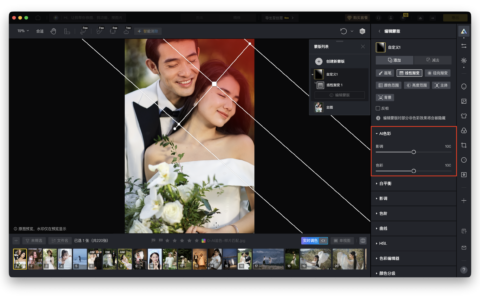
步骤2. 转到右侧工具栏的“颜色校正”面板,你可以在其中找到增强照片效果的选项,如滤镜、AI 色彩外观、曲线、颜色分级、HSL、颗粒等。点击此面板中的“颗粒”选项卡。
步骤3. 调整一组滑块,以根据你的期望外观控制颗粒的色调范围(颗粒强度)、大小、粗糙度和颜色变化。
- 如果你想要微妙的复古效果,则必须保持强度低;
- 如果你想要更明显、更具艺术感的外观,可以增加强度和颗粒大小。
步骤4. 通过像素蛋糕的实时预览查看胶片颗粒效果在照片上的效果。如果需要,你可以将创建的颗粒效果保存为预设。然后,你可以使用像素蛋糕的同步功能批量编辑具有相同颗粒效果的一系列图像。
步骤5. 最后,点击“导出”以将处理后的照片以所需的名称、格式和大小保存到你选择的文件夹中。
使用像素蛋糕AI照片编辑器,你可以轻松为照片添加胶片颗粒。尝试一下,就有机会创作出惊艳、有质感的图像,让它们脱颖而出。
其他添加胶片颗粒的方法
虽然像素蛋糕AI照片编辑器提供了一种简化的方式为照片添加胶片颗粒,但还有其他几种流行的工具可以实现类似效果。Adobe Photoshop和Lightroom是最广泛使用的替代品之一。请查看它们的工作原理简要概述。
如何在Adobe Photoshop中添加胶片颗粒?
步骤1. 启动Adobe Photoshop,选择“文件” > “打开”,然后从文件中选择你的照片。
步骤2. 通过转到“图层” > “新建” > “图层”创建一个新图层用于胶片颗粒效果。
步骤3. 转到“滤镜” > “杂色” > “添加杂色”。调整数量滑块以控制颗粒的强度。选择“高斯分布”并勾选“单色”以保持杂色中性。
第4步:将“颗粒”图层的混合模式更改为“叠加”或“柔光”,以获得更自然的效果。如有需要,可调整图层不透明度以微调颗粒的外观。
第5步:对结果满意后,保存编辑后的图像,并选择适当的格式。
如何在Adobe Lightroom中添加胶片颗粒?
第1步:在Adobe Lightroom中打开照片。
第2步:在“修改照片”模块中向下滚动到“效果”部分。
第3步:使用“颗粒”滑块为图像添加胶片颗粒。调整滑块的大小和粗糙度,以控制颗粒的强度和外观。
第4步:在照片上预览效果,并调整对比度、曝光等其他方面,以配合胶片颗粒效果。
第5步:对颗粒效果满意后,以首选的导出设置导出编辑后的照片。
- Lightroom的AI预设:照片增强完全指南
- 6大Lightroom替代方案:最佳照片编辑器推荐
Adobe Photoshop和Lightroom都提供了为照片添加胶片颗粒的强大工具,各有其方法和灵活性。无论你喜欢精细控制还是简化调整,像素蛋糕及其替代方案都为实现完美的颗粒质感提供了极佳选择。
有效使用胶片滤镜的技巧
在将胶片颗粒融入照片时,取得完美平衡是增强图像而不至于过度处理的关键。以下是一些有效使用胶片滤镜的实用技巧:
- 避免过度使用:虽然胶片纹理可以增加质感和怀旧感,但过多的纹理可能会降低照片质量。请谨慎使用此效果,从少量开始,仅在必要时逐渐增加强度。
- 选择合适的强度:颗粒的强度应与照片的主题和风格相匹配。例如,高对比度的黑白照片可能受益于更明显的颗粒,而柔和的人像则需要更轻柔的处理。
- 与其他效果结合:为了获得更协调、更精致的外观,考虑将胶片颗粒与其他效果结合。例如,将颗粒与色彩分级或对比度调整搭配,可以营造出更和谐、更细腻的视觉风格。
- 匹配颗粒与图像主题:确保你添加的颗粒与照片的上下文和内容相匹配。例如,风景照片可能受益于细腻、微妙的颗粒,而人像照片可能看起来更适合柔和、更精致的纹理。
遵循这些提示,你可以有效地使用胶片颗粒滤镜来增强照片的纹理、情绪和特性,打造出精致且视觉上引人注目的效果。
这里,我们探讨了为照片添加胶片颗粒的创意潜力,这种技术可以将你的数字图像转变为具有美感和复古风格的艺术作品。尝试不同的颗粒层,并结合其他效果,找到适合你风格的完美平衡。
像素蛋糕直观的界面和高级工具简化了这一过程,让你能够进行精确调整。无论你是专业摄影师还是爱好者,像素蛋糕都完美融合了易用性和功能性,帮助你实现所需的美学效果。
原创文章,作者:PixCake,如若转载,请注明出处:https://wiki.pixcakeai.com/ai-creative-retouching/16024.html