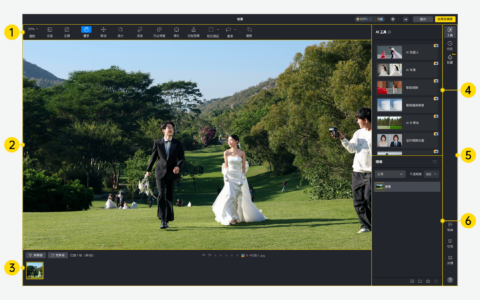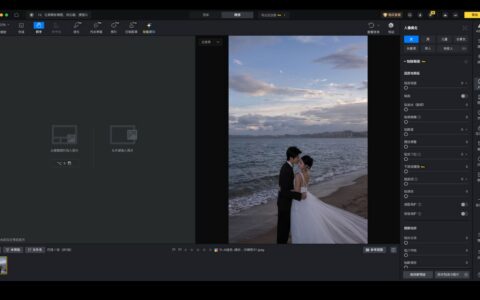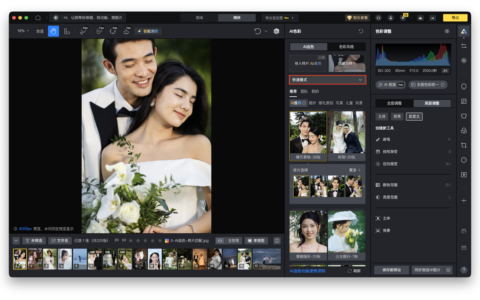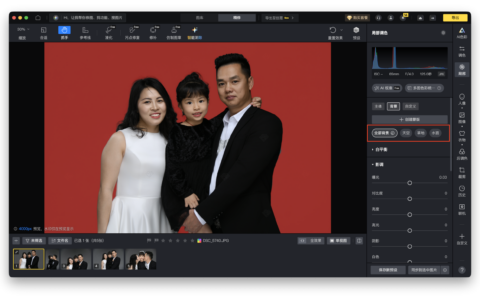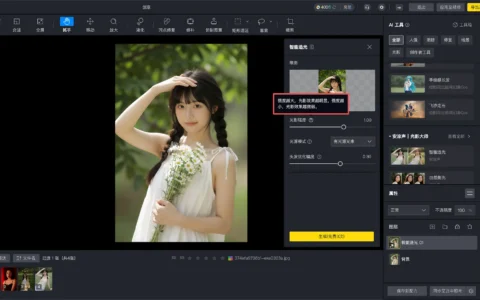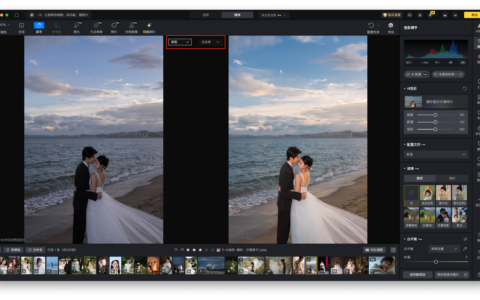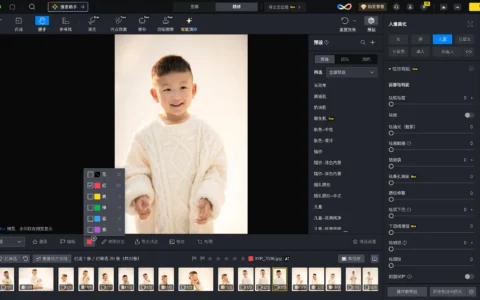
拍了很久才捕捉到满意的瞬间,结果回看照片时,却发现背景里多了路人、桌面上有杂物、墙面有瑕疵,甚至画面边缘还闯入了不必要的干扰元素。这些小问题看似不起眼,却常常会破坏照片整体的高级感与氛围感。无论是人像摄影、电商产品图,还是日常生活记录,照片中的杂物、污点、穿帮物体都会影响视觉呈现,让原本精致的画面大打折扣。
针对这类修图需求,像素蛋糕推出了实用的智能消除功能。它能够通过手动涂抹的方式,快速祛除照片中的干扰元素、瑕疵或不需要的区域,让用户无需复杂修图基础,也能轻松完成画面清理。对于想要提升出片效率、减少后期时间的人来说,这项功能非常适合高频使用。
智能消除是什么?
智能消除是一项面向照片后期处理的便捷功能,用户只需要在图片中涂抹想要去除的部分,系统就会自动识别并进行内容修复。相比传统修图中繁琐的仿制图章、修补工具操作,智能消除更直接、更高效,尤其适合快速处理背景杂物、皮肤小瑕疵、地面垃圾、镜头中的穿帮物件等问题。
在像素蛋糕中,智能消除提供两种模式,用户可以根据需求灵活选择:
- 快速消除(免费):适合日常基础清理,永久免费,能够高效去除简单干扰物。
- 生成式消除(付费):适合更复杂的画面修复需求,每次消耗10创意点数,可获得更自然、更智能的补全效果。
智能消除的核心功能
 专业修图,更快交付
1. 手动涂抹,指哪消哪
用户只需在照片上直接涂抹需要消除的区域,无需精准勾边,也不需要掌握复杂的图层和蒙版技巧。这样的交互方式简单直观,特别适合追求效率的摄影师、设计师及普通用户。
2. 两种模式灵活选择
面对不同的修图场景,像素蛋糕智能消除支持快速消除与生成式消除双模式。简单背景下可以优先使用免费模式,节省时间与成本;如果遇到大面积遮挡、复杂纹理或背景补全难度较高的画面,则可以切换生成式消除,获得更自然的视觉效果。
3. 高效清理干扰元素
不论是背景中的路人、桌面上的杂物、电线、污渍,还是人物脸部的小瑕疵、衣服褶皱中的小穿帮,智能消除都能帮助用户快速清理画面,让照片主体更加突出。
4. 提升整体画面质感
一张优秀的照片,往往赢在细节。通过智能消除去掉无关信息后,画面会显得更加干净、统一,视觉重点也会更加明确。对于商业出图、社交媒体分享和作品展示来说,这种细节优化尤为重要。
智能消除怎么用?
像素蛋糕智能消除的使用流程非常清晰,即使是第一次接触,也能快速上手。操作步骤如下:
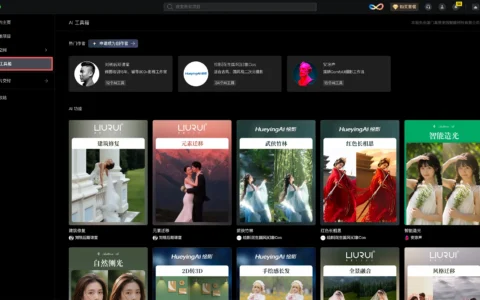
- 点击去创意
- 选择智能消除
- 在照片上涂抹需要消除的区域
- 选择消除模式:快速消除或生成式消除
- 点击消除
- 完成后导出图片
如果你希望更高效地完成照片优化,可以访问智能修图工具页面,进一步了解像素蛋糕带来的便捷体验。
两种消除模式有什么区别?
| 模式 | 费用 | 适用场景 | 特点 |
|---|---|---|---|
| 快速消除 | 免费 | 简单杂物、小面积瑕疵、基础清理 | 永久免费,处理速度快,适合高频日常使用 |
| 生成式消除 | 10创意点数/次 | 复杂背景、大面积干扰物、精细补全需求 | 智能补全更自然,适合更高质量画面修复 |
智能消除适合哪些实际应用场景?
人像摄影修图
在人像照片中,背景路人、地面垃圾桶、墙面污点、衣物小穿帮等问题非常常见。借助智能消除,可以快速清理这些细节,让人物主体更突出,画面更具高级感。
电商产品图优化
拍摄商品时,台面灰尘、反光杂点、背景杂乱、边缘多余物件都可能影响商品展示效果。使用智能消除后,产品图会更加整洁专业,有助于提升页面视觉质量与转化表现。
婚礼与活动照片整理
婚礼现场、活动拍摄中常常会拍到多余工作人员、设备线材、场地杂物等元素。通过智能消除,可以更快完成后期清理,保留照片中的氛围感和纪念价值。
日常生活与旅行照片美化
旅游打卡照里乱入的游客、街头广告牌、地面杂物,都会影响照片观感。使用AI图片处理工具进行智能消除,可以让日常照片变得更干净、更适合分享。
为什么越来越多人选择智能消除?
传统修图方式虽然功能强大,但学习门槛较高,且处理速度较慢。对于大多数用户而言,能够”涂一下就完成”的智能消除,显然更符合当下高效率、高质量的修图需求。像素蛋糕智能消除不仅兼顾了易用性,也提供了免费与付费双模式,让不同层级的用户都能按需使用。
如果你经常遇到照片中有杂物、瑕疵或背景干扰的问题,不妨体验一下像素蛋糕智能消除功能。无论是快速清理小问题,还是精细修复复杂画面,它都能帮助你更省时地完成照片优化,让每一张图片都更加干净、自然、耐看。
原创文章,作者:PixCake,如若转载,请注明出处:https://wiki.pixcakeai.com/ai-creative-retouching/38.html