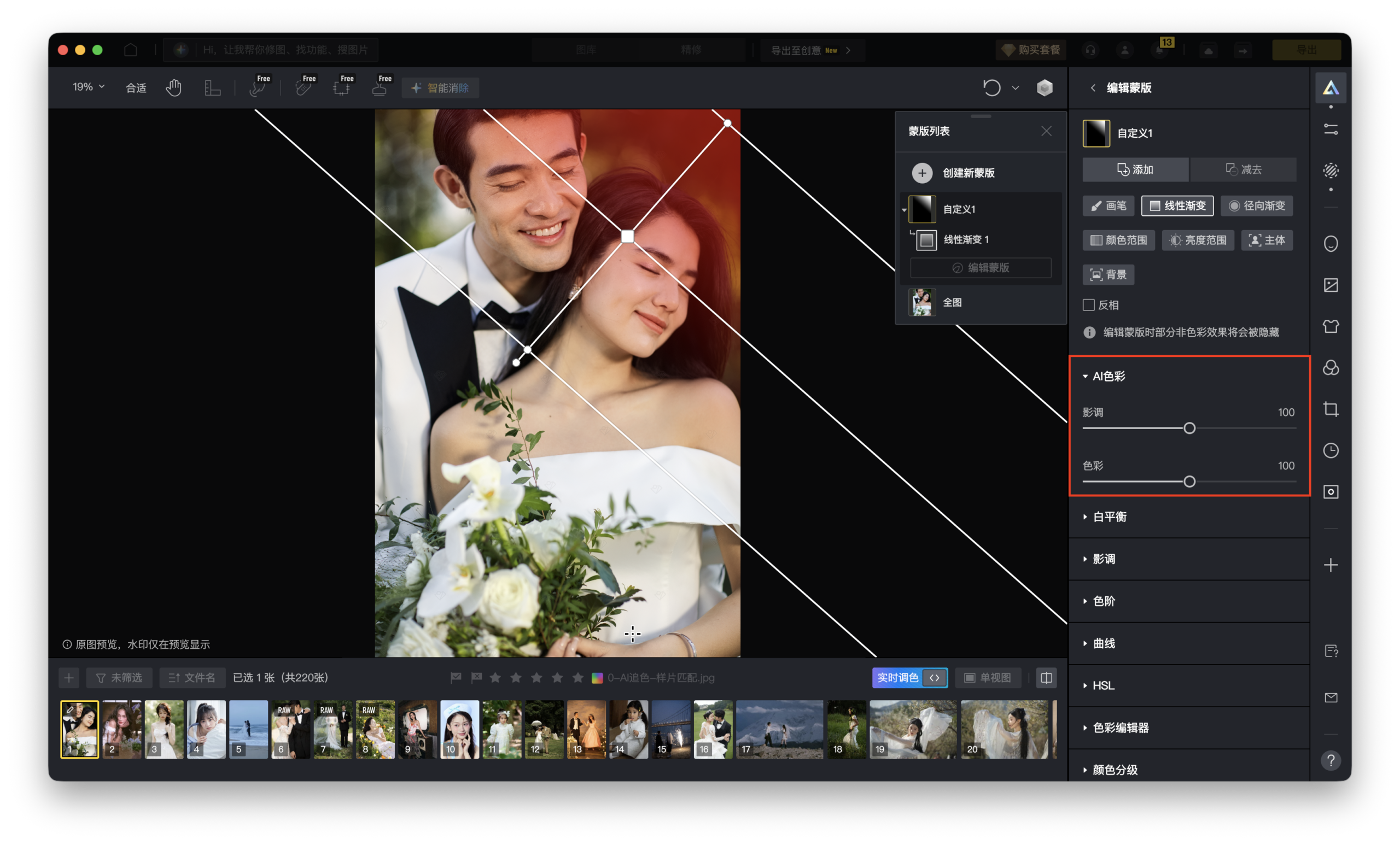
暗角实际上对照片做了什么
暗角是一种小小的调整,却对照片的观感产生巨大的影响。稍微压暗角落,视线就不再游离出画面;提亮角落,人像会显得更轻盈,几乎像是刻意过曝。这也是那种理论上简单、但在 Photoshop 中却出奇容易搞砸的效果之一——主要是因为 Photoshop 实际上提供了四种互不相关的方法,而它们的行为方式并不相同。
本指南将逐一介绍在 Photoshop 中添加暗角的全部四种方法、每种方法的使用时机,以及那些能让皮肤和天空保持干净不发灰的设置。最后,为希望完全不用打开 Photoshop 就能获得同样效果的摄影师,还有一个更快的选项:像素蛋糕的“裁剪后暗角”工具。
暗角是一种从画面中心稍靠外开始、向边缘逐渐增强的变暗或变亮效果。相机镜头有时会自然产生这种现象——这被称为光学暗角或机械暗角,发生在镜头镜筒或滤镜接环在大光圈或特定焦距下遮挡光线时。摄影师在 Photoshop 中通常所说的“添加暗角”则不同:它是一种刻意添加的收尾效果,而非需要修复的瑕疵。
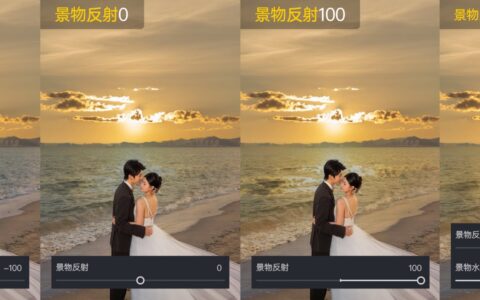
其效果原理很简单,就是视觉追踪。观看者会先看到画面中最亮或对比度最高的部分。暗色暗角能移除角落的干扰,将注意力引向主体;亮色暗角则相反,提亮边缘,营造出柔和、高调的观感,常见于婚纱和新生儿摄影。无论哪种方式,暗角都应在裁剪、调色和修图之后添加——过早应用,你会因为构图变化而不得不与自己的编辑效果对抗。
在 Photoshop 中添加暗角的 4 种方法
 专业修图,更快交付
Photoshop 并没有一个单一的“添加暗角”按钮,但借助 AI 辅助的“发现”面板,它已经更接近这一目标。除了这个一键选项之外,暗角效果还可以来自镜头校正工具、RAW 处理滤镜或手工构建的图层——而每种方法都在速度与控制力之间进行权衡。
方法 1:快速操作“添加暗角”(最快,一键完成)
Photoshop 自己的帮助文档现在以这种方法为主要方法。选择界面右上角的搜索图标(或按 Ctrl/Cmd+F)打开“发现”面板,在“浏览”下选择“快速操作”,滚动到“添加暗角”,然后选择“应用”。Photoshop 会自动压暗当前图层的边缘——没有对话框,没有滑块。
若要进一步调整结果,请转到“滤镜 > Camera Raw 滤镜”,它会打开曝光度、对比度和高光控制——也就是下文方法 3 中介绍的同一面板,也是 Adobe 官方文档在应用快速操作后直接指向的面板。要在其他图层上运行该操作,请选择该图层,然后在“发现”面板中选择“刷新”;“还原”可撤销操作。对于快速、“足够好”的暗角效果来说,这是最好的起点——只是不要指望它能像底层的手动面板那样提供精细控制。
方法 2:镜头校正(快速,以画布为中心)
镜头校正功能原本用于去除不需要的镜头暗角,但其“自定义”选项卡也可以刻意添加暗角。转到“滤镜 > 镜头校正”,打开“自定义”选项卡,向左拖动“数量”滑块可得到暗角,向右拖动可得到亮角。“中点”滑块控制效果向中心延伸的距离。
问题在于:这种暗角始终以整个画布为中心,而不是以你的裁剪区域为中心。如果之后拉直或裁剪图像,暗角会偏离中心,必须重新制作。对于一次性快速编辑来说,这是个不错的选择,但如果计划之后进行裁剪或应用于整个图库,它就是错误的工具。
方法 3:Camera Raw 滤镜的裁剪后暗角(最精确)
这是大多数修图师会采用的方法,因为它与 Lightroom 和 Adobe Camera Raw 中的“裁剪后暗角”面板相同——而且每次更改裁剪区域时,它都会围绕裁剪区域重新计算。打开“滤镜 > Camera Raw 滤镜”,点击“效果”选项卡(两个三角形的图标),展开“裁剪后暗角”。有五个滑块控制形状:
- 数量——暗角变暗(负值)或变亮(正值)的程度。
- 中点——效果在从边缘淡入之前延伸多远。
- 圆度——形状是紧实的椭圆还是拉伸以匹配宽画幅或方形画幅。
- 羽化——暗角与未受影响中心之间过渡的柔和程度。
- 高光——从暗角中拉回明亮细节,使皮肤、天空和白色区域不会变成浑浊的灰色。
由于此面板在裁剪后的画幅上工作,而不是在原始画布上,即使稍后回头调整裁剪,它也能保持正确——这正是它成为婚礼和人像交付工作标准选择的原因。
方法4:手动图层暗角(完全控制)
当暗角需要偏离中心、跟随主体而非画框,或融入合成时,滑杆就不够用了。手动方法耗时更长,但能完全控制形状和位置。
- 在编辑文件上方添加一个新图层,并将其混合模式设置为“正片叠底”(用于加深暗角)或“滤色”(用于提亮暗角)。
- 使用椭圆选框工具在你想保持明亮的区域周围绘制一个椭圆,位置应放在主体实际所在处,而不一定是画面中心。
- 对选区进行重度羽化(选择 > 修改 > 羽化,通常根据图像尺寸为100–250像素),使其没有可见边缘。
- 反选选区(Shift+Ctrl/Cmd+I),使其覆盖椭圆外的所有区域,然后以降低的不透明度填充黑色或白色。
- 调整图层不透明度,直到效果看起来像收尾润色,而不是一束聚光灯。
这是大多数“加深减淡”边缘处理背后的同一种基础技术,只是进一步向角落推进。它是四种方案中最灵活的一种,也是唯一能跟随偏离中心主体的方案,但对于常规图库成片来说就有些过度了。
添加裁剪后晕影的更快方法
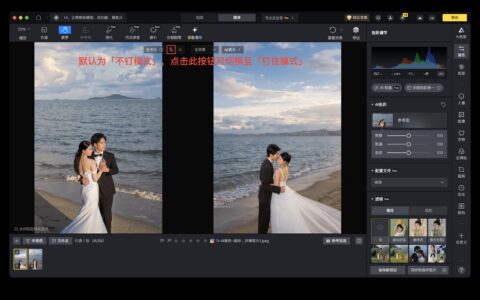
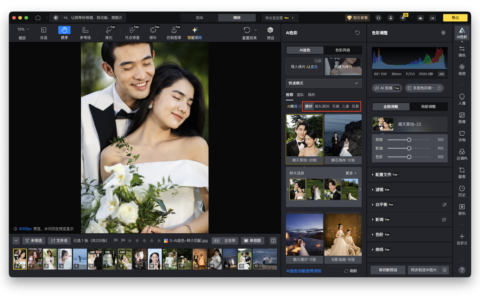
Photoshop 的 Camera Raw 滤镜很精确,但它也意味着要打开一个更重的应用程序、将图层转换为智能对象,并且如果需要对上百张婚礼或活动照片应用相同效果,还得重复整条滤镜链。像素蛋糕将同样的五滑块“裁剪后晕影”面板——数量、中点、圆度、羽化、高光——整合为一个专门的收尾步骤,无需管理图层或智能对象。
高光滑块解决了上文提到的“肤色发闷”问题——即使数量滑块拉到很深,它也能保持明亮的肤色、婚纱白和天空细节完好,因此晕影会让画面变暗,而不会压暗画面中的人物。
如何在中在线添加暗角效果:3 个简单步骤
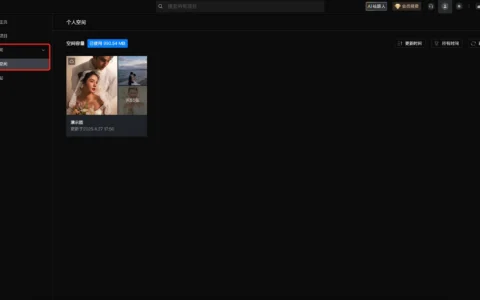
第 1 步:上传照片。点击上传按钮,或将 JPG、PNG 或 WebP 拖放到像素蛋糕的在线暗角编辑器中,即可立即开始编辑。对于 RAW 文件,请下载免费的像素蛋糕桌面应用。
第 2 步:使用 5 个滑块调整暗角效果。拖动“数量”滑块可营造深色电影感暗角或明亮光晕,然后微调“中点”“圆度”“羽化”和“高光”,让暗角自然贴合画面,所有调整都会在裁剪后的照片上实时预览。
第 3 步:导出编辑后的照片。检查暗角是否压到人物、天空或主体边缘,确认无误后再按需要导出预览图或完整尺寸文件。
Photoshop 与批量暗角功能对比
我可以将同一个暗角效果应用到整个照片图库吗?
在 Photoshop 中,这意味着需要将暗角保存为 Camera Raw 预设的一部分,并在 Bridge 或 Lightroom 中将其同步到所选文件。像素蛋糕将其整合为桌面应用中的一步“同步”操作,可将同一暗角配方一次性应用到任意数量的图片上。
我应该在其他照片编辑步骤之前还是之后添加暗角?之后。请最后再添加暗角,待裁剪、调色和精修全部完成后,让变暗或变亮的边缘落在最终构图上,而不是落在你仍要修改的照片版本上。
有没有免费的 Photoshop 替代品可以用来添加暗角?
是的。像素蛋糕的在线暗角工具支持 JPG、PNG 和 WebP 文件;桌面端还支持 RAW、TIFF、预设和整组照片的批量同步,更适合婚礼、活动和商业交付场景。
像素蛋糕的暗角效果会不会像 Camera Raw 的裁切后暗角一样跟随我的裁剪?
是的,默认情况下。像素蛋糕的“裁切后暗角”面板会像 Camera Raw 滤镜的面板一样,根据当前裁剪区域来塑造效果——无需先将图层转换为智能对象这个额外步骤。
我可以在像素蛋糕中将我的暗角设置保存为预设吗?
可以,在免费的像素蛋糕桌面应用中。一旦调整好“数量”、“中点”、“圆度”、“羽化”和“高光”滑块,就可以将它们保存为预设,并在以后的拍摄中复用同样的效果,而不必每次从头重置每个滑块。
像素蛋糕的暗角工具支持哪些文件格式?免费网页工具支持 JPG、PNG 和 WebP。免费桌面应用还支持 RAW 格式(CR2、CR3、NEF、ARW、DNG)和 TIFF,以及全分辨率导出。
在 Photoshop 中如何添加暗角,实际上可以归结为四个问题:你是只想要快速一键处理,是否需要跟随裁剪,是否需要偏离中心,以及是否需要跨多张照片重复?“发现”面板的“快速操作”可应对第一种情况,“镜头校正”是最快的手动选项,Camera Raw 滤镜的“裁切后暗角”面板可处理跟随裁剪的情况,手动图层则可应对偏离中心的情况。对于其他所有情况——一个你想快速且一致应用的收尾步骤——像素蛋糕的“裁切后暗角”工具提供了同样的五个滑块,而无需额外的图层。
原创文章,作者:PixCake,如若转载,请注明出处:https://wiki.pixcakeai.com/color-grading/16715.html