为什么需要在Photoshop中修改背景色
修改照片背景色是摄影、电商和人像修饰中的常见但关键任务。无论您想要产品照片的干净白色背景、人像的素色背景,还是营销视觉的创意色调,学习如何在Photoshop中修改背景色可以显著改善您的图像。
有多种现实场景需要修改背景色:
- 电商产品照片:亚马逊和Shopify等市场通常需要干净或白色背景。
- 专业肖像和头像:中性或纯色背景有助于将注意力集中在主体上。
- 身份证和护照照片:背景色必须符合严格规格。
- 品牌一致性:营销图像通常需要统一的背景色。
- 创意设计:修改背景色可以显著改变图像的情绪。
更高效的背景色批量修改方案
 专业修图,更快交付
请使用电脑访问本页下载桌面版
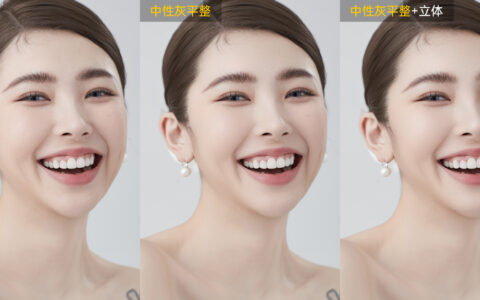
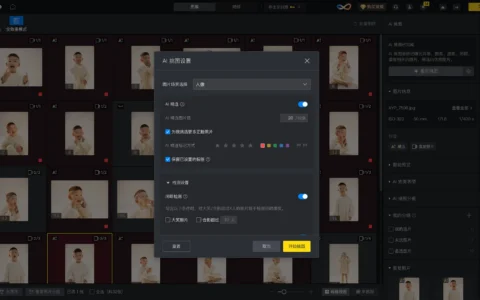
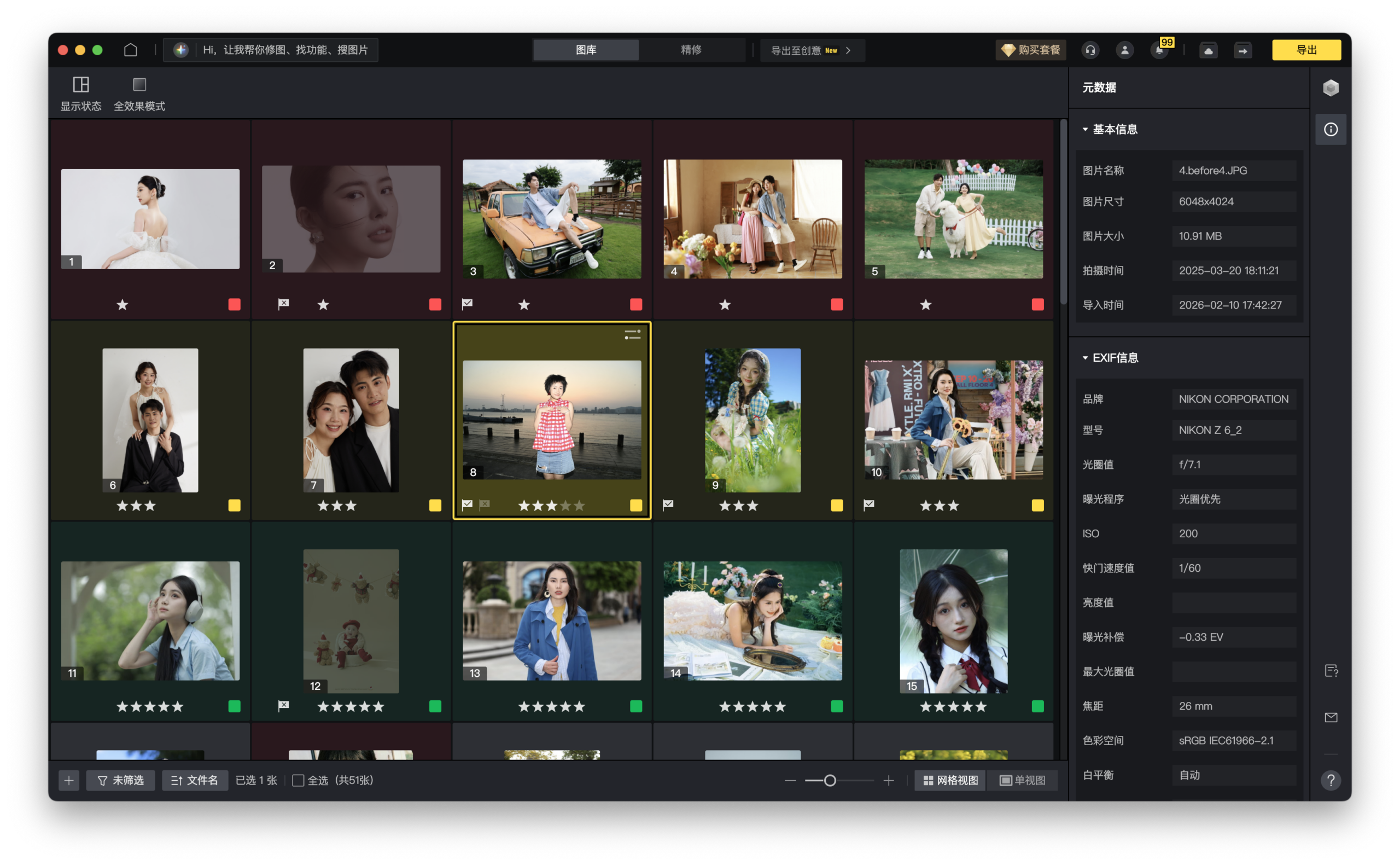
像素蛋糕的AI自动去背景加批量处理功能。像素蛋糕提供了更智能、更快速的方式来修改背景色——无需复杂选择或手动遮罩。
以下是使用像素蛋糕的步骤:
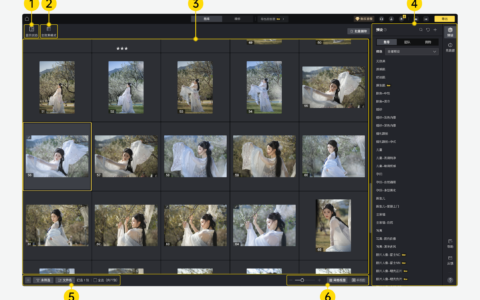
第一步:导入图像
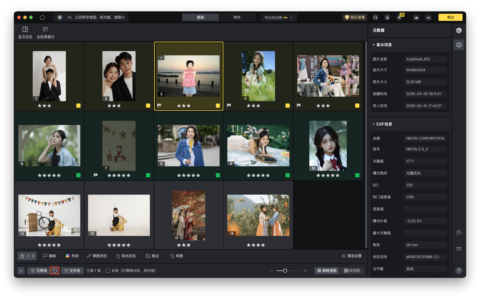
一键上传您的照片。
第二步:选择背景
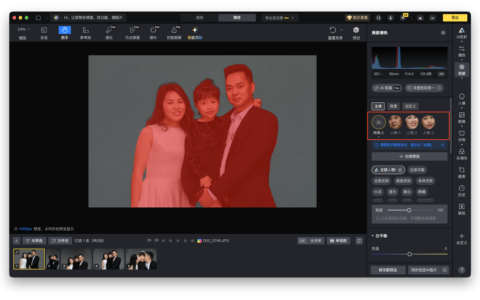
点击背景调整>背景更换。像素蛋糕提供了广泛设计精美且场景合适的背景供您选择,您也可以上传自己的背景进行替换。AI自动精确地将主体与背景分离,无缝融合主体与新背景,获得自然、专业的结果。
第三步:其他调整
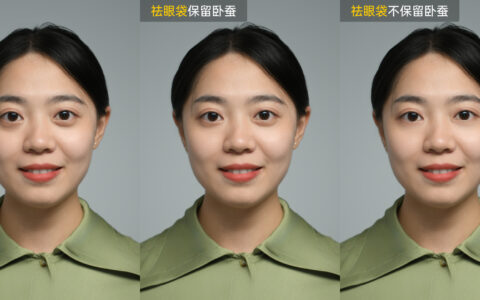
您可以使用其他功能——如白发变黑、平滑皮肤和提亮眼睛——来进一步完善照片。只需调整相应滑块即可快速实现您想要的效果。
第四步:批量处理(可选)
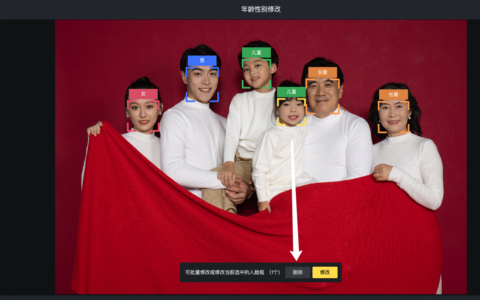
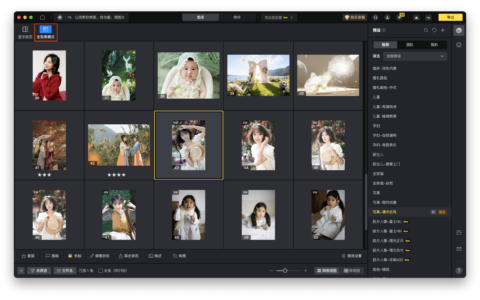
一键将相同的背景色和调整应用到多张图像。
第五步:导出
导出适合电商、营销或专业使用的高质量图像。
Photoshop手动修改与AI批量处理的实际对比
| 功能 | Photoshop | 像素蛋糕 |
|---|---|---|
| 学习曲线 | 陡峭 | 适合初学者 |
| 背景选择 | 手动遮罩 | AI自动检测 |
| 速度 | 大型项目较慢 | 极快 |
| 批量处理 | 有限且复杂 | 内置批量编辑 |
| 一致性 | 取决于技能 | 高度一致 |
| 适合人群 | 详细手动修饰 | 高产量和专业工作流程 |
结论
学习如何在Photoshop中修改背景色是一项宝贵技能,特别适合需要精确控制的摄影师和设计师。然而,对于现代工作流程——尤其是电商、肖像和批量编辑——Photoshop可能既慢又劳动密集。
像素蛋糕AI提供了更快、更智能的替代方案,允许您以AI精度、最小努力和专业一致性来修改背景色。如果效率、可扩展性和质量很重要,像素蛋糕是背景色编辑的未来。
原创文章,作者:PixCake,如若转载,请注明出处:https://wiki.pixcakeai.com/efficiency-tools/12651.html