怎么拉直照片:用Photoshop和AI的正确方法
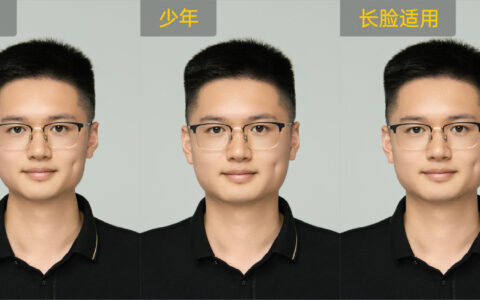
照片中的人物姿势倾斜是一个常见问题。这会让照片看起来不平衡、不专业。本指南介绍如何使用编辑工具来拉直照片、对齐面部特征并正确裁剪,特别适用于证件照和正式图像。
无论你是处理头像还是专业头像照片,拉直照片都会让效果有所不同。
需要校正姿势倾斜的照片类型
 专业修图,更快交付
人物倾斜和图像错位经常出现在没有正确姿势或相机未调平的情况下拍摄的照片中。这些瑕疵可能会毁掉原本很棒的照片。在以下常见场景中,拉直照片变得尤为重要:
- 校园证件照:这些照片通常会因为匆忙准备而有轻微的错位。拉直照片功能确保学生看起来挺拔而专业。
- 毕业肖像照:毕业照标志着一个重要的里程碑。倾斜的图像会让这个时刻显得不够精致。
- 公司头像或工牌照片:不一致的姿势或头部倾斜会影响品牌形象。使用照片倾斜校正来增强统一性。
- 护照或签证照片:政府标准要求严格的头部位置。使用在线或离线工具拉直图像以确保合规。
- 社交媒体头像:笔直的身体和对齐的面部显得更有自信和吸引力。在此处裁剪倾斜图像是关键。
在所有这些场景中,使用正确的拉直照片工具可以同时改善视觉吸引力和可用性。
如何使用AI照片拉直器轻松拉直照片
Evoto AI照片拉直器是一款专业级、AI驱动的照片编辑工具,旨在帮助用户快速准确地拉直照片元素。
Evoto的拉直照片功能内置于直观的”裁剪与旋转”面板中,提供强大的精度和速度工具。”宽*高*分辨率”或”证件照(头像裁剪)”预设可自动应用证件照和护照照片的标准尺寸,确保图像之间的一致性。
该软件使用AI定位功能智能检测面部或全身主体,简化编辑流程。要校正姿势和对齐方式,垂直对齐和水平眼部对齐工具有助于将主体定位为直立姿势并使眼部水平,消除人物倾斜或面部不平衡。
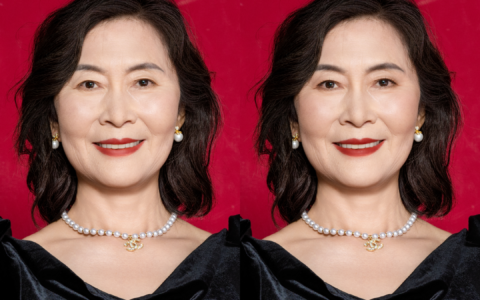
此外,面部对称调整功能可微妙地校正头部倾斜和角度,增强每个肖像的对称性和专业感。这些AI功能使业余爱好者和专业人士都能以最小的努力校正身体对齐问题。
使用Evoto可以实现的效果
得益于Evoto的智能拉直照片功能,你可以:
- 校正头部倾斜,呈现自信、挺拔的外观。
- 校正由不平整三脚架设置导致的倾斜照片。
- 确保全身照中的身体对齐。
- 拉直照片中的眼睛,这对证件照或专业头像至关重要。
- 快速将倾斜图像裁剪为标准证件照尺寸。
- 为批量公司头像保持多张照片之间的一致性。
无论你想校正姿势还是修复错位的图像,Evoto都能以AI精度处理工作。
批量背景处理的效率方案
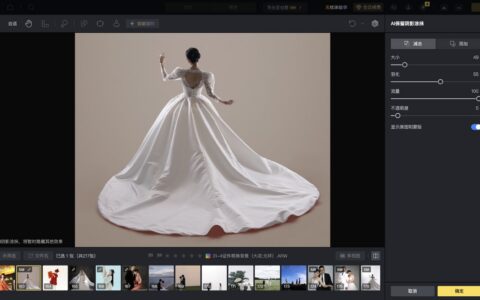
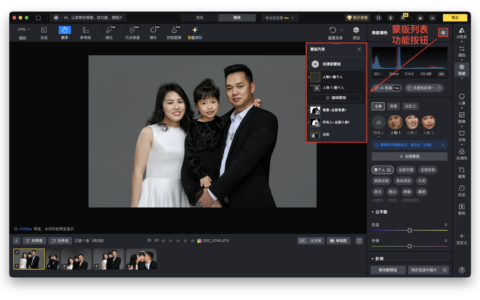
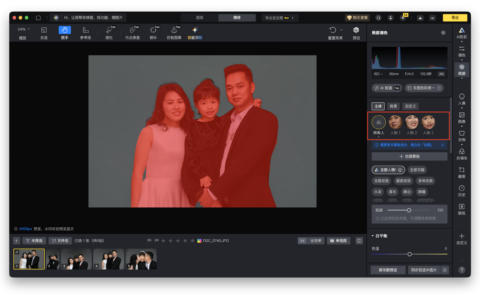
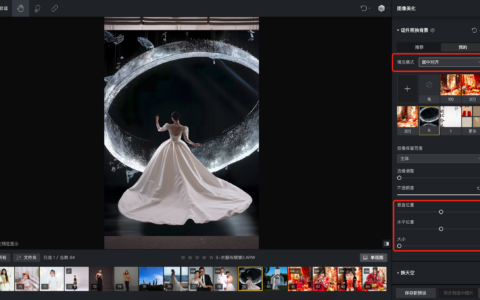
在批量处理证件照和头像照片时,AI工具的优势更加明显。像素蛋糕把AI分离主体、一键换色、边缘优化串成自动流程,特别适合需要批量处理证件照的照相馆和摄影工作室。使用像素蛋糕可以自动识别并分离人物主体,确保背景更换后边缘干净自然,不会出现毛边或锯齿。
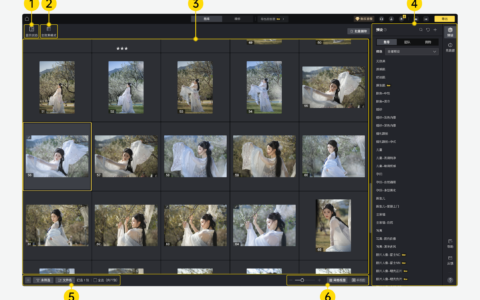
更重要的是,像素蛋糕支持批量同步功能,可以在多张照片上应用相同的调整参数,保持整组照片的一致性。这对于需要处理大量证件照的照相馆来说尤为重要,因为手动逐张调整不仅费时,还容易出现不一致的问题。通过AI自动处理,工作效率可以提升数倍,同时保证每张照片都达到专业标准。
AI方法:如何拉直照片
方法一:垂直/水平校正后裁剪
- 将图像导入Evoto。
- 进入”裁剪与旋转”,选择”宽*高*分辨率”或”证件照”。点击”AI定位” > “主体”。
- 使用”垂直对齐”或”水平眼部对齐”按钮。
- Evoto将根据所选的对齐模式自动检测面部并校正图像旋转。
- 垂直对齐将姿势和身体倾斜调整到直立姿势。
- 水平眼部对齐通过沿眼部水平线拉直面部来校正不平的眼睛和倾斜。
- 校正后,在保持对称和平衡的同时裁剪图像。
方法二:全身智能裁剪
- 在Evoto中打开图像。导航到”裁剪与旋转”面板。
- 在”裁剪”部分选择”宽*高*分辨率”或”证件照”,找到”AI定位”进行AI裁剪。
- 点击”主体”检测人物。
- 手动输入边距(上下左右)。
- 按比例构图人物以获得干净的裁剪。
两种方法都可以轻松地只需点击几下即可拉直照片——非常适合需要为证件照批量处理、影楼工作流程或在线头像优化获得快速、可重复结果的摄影师。
Photoshop手动拉直照片的方法
虽然Evoto自动完成拉直照片编辑,但Adobe Photoshop为高级用户提供手动控制。以下是如何在Photoshop中拉直图像:
- 在Photoshop中打开照片。
- 选择标尺工具(在吸管工具下)。
- 沿着已知的水平线(如眼镜框)画一条线。
- 点击顶部菜单上的”拉直图层”。Photoshop根据标尺旋转图像。
- 如需要,使用裁剪工具调整画布边界。
- 确保旋转后头部和肩膀居中。
- 手动调整以匹配官方宽高比(如护照尺寸)。
Photoshop的挑战:
- 无AI辅助:拉直姿势或倾斜校正完全依赖你的眼睛。
- 更耗时:批量处理较慢。
- 无内置对称校正:你需要依赖图层调整或参考线。
尽管如此,Photoshop仍然为喜欢完全控制或需要像素级精确调整的用户提供了强大的功能。
对比表:Evoto与Photoshop
| 功能 | Evoto AI | Photoshop |
|---|---|---|
| 倾斜校正方法 | 基于AI(一键对齐) | 使用标尺/旋转工具手动 |
| 面部/肩膀对称 | AI检测自动 | 手动调整 |
| 证件照裁剪 | 预设+头像裁剪 | 手动裁剪比例 |
| 易用性 | 适合初学者 | 需要编辑知识 |
| 批量处理 | 支持 | 非原生,需要脚本 |
Evoto擅长快速、AI辅助的任务。Photoshop提供高级控制但需要更多专业知识。
结论
拉直照片可以提高专业性和一致性。Photoshop和AI照片编辑器比手动方法提供更快、更准确的解决方案。它非常适合需要干净、对齐、随时可用的图像的专业修饰师和初学者。
如果你厌倦了手动修复倾斜照片,试试Evoto AI的拉直照片功能——每次都能轻松获得无缝对齐。
原创文章,作者:PixCake,如若转载,请注明出处:https://wiki.pixcakeai.com/efficiency-tools/12655.html