掌握色彩曲线:怎么用曲线修出惊艳的照片
色彩曲线是允许对图像的颜色平衡和色调范围进行精确调整的基本照片编辑工具。本质上,色彩曲线是图像中输入和输出颜色值之间关系的图形表示。通过操作这些图像曲线,你可以校正颜色不平衡,并实现照片的所需情绪或效果。
色彩曲线提供对色调和颜色调整的详细控制。这意味着你可以调整特定色调范围,如阴影、中间调和高光。此外,你可以增强对比度、校正颜色偏移并创建引人注目的视觉效果,同时保持图像的自然完整性。
什么是色彩曲线?
 专业修图,更快交付
在照片编辑中,色彩曲线是用于调整图像色调和颜色平衡的重要且强大的工具。色彩曲线允许用户操纵图像原始颜色值(水平轴)与调整颜色值(垂直轴)之间的关系,以曲线形式显示在网格上。
色彩曲线背后的基本概念相当直接,但提供高级别的控制。你可以通过使用曲线调整颜色的亮暗程度。图像曲线的形状决定不同级别的调整。向上弯曲的曲线使图像变亮,而向下弯曲的曲线使其变暗。
此外,可以单独调整不同颜色的颜色曲线,实现精确的颜色校正和创意颜色分级。例如,调整红色曲线可以增强或减少图像中的红色色调。你所有的调整都会在图像中实时反映
总之,曲线提供了调整图像亮度和颜色平衡的专业方法。它有助于在照片编辑中获得高水平的精度,增强照片的整体质量和影响力。
为什么使用色彩曲线?
颜色曲线是照片编辑中的多功能强大工具,通过精确的颜色控制,你可以渲染氛围、突出主体等。以下是使用颜色曲线的主要优点和示例。
使用色彩曲线的好处
- 色调范围的精确控制:颜色曲线允许对图像中的特定区域进行色调范围的精细调整。在人像摄影中,使用曲线调整中间颜色和高光,增强皮肤色调,增加对比度,可以突出主体的特征,创造更具活力和吸引人的肖像。
- 增强对比度和深度:通过调整曲线的形状,你可以增加图像的对比度和深度。例如在风景摄影中,通过加深阴影、提亮高光,并使天空和前景细节都表现出来,使风景更加戏剧性和生动。
- 颜色校正:颜色曲线通过调整单个颜色通道实现目标颜色校正。这通常用于产品摄影中准确修复颜色和平衡颜色,确保干净、专业的外观。
- 创意颜色分级:除了校正,曲线对于创意颜色分级也是无价的。例如,复古外观或戏剧性颜色变化需要特定的颜色效果来创造情绪和唤起情感。
总之,使用曲线可以增强图像质量、校正颜色问题并实现更好的照片外观。
曲线调整批量化的效率方案
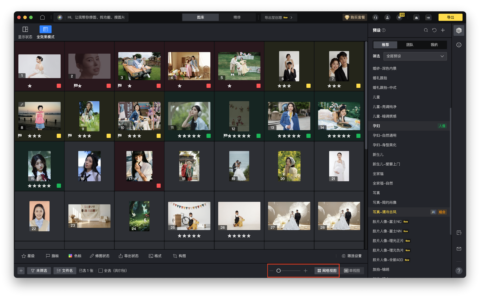
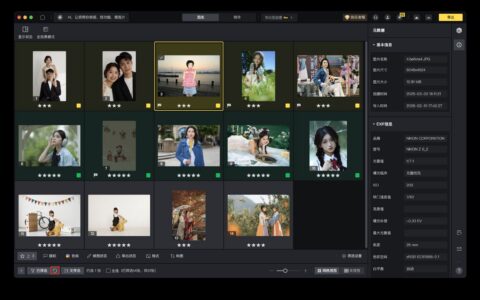
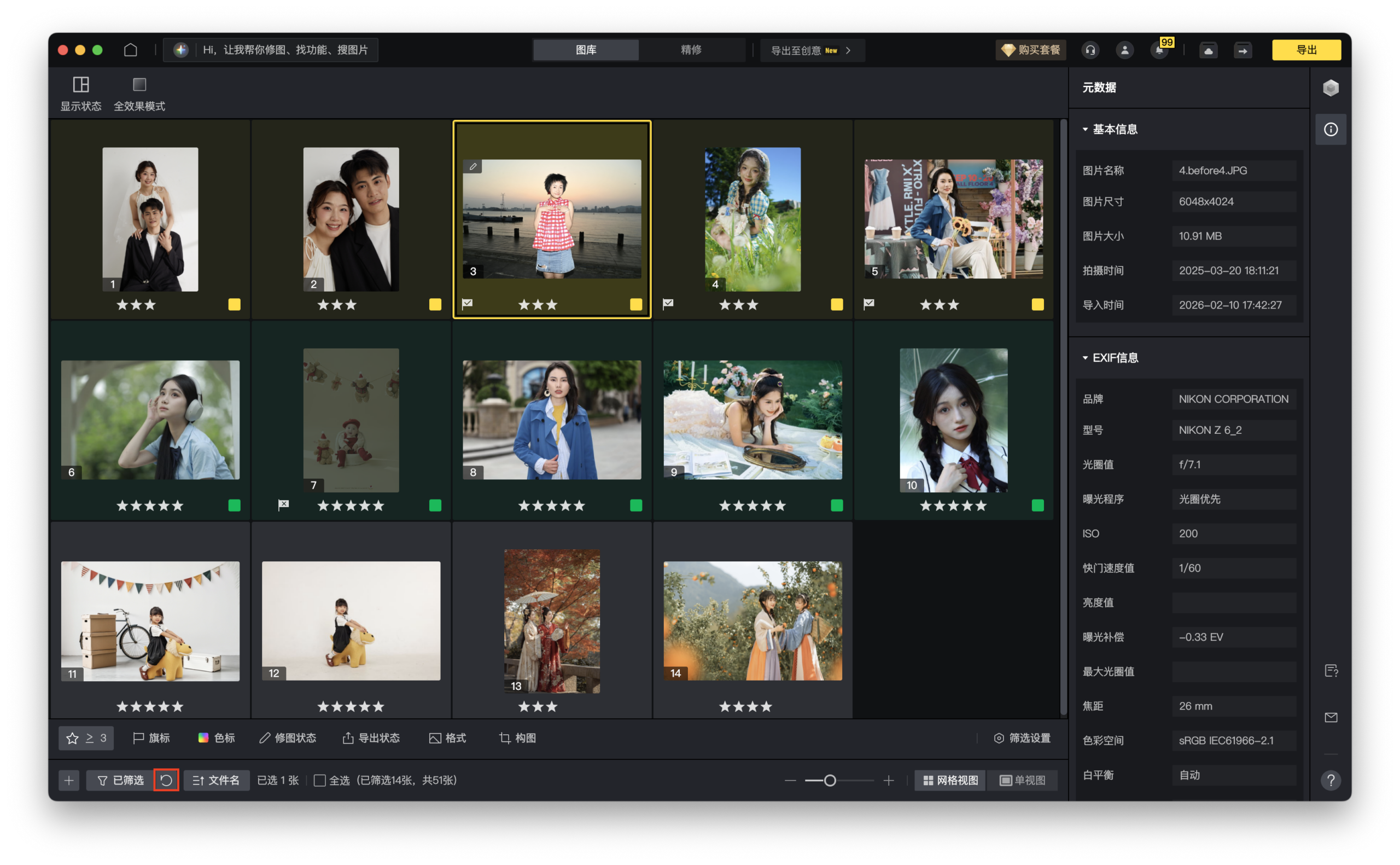
在处理大量照片的曲线调整时,像素蛋糕把AI初修和手动精修分开处理是最高效的方案。像素蛋糕能够自动识别照片中的主体,针对性地进行曲线调整,避免了一刀切导致的处理过度或不足的问题。
更重要的是,像素蛋糕支持批量同步功能,可以将一组照片的曲线调整参数统一设置,然后一键应用到所有照片上。这对于需要处理大量照片的工作室来说尤为重要,因为手动逐张调整不仅费时,还容易出现不一致的问题。通过AI自动处理,工作效率可以提升数倍,同时保证每张照片都达到专业标准。
如何在Adobe Lightroom中调整色彩曲线
调整颜色曲线是照片编辑中的关键技能,掌握它可以显著改善你的图像。大多数用户首先在Photoshop中学习颜色曲线,这是一个极其复杂和专业的照片编辑工具。但在这里,我们将讨论如何在通用照片编辑器中调整曲线,例如Adobe Lightroom。
分步指南
- 启动Adobe Lightroom并导入你要编辑的照片。选择图像并进入开发模块以访问编辑工具。
- 在开发模块中,找到色调曲线面板并打开曲线调整工具。
- Lightroom提供两种类型的曲线。使用点曲线添加特定点到曲线并单独调整它们。区域曲线提供更简单的预设曲线调整。
- 点击曲线添加控制点。拖动这些点以调整颜色阴影、中间调和高光。为增强对比度,创建S形曲线,略微提升中间调并降低阴影。确保使用微妙调整以避免过度编辑。
- 点击色调曲线面板内的通道下拉菜单,在RGB和单个颜色通道之间切换。例如,如果图像有颜色偏移,使用红色、绿色或蓝色通道进行校正,实现颜色平衡。
- 预览结果并导出编辑的照片以共享或收藏。
按照这些步骤和提示,你可以在照片编辑器(如Adobe Lightroom)中有效地使用颜色曲线来增强图像。但如果你想要高效的工作流程,有必要使用AI照片编辑器来调整曲线。这样的AI曲线编辑工具可以自动调整颜色以满足你的需求。让我们看看它是如何工作的:
如何在Evoto AI照片编辑器中使用颜色曲线
Evoto AI照片编辑器提供全面的颜色编辑工具套件,包括AI颜色曲线、直方图、HSL、颜色分级、颜色校准等。凭借Evoto AI的用户友好界面和所有这些颜色功能,用户可以轻松、精确和创造性地细化图像。
你可以基于点和通道特定控件调整色调范围和颜色平衡。此外,你可以实时查看更改并获得即时反馈。利用AI技术,Evoto提供可自定义的颜色曲线预设,因此你可以快速保存和应用特定调整。
以下是在Evoto AI中调整曲线的指南:
步骤1:在Evoto中打开你的照片
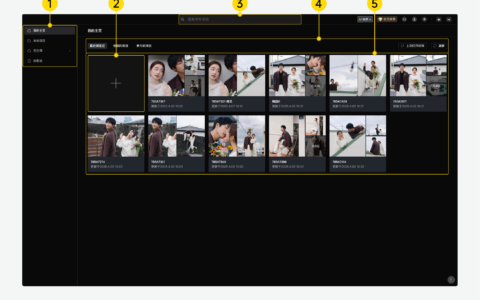
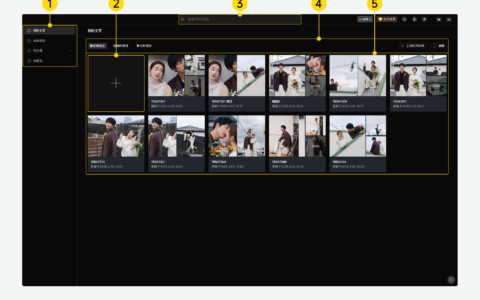
下载Evoto并成功安装。将照片拖放到工作区,你也可以通过点击”+”按钮创建新项目。
步骤2:调整色调曲线
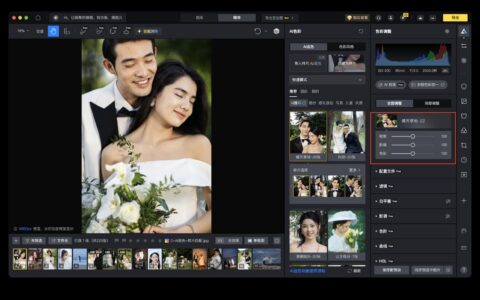
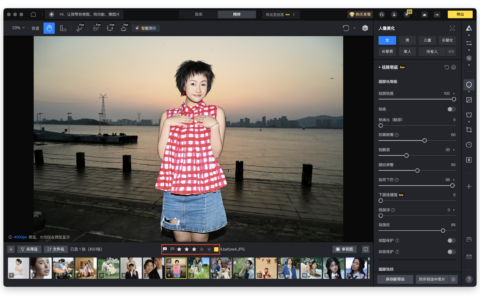
导航到屏幕右侧的颜色调整面板。点击颜色曲线选项,你可以在曲线上添加和移动控制点来调整高光、亮部、暗部和阴影。
步骤3:自定义颜色通道
切换到单个颜色通道(红色、绿色和蓝色)以进行特定颜色调整。例如,调整红色通道曲线可以校正颜色偏移或增强暖色调。
步骤4:应用AI辅助建议(可选)
如果启用,你可以从AI颜色外观中获得建议,这些外观具有基于各种类型图像分析自动化颜色曲线调整的预设。此功能可以为进一步的手动调整提供起点。
同时,你可以自定义颜色曲线预设并跨多个图像应用一致调整,节省时间并保持连贯的编辑风格。
步骤5:预览和导出
使用预览选项比较调整前后视图。如果你对编辑满意,可以将其导出到你想要的文件夹。
通过利用Evoto的高级颜色曲线功能,你可以实现精确、专业质量的调整,增强照片的视觉影响力。与在Photoshop中调整曲线相比,使用Evoto AI及其直观控件、AI辅助和可自定义选项,更容易实现令人惊叹的颜色和色调校正。
结论
理解和有效使用颜色曲线可以改变你的照片编辑工作流程,为你提供增强对比度、恢复细节和实现所需美学的工具。无论你是校正颜色偏移、改善深度和清晰度,还是应用创意颜色分级,掌握这项技术是释放图像全部潜力的关键。
如果你正在寻找强大但用户友好的选项,Evoto是一个出色的选择。凭借其强大的颜色曲线工具、直观界面、实时预览和高级AI辅助调整,你可以毫不费力地实现令人惊叹的结果。下载Evoto AI以探索其多功能功能,看看它如何以精确和轻松的方式增强你的照片编辑过程。
原创文章,作者:PixCake,如若转载,请注明出处:https://wiki.pixcakeai.com/efficiency-tools/12683.html