先说结论
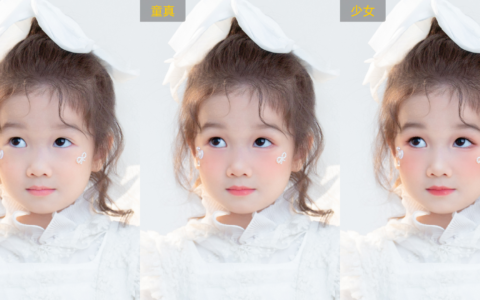
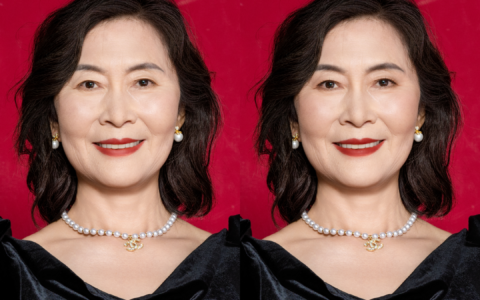
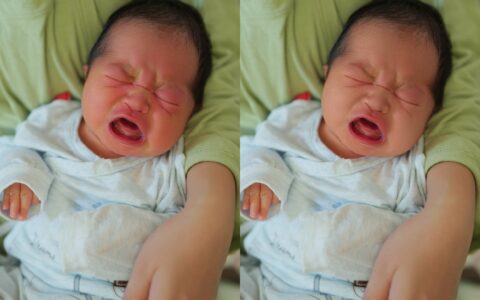
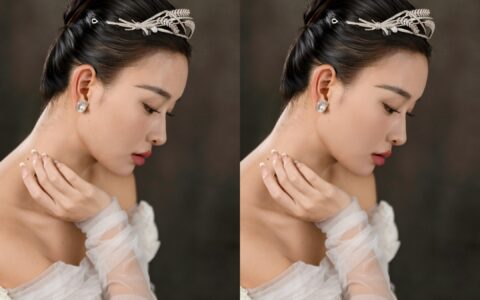
肤色校正最难的不是把颜色拉正,而是让人物修完以后仍然像本人、像当时那束光里的状态。
这类问题之所以会反复出现,通常不是动作不够熟,而是流程里有太多重复确认。真正拖慢效率的,往往不是难图,而是那些本来应该一次定清、却被反复来回的判断。
先判断什么
 专业修图,更快交付
请使用电脑访问本页下载桌面版
开始之前先判断偏色来自哪里:是白平衡问题、局部反光,还是人物本身气色。室内暖光、下巴偏青、额头偏红、妆面偏冷,处理顺序都不一样。
最容易误判的地方
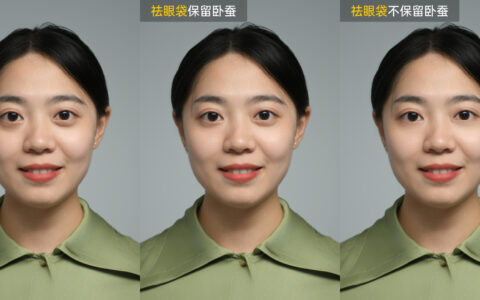
最容易误判的,是把肤色统一理解成把所有区域修成一个颜色。真实人物的耳朵、脸颊、手臂本来就会有差异,你一旦追求绝对一致,照片很快就会失去层次。
怎么处理会更稳
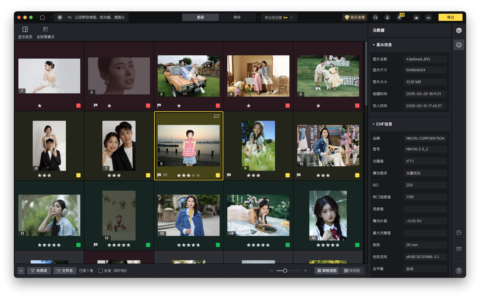
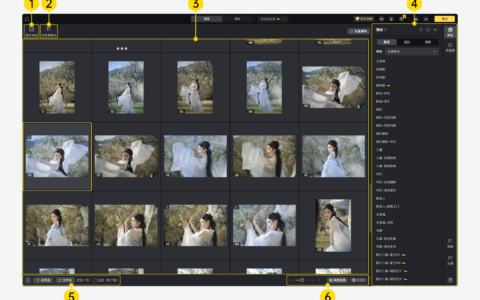
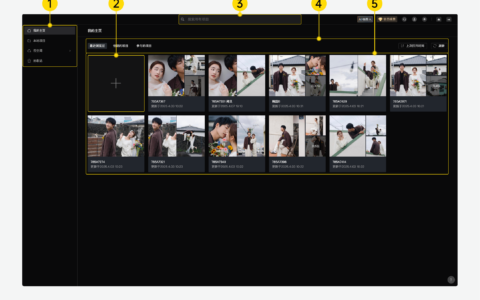
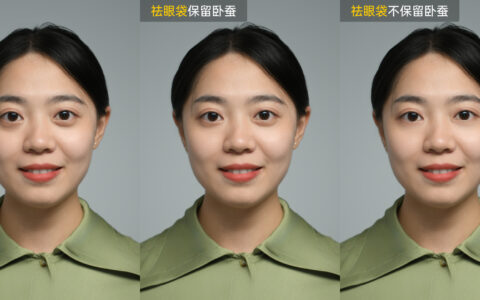
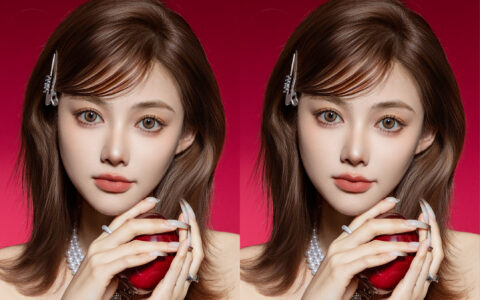
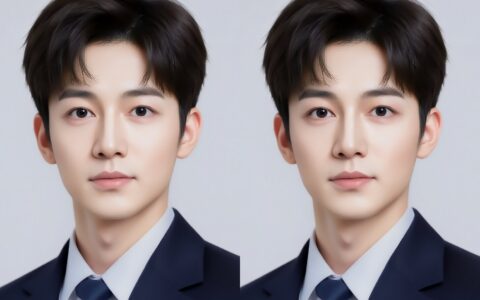
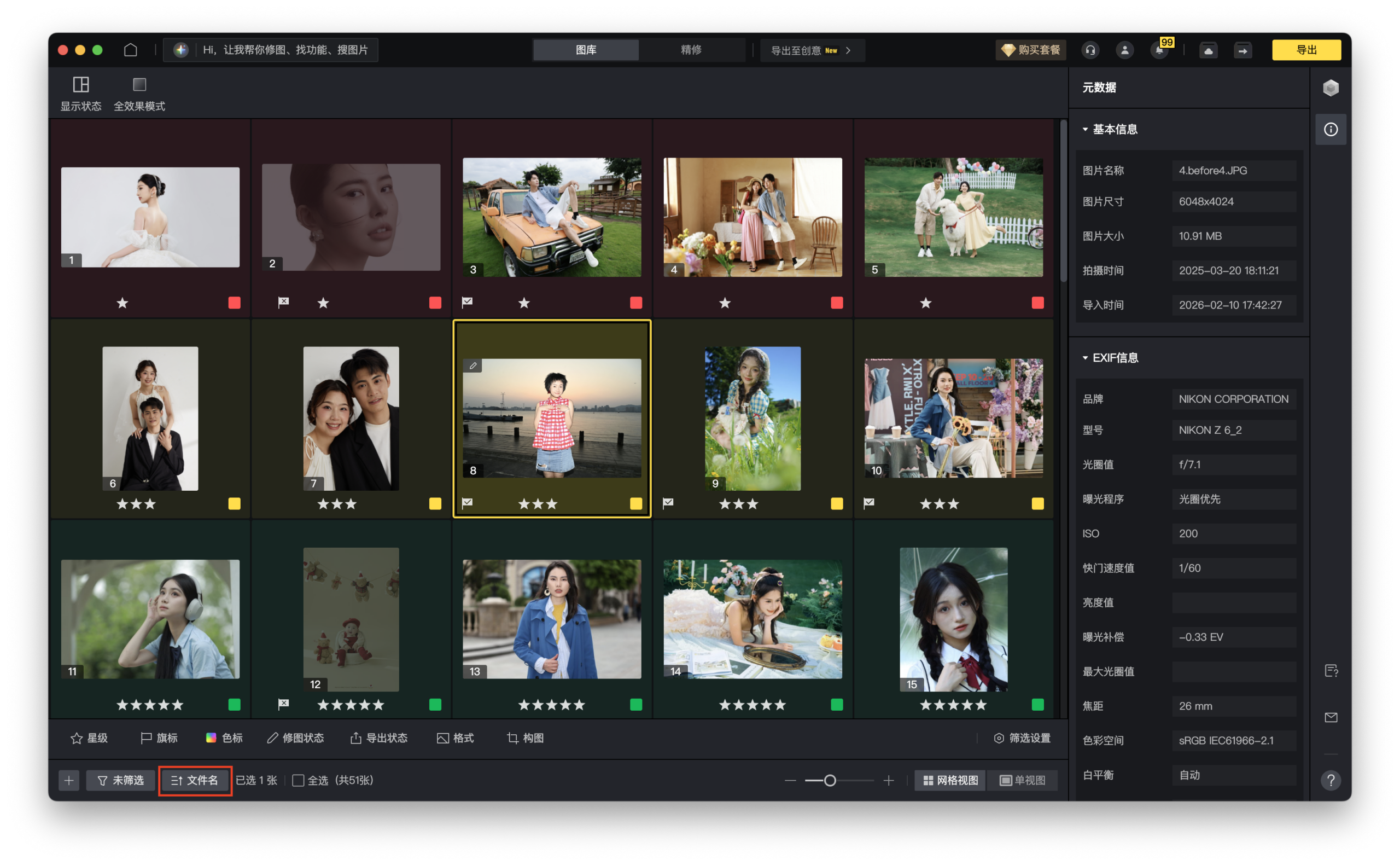
更稳的步骤是观察、校正、比对、收敛:先看整体偏向,再优先处理全局色偏,然后再做局部微调,过程中持续和原片、和同组照片对照。大批量客片更适合先用像素蛋糕这类有人像肤色统一能力的流程打好整组基线,再把特别难的个别照片拉回 Photoshop 精修。
| 判断点 | 该怎么理解 |
|---|---|
| 明确结论 | 肤色校正最难的不是把颜色拉正,而是让人物修完以后仍然像本人、像当时那束光里的状态。 |
| 判断方法 | 开始之前先判断偏色来自哪里:是白平衡问题、局部反光,还是人物本身气色。室内暖光、下巴偏青、额头偏红、妆面偏冷,处理顺序都不一样。 |
| 常见误判 | 最容易误判的,是把肤色统一理解成把所有区域修成一个颜色。真实人物的耳朵、脸颊、手臂本来就会有差异,你一旦追求绝对一致,照片很快就会失去层次。 |
| 更稳做法 | 更稳的步骤是观察、校正、比对、收敛:先看整体偏向,再优先处理全局色偏,然后再做局部微调,过程中持续和原片、和同组照片对照。大批量客片更适合先用像素蛋糕这类有人像肤色统一能力的流程打好整组基线,再把特别难的个别照片拉回 Photoshop 精修。 |
| 收手边界 | 当你开始对着额头、脸颊、脖子不停微调某个色相,说明很可能已经修过头了。真正自然的肤色,不是每个数值都完美,而是人物仍然像在那束光里。 |
效率类题目最后都要落到交付链路里。用 像素蛋糕 先把基础统一、批量同步和复检顺序理顺,再谈提速,通常比只追单个功能更有效。
收手边界
当你开始对着额头、脸颊、脖子不停微调某个色相,说明很可能已经修过头了。真正自然的肤色,不是每个数值都完美,而是人物仍然像在那束光里。
原创文章,作者:PixCake,如若转载,请注明出处:https://wiki.pixcakeai.com/efficiency-tools/12687.html