先说结论
为什么图片导入失败,但文件明明能正常打开?因为“能打开”只说明系统或某个查看器能预览它,并不代表当前修图软件能完整识别它的格式、色彩配置、位深、文件路径或关联资源。很多导入失败并不是文件坏了,而是文件虽然存在,却不符合当前流程的接收条件。
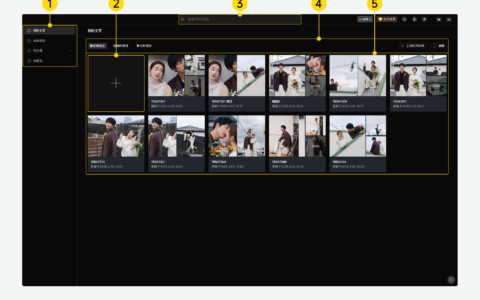
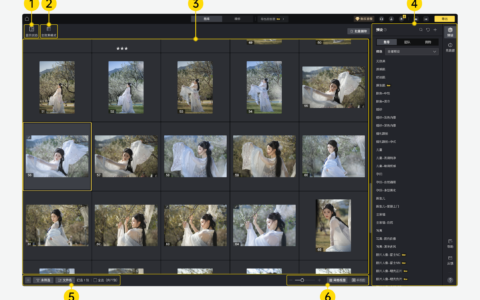
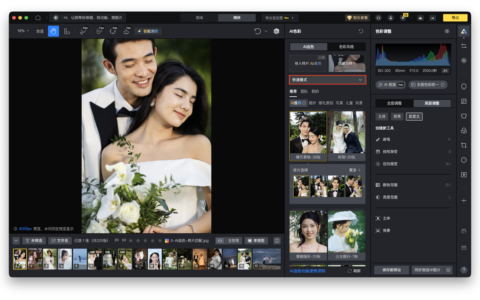
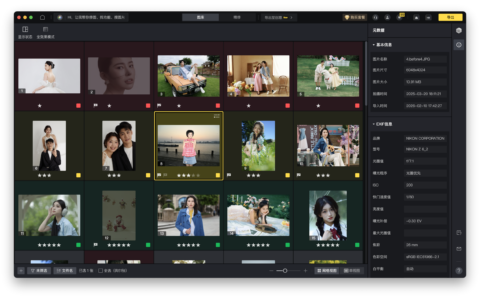
如果你在正式项目里碰到这类问题,第一反应不该是反复拖入同一个文件,而是先快速判断卡点在哪。像 像素蛋糕 这类需要承接批量导入和项目管理的工具,越是在高频场景下,越要把导入排查顺序固定下来。
先判断什么
 专业修图,更快交付
第一步看这张图是不是只有当前软件导不进,还是别的软件也识别异常。如果只是某一个工具导入失败,优先排查格式兼容、颜色配置和路径命名;如果多个软件都出问题,再考虑文件本身损坏。第二步看是单张失败,还是整批失败。单张失败多半是文件特例,整批失败往往和目录、权限、磁盘或项目环境有关。
最省时间的做法,是先用一张已知正常的图片做对照测试。如果正常图能导入,问题就集中在文件;如果正常图也失败,问题大概率在当前环境,不必一直对着原文件反复尝试。
最容易误判的地方
| 常见误判 | 真实风险 | 更稳做法 |
|---|---|---|
| 预览能开就说明文件没问题 | 查看器兼容度通常高于修图流程 | 优先看目标软件支持条件 |
| 导不进就重新下载更多次 | 根因可能与路径或权限有关 | 先做最小对照测试 |
| 一批图失败就逐张重试 | 时间被无效消耗 | 先排查目录和环境共性 |
很多人一遇到导入失败,就开始怀疑文件是不是损坏。但真实项目里,更常见的是文件名过长、路径包含异常字符、磁盘同步未完成、项目索引出错,或者图片色彩配置不在当前流程支持范围内。方向判断错了,排查只会越做越慢。
怎么处理会更稳
排查时建议先看文件格式和扩展名是否匹配,再看路径是否过深、是否在云同步未完成的目录里,再看软件对该目录有没有访问权限,最后才回到项目缓存或导入面板状态。这个顺序的好处,是先排最常见、最容易验证的点,不会一开始就做重操作。
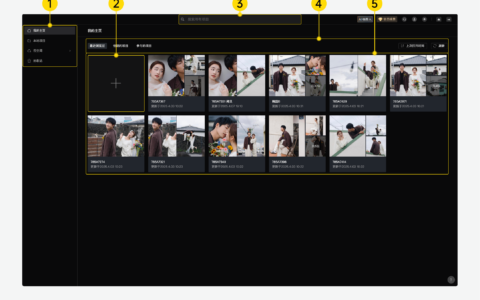
如果你平时就有批量导入需求,可以在 像素蛋糕 里尽量保持统一的文件命名、固定目录和标准化导入路径。这样一旦出问题,排查会快很多,也不容易在交付前突然被单个异常文件打断节奏。
收手边界
当对照图片也导不进,或者同目录多张图一起异常时,就不要再围着原文件反复测试了。那通常说明当前环境或项目状态出了问题,继续单文件重试只会浪费时间。
图片导入失败但文件能打开,并不罕见。真正拉开效率的,不是运气好一次成功,而是你能不能迅速判断这到底是文件问题,还是流程环境问题。
原创文章,作者:PixCake,如若转载,请注明出处:https://wiki.pixcakeai.com/efficiency-tools/9964.html