一、先从主页和项目列表开始用起
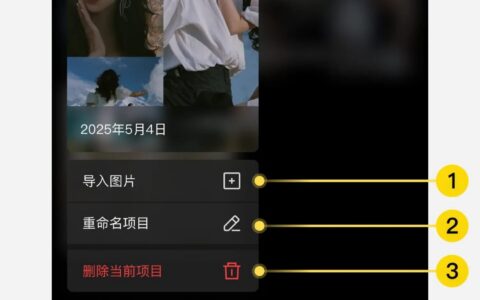
打开像素蛋糕后,先看到的是项目主页。这里会显示你历史创建过的所有项目,最上方的搜索框可以直接按项目名查找。已经导出完、后面也不准备再修的项目,可以右键删除;如果误删了,也不用立刻慌,左侧回收站里还能恢复,回收站会保留 30 天,超过 30 天才会永久删除。
当你新建一个项目,或者双击进入某个历史项目后,就会进入正式的图像编辑页面。先把这个入口记住,后面很多设置都是围绕项目主页、图库、精修和导出这几块展开的。
二、进入项目后,先把图库页用顺
 专业修图,更快交付
进入项目后,先来到图库页。这里默认按每行 5 张图的网格方式展示当前项目里的全部图片。开始筛图时,先把三个最常用的标记方式用起来:星级、旗标和色标。
星级在图片下方,直接点星星就能打分,再点同样的星数可以取消;对应快捷键是数字 1 到 5,数字 0 用来清掉星级。旗标在左下角,用来标记选取或排除,快捷键分别是 `P`、`X` 和 `U`。色标在右下角,可以给图片打上不同颜色,快捷键是数字 6 到 9。你不只可以给单张图打标记,选中多张图后,在其中任意一张上操作,其他选中图片也会一起同步。
标记完图片后,再点“未筛选”去做筛选。这里可以按星级、旗标和色标快速筛出目标图片;如果想看拍摄信息和元数据,直接点右侧功能栏里的元数据按钮就行。需要先做一轮粗修时,也可以直接在图库页右侧打开预设,先把合适的预设套上去。
三、进入精修页后,先把常用区域认清
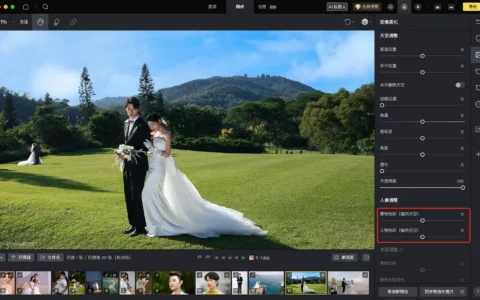
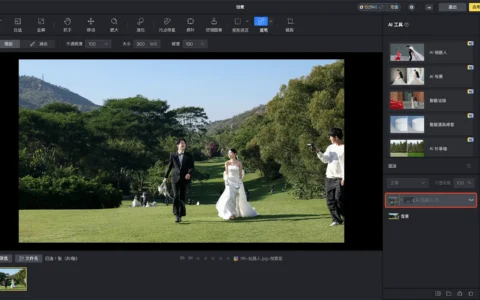
进入精修页后,先看左上角和右上角。左上角第一个按钮是返回首页,右侧的搜索可以搜软件里的功能,也能搜当前项目里的某张图片。中间是画布区,左侧工具栏里最常用的是移动、参考线、液化和修复。
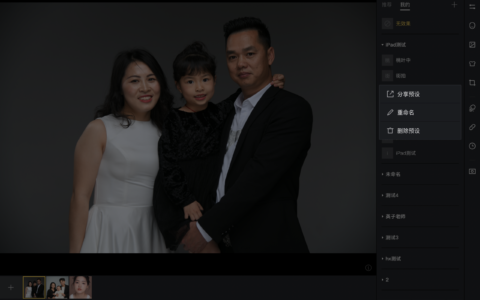
移动工具负责调预览位置,参考线用来辅助液化修人像,液化里有向前变形、重建、平滑这些工具,右侧还能继续调大小和密度。修复工具里有污点修复画笔、修补工具和仿制图章,主要处理图片瑕疵。最右侧还能看到重置效果和预设两个入口。重置效果里不只可以全部重置,也可以只重置人像效果或色彩效果;预设面板里既能看到官方预设,也能看到你自己保存过的预设。
如果当前图片的效果你想复用到别的项目里,可以点保存新预设,把当前效果存到“我的预设”里,后面就能直接调用。
四、预览视图和缩略图栏,决定你看图是不是顺手
精修页中间是画布,下方是缩略图栏,缩略图栏里同样可以继续打星级、旗标和色标,也可以做筛选。缩略图里的任意图片右键后,还能直接进入创意模块、删除、设为参考图、查看照片路径,或者从磁盘删除。
右侧的视图模式切换也很重要。默认是单视图,你还可以切到对比视图或者参考视图。对比视图适合看原图和效果图前后差异,参考视图适合把样片或已经修好的图片挂在一边做对照。旁边的效果对比按钮也能随时切前后效果,方便你判断是不是修过头了。
五、真正影响体验的设置,主要在个人中心里
右上角的个人功能区里,可以看到在线技术支持、个人中心、消息中心、传输列表、导出列表和导出按钮。真正和“软件设置”最相关的,是个人中心里的设置项。
这里先看自定义工作区。你可以把缩略图栏放在画布下方,也可以切回经典布局放在左侧。缩略图模式还能选经典、全图和无边框三种。性能设置一般按系统默认就够用;如果你经常处理 15 人以上的群像,可以打开效果设置里对应的优化项。自定义设置打开后,当前账号在其他设备上的自定义工具栏也能同步过来。
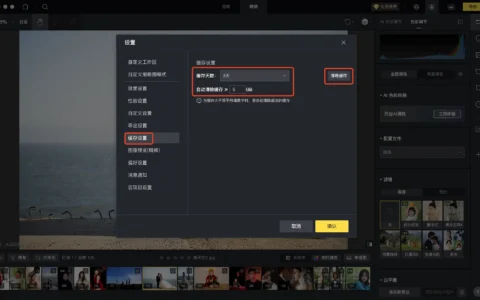
另外几项很实用的设置也在这里:导出设置可以控制同时导出的图片数和图片描述;缓存设置可以按时间和容量条件自动清缓存,也可以手动清理;图像预览里可以把预览图尺寸最高调到 4000,还能决定缩略图显示原图还是效果图,以及是否自动加载邻近图片效果。调色原图尺寸预览打开后,实时调色会按原图尺寸渲染,适合你在意调色预览精度的时候使用。
六、最后再把导出设置一次看明白
图片修完以后,点右上角导出,就会进入导出页面。这里会先显示你当前选中了多少张图,如果里面有未编辑的图片,软件也会提醒你。导出位置可以选原始照片所在文件夹,也可以自己指定新路径;如果需要更多细节,再进自定义设置里决定是否新建项目文件夹、是否固定默认导出路径,以及是否保留导入时的文件夹命名。
导出格式可以选原始格式、JPG 或 TIFF。图像品质最高支持到 14,数值越高,画质保留越完整,文件体积也会更大;如果想压小体积,可以适当往下调。色彩空间如果需要符合 sRGB 标准,可以勾选转换为 sRGB;如果原图本身是 AdobeRGB,一般更适合保持原色彩空间。
如果联机拍摄时用了叠加层,导出前记得在高级设置里勾选保留叠加层。需要加水印时,也是在这里上传和调整;如果勾选同时导出无水印图片,系统会同时输出一张有水印和一张无水印的效果图。证件照需要排版时,也可以直接在导出页里打开证件照排版功能,设置纸张方向、相纸尺寸、行列数后再导出。
七、第一次上手,按这条顺序最稳
第一次使用时,可以按这条顺序来:先在主页找到项目,再进图库页做标记和筛选;进精修页后把视图模式、缩略图栏和常用工具用顺;再去个人中心把工作区、预览、缓存和导出这些高频设置调成自己顺手的状态;最后再按需要导出 JPG、TIFF 或原始格式。
把这一套顺下来以后,后面你再进像素蛋糕,就不会总是在找入口、找按钮、找导出设置,整个修图节奏会稳定很多。
原创文章,作者:PixCake,如若转载,请注明出处:https://wiki.pixcakeai.com/guide/14638.html