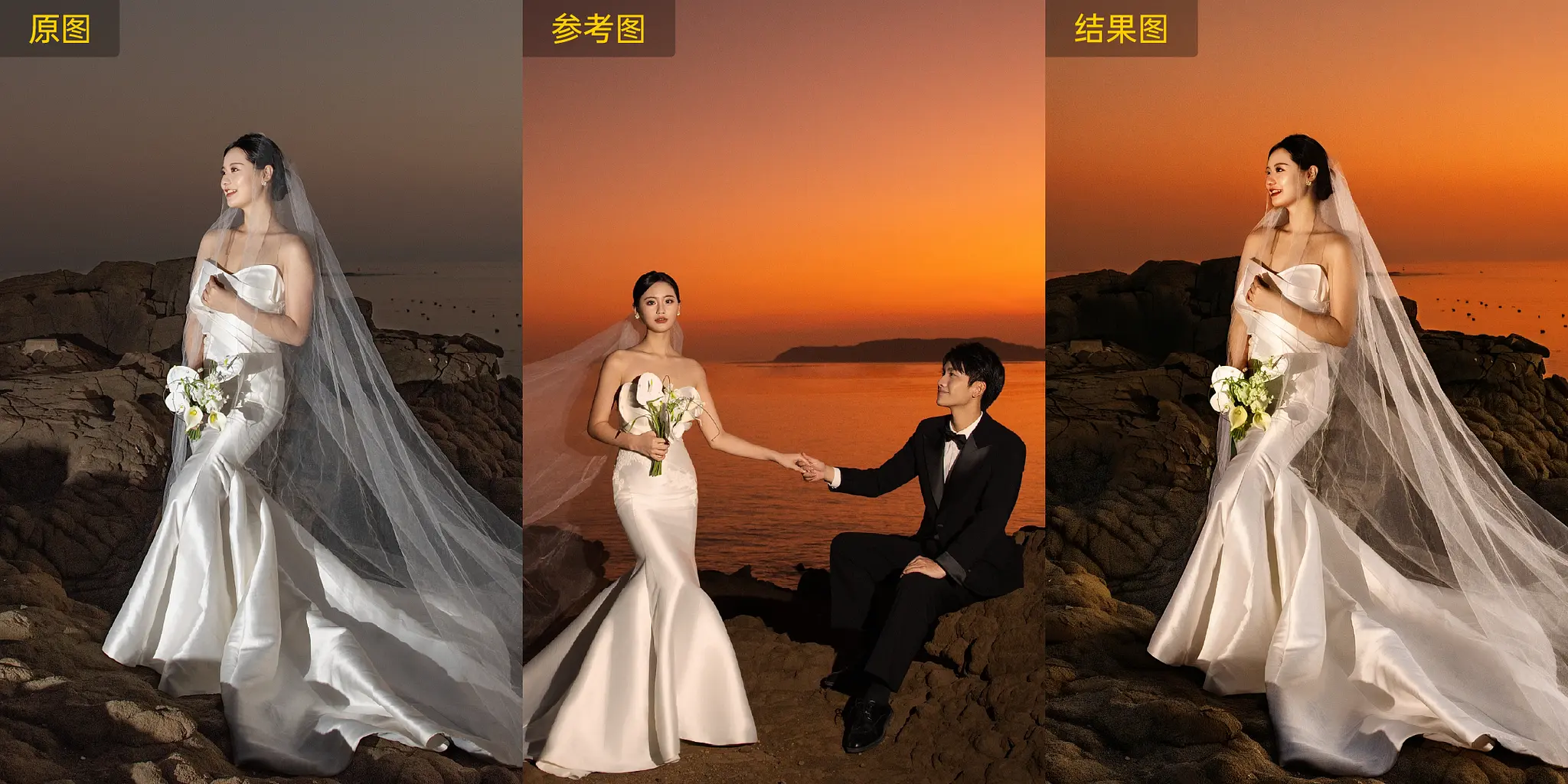
一、先进入 AI 色彩调节,再打开 AI 追色
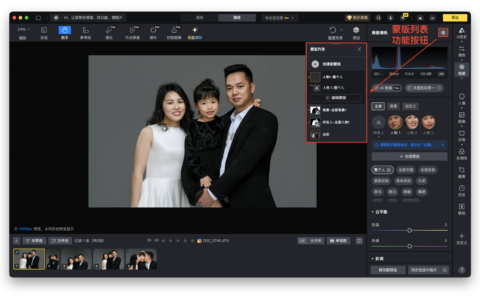
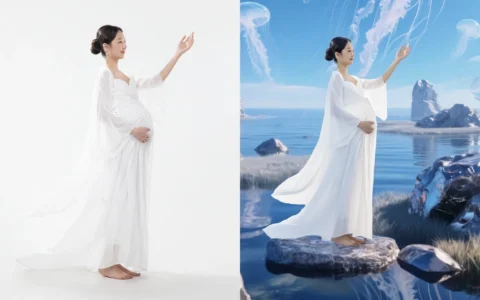
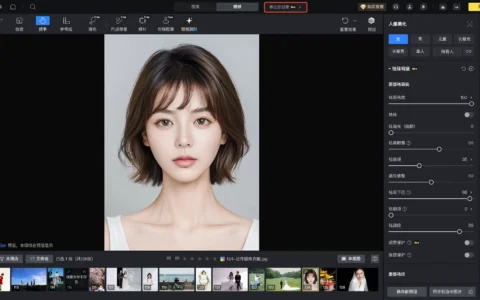
进入精修页面后,先打开 AI 色彩调节面板。在推荐分类下可以看到 AI 追色,也可以直接点右上角的 AI 色彩调节按钮,把面板快速唤出来。进入 AI 追色以后,先别急着选样片,先把它的作用想清楚:它不是简单套一个滤镜,而是把样片里的色彩关系同步到当前照片里。
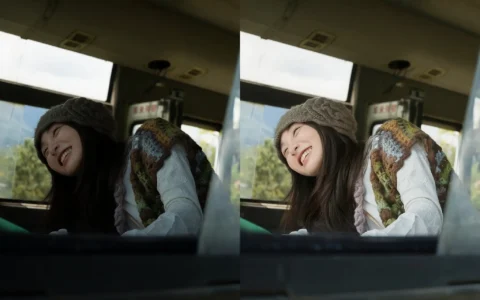
同步的不只是整体冷暖和饱和度,还包括皮肤亮度、头发颜色、嘴唇颜色、天空和室内背景这些局部效果。所以这套功能的第一步,不是拉程度,而是先选对样片。
二、如果没有现成样片,先用 AI 样片推荐
 专业修图,更快交付
打开 AI 追色面板后,可以先点 AI 样片推荐。软件会自动分析当前照片的光线条件、色彩构成、场景元素和构图特征,然后按匹配度给你推荐最多 20 组样片组或样片。
推荐范围不只包含官方样片库,也包含你自己上传过的样片。所以如果你平时会修很多不同场景,最好提前把样片库补丰富一点,让软件有更多参考对象,这样推荐出来的结果也会更准。
三、如果想要更稳,直接按场景选官方样片
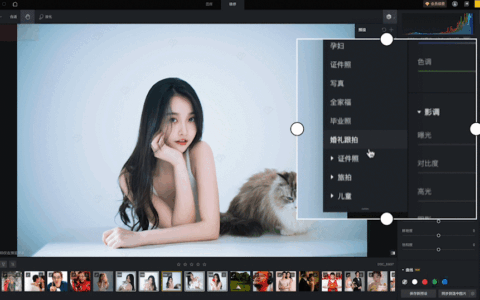
如果你已经知道这组照片大概想走什么方向,也可以直接用官方样片。官方样片里已经按婚纱、婚礼跟拍、写真、儿童和风景这些大场景分好了类型。选中一个套系后,再点“更多”,还能继续看同一套系里不同景别和构图的样片。
选样片时,尽量让当前客片和参考样片在场景、光线和景别上更接近。比如中景追中景、顺光追顺光、造型和环境越接近,追色结果通常越稳。如果只是看风格喜欢就硬追,后面往往会花更多时间修正肤色和背景。
四、自己的样片也能导进来,先把样片库整理好
除了官方样片,你也可以用自己的样片。导入方式有三种:一种是点右上角导入样片,单次最多导入 50 张;一种是把当前预览图直接创建为样片;还有一种是把图片设为参考图,再从参考图里去做追色。
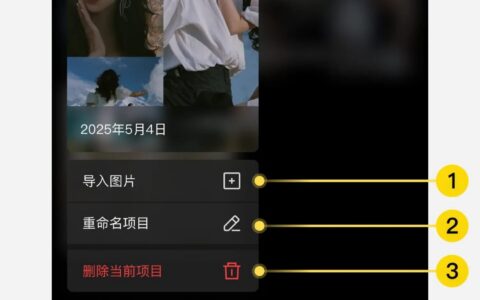
样片越来越多以后,最好顺手把样片库整理好。你可以按场景类型新建分类,把样片拖进去归类,也可以重命名或删除样片。后面再做追色时,先把样片管理好,找样片会快很多。
五、追色完成后,先调全图程度,再看局部
追色做完以后,如果你还想细调,可以双击样片、点样片下方的局部调整按钮,或者右键进查看详情,进入追色效果调节页面。
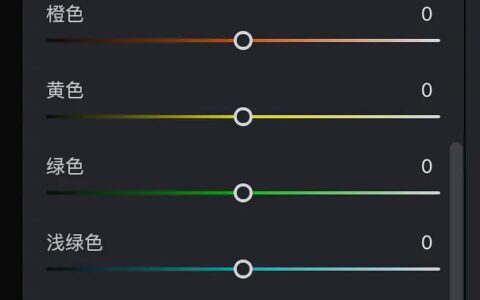
进来以后,先看全图调整。这里主要有程度、影调和色彩三项,范围都是 0 到 200,默认值是 100。数值越大,效果越接近参考样片。主程度滑杆拉动时,下面两个子滑杆会跟着一起变化,所以更适合先用它看整体方向,再决定要不要单独拆开调影调和色彩。
六、局部追色时,先选主体还是背景
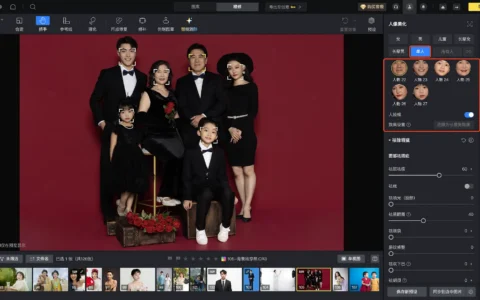
如果整体方向对了,但某个区域跟样片差得还比较多,就再往下切局部调整。这里有主体和背景两个大类。主体下面还能继续拆成面部皮肤等 11 个子蒙版,而且可以用右侧的小锁做多选,一次批量调整多个区域。
更稳的用法是:先用全图把整张图的大方向追齐,再用局部去修那些还没跟上的区域。这样做比一开始就盯着局部改,更容易保持整张图的统一感。
七、最后再决定是同步,还是保存成预设
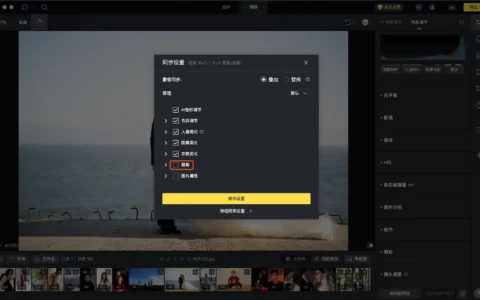
当这张图的追色结果已经稳定以后,最后一步才是复用。你可以直接批量同步到同组照片里,也可以保存成预设留着以后继续用。
这里有一个容易漏掉的点:无论是批量同步还是保存新预设,都要记得勾选 AI 色彩调节,否则追色效果不会跟着一起生效。同步时,软件会逐张解析每张照片的色彩信息,再分别去做追色,不是把同一组数值生硬贴到所有图上。
八、第一次用 AI 追色,按这条顺序最稳
第一次用时,可以照着这条顺序走:先进入 AI 追色面板;没有现成样片就先让软件推荐,有明确方向就直接选官方样片或自己的样片;追完后先调全图,再看局部;最后再决定是批量同步还是存成预设。
把这个顺序走顺以后,AI 追色就不会只停留在“试一个好看的风格”,而是真正能接进你日常修图流程里。
原创文章,作者:PixCake,如若转载,请注明出处:https://wiki.pixcakeai.com/guide/14641.html