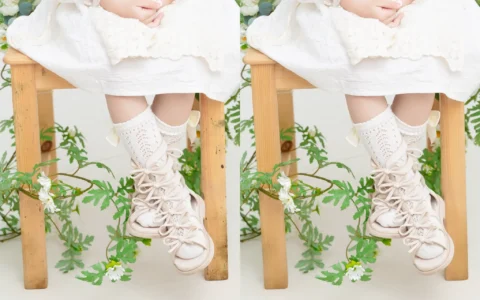
AI自动移除衣架、挂钩、人台模特,并祛除衣服瑕疵,生成服饰商品白底图。

使用方法
 专业修图,更快交付
请使用电脑访问本页下载桌面版
-
选中需要AI衣服精修的图片,支持多选;
-
点击软件最上方的「导出至创意」,或通过路径「衣物美化—AI衣服精修」进入创意模块;
-
支持选中单张图片或者多张图片,点击右侧「AI工具」下的「AI衣服精修」进入AI衣服精修页面(如通过路径「衣物美化—AI衣服精修」进入,无需操作此步骤);
-
AI衣服精修页面,支持「概览」、「关联」、「单图」以及「多图」视图,多种视图可按需个人喜好自由切换。「单图」视图下。默认图片展示尺寸为「合适」,也可以按需选择缩放视图,缩放尺寸范围从5%~400%;

-
AI衣服精修模型有「版本1.0-强力精修」和「版本2.0Pro-温和精修」两种。
-
版本1.0-强力精修:可以根据选中的服装正面图、反面图,选择对应的「正面」、「反面」按钮,点击「生成」,即可生成衣服精修后的正面结果图和反面结果图;
-

-
版本2.0Pro-温和精修:可以调整服装「修正程度」,程度值可选择「低」、「中」、「高」三挡。生成结果图的「分辨率」,可选择「2k」或「4k」。选中需要调整的图片,确认好「修正程度」和「分辨率」,点击生成,即可生成服装精修图;

-
同一张图片,支持同时使用「版本1.0-强力精修」和「版本2.0Pro-温和精修」两个模型来生成,也支持使用同一个模型来多次生成结果,直至满意。每次点击生成,可产生一张结果图;
-
如果有多张图需要批量生成,点击「批量模式」,即可进入多选页面,支持单选,或者通过「快速选择」按钮,选择「全选」、「全部原图」、「全部生成图」,如有多选误选,支持一键「取消选择」。选择好图片之后,选择对应的效果模型和生成需求,点击「生成」,即可实现批量处理。当前页面,如果您选中的全部都是生成图,支持「删除」生成图。点击「X」图标,即可退出批量选择页面;

-
确认好生成结果之后,点击右上角的「保存生成图」,进入保存图片页面。默认全选所有结果图,也支持一键「取消选择」或「选择全部」图,或按需点选需要保存的结果图即可。选中结果图,会显示「保存几张至图库」,点击即可保存结果图到图库,点击「X」图标,即可退出保存页面;

-
保存完成,点击「退出」按钮,即可返回创意模块。如您未保存生成结果图,直接点击「退出」,会提示您「有几张生成图未保存」,如您点击「取消」,可回到生成页面,如您点击「确定」,则未保存的生成图将会丢失。退出之前请确认未保存的结果图是否需要保存,避免不小心丢失;
-
保存生成图,回到创意页面之后,您可以继续在创意页面编辑,也可以直接选择结果图「导出至本地」,或「应用到精修」继续后续的精修工作。
原创文章,作者:PixCake,如若转载,请注明出处:https://wiki.pixcakeai.com/guide/9561.html