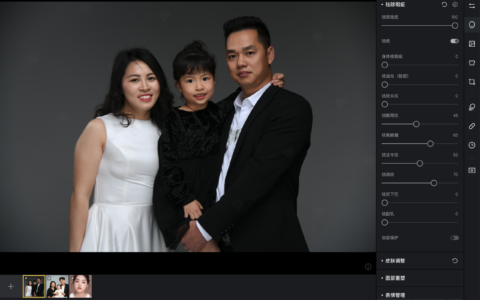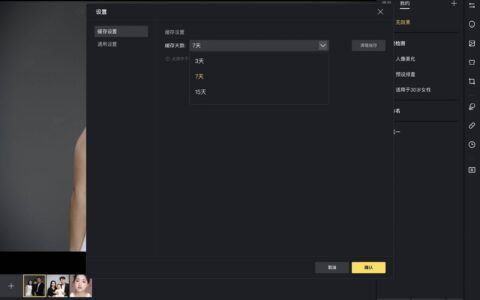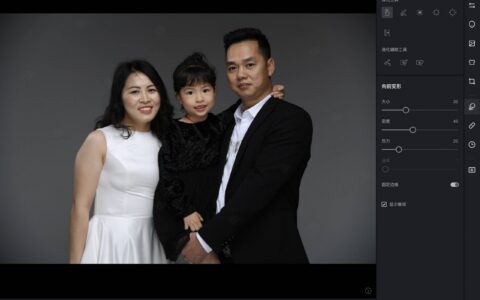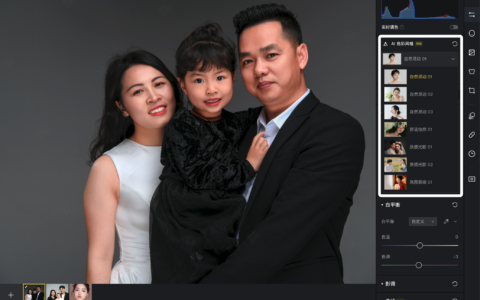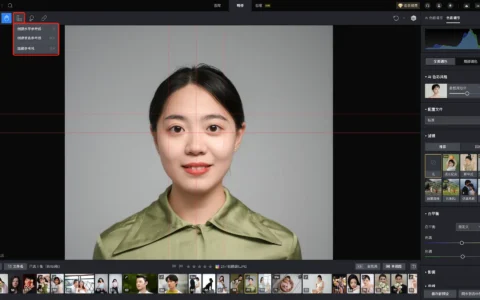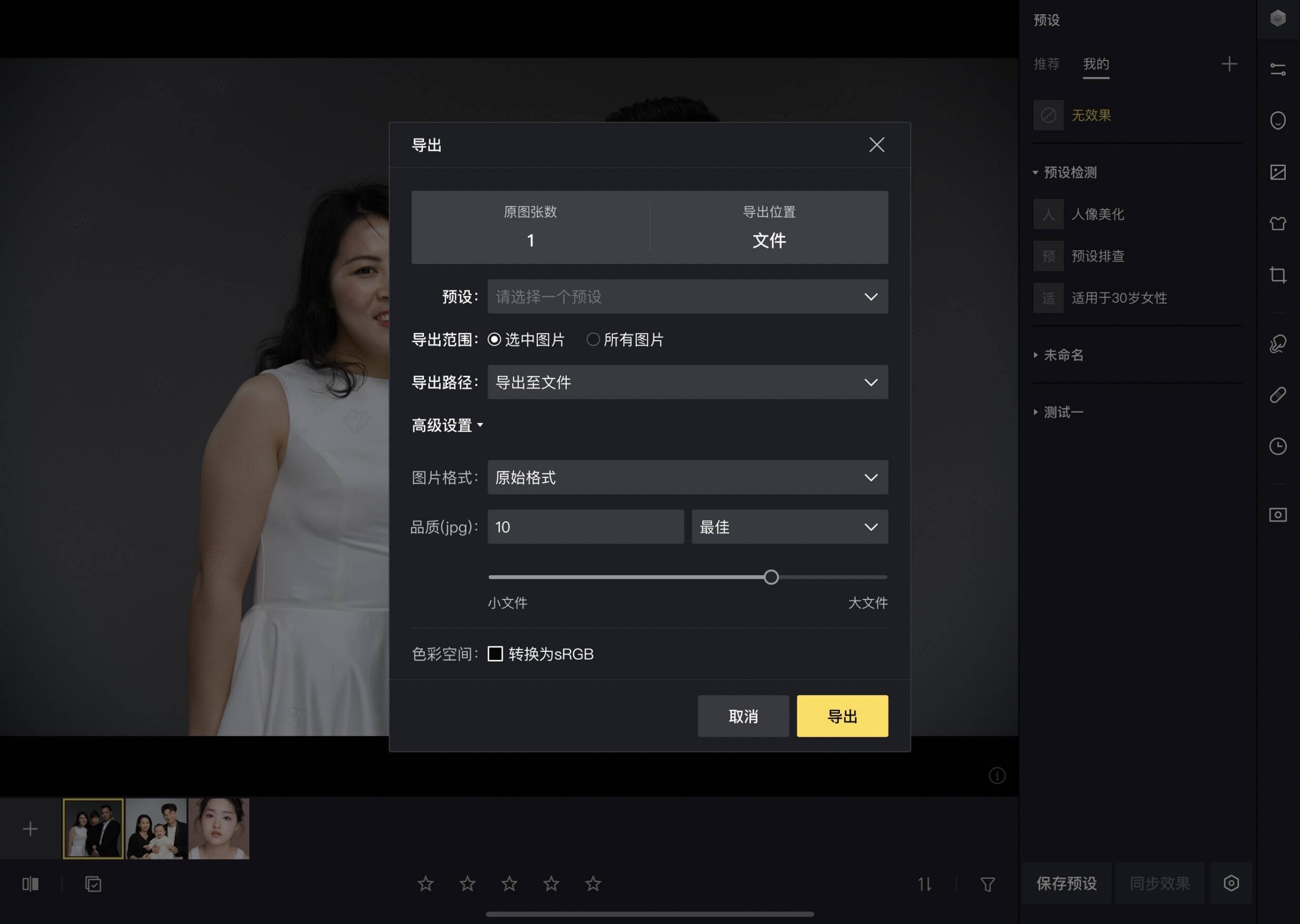
iPad 版导出设置看起来只是最后一步,实际上会直接决定你拿到的文件能不能顺利进入后续使用场景。格式、画质和存储位置如果没选对,常见问题不是“导不出来”,而是导出来以后发现文件太大、发不动、颜色不对、找不到,或者后面还得重导一遍。
先看这批图最后要去哪里
导出设置不该先从参数开始,而该先从用途开始。如果是发客户预览、手机快速分享,重点通常是文件体积和兼容性;如果是后续还要继续修、继续存档,重点更偏原始信息和画质保留;如果是正式交付,既要考虑画质,也要考虑对方能不能顺利打开和使用。
这也是为什么“哪个格式最好”这种问法本身就不够准确。不同用途下,最好并不是同一个答案。
| 常见用途 | 更该优先考虑 | 容易踩坑的点 |
|---|---|---|
| 快速分享预览 | 兼容性、体积、传输速度 | 画质拉太高导致发不动 |
| 继续后期处理 | 保留信息、可编辑空间 | 过早压成只适合展示的格式 |
| 正式交付 | 画质稳定、对方好接收 | 只顾最高画质,忽略对方使用环境 |
格式选择,本质上是在选后续空间
 专业修图,更快交付
原始格式更适合保留后续处理空间,适合你还没真正结束工作的时候;JPG 更适合大多数日常交付和分享,因为兼容性强、使用范围广;TIFF 更适合对画质和后续编辑保留要求更高的场景,但文件也会更重。选格式时,不要只看“质量高不高”,也要看“后面还会不会继续动”。
画质不是越满越好,而是要和场景匹配
很多人一上来就把画质拉到最高,觉得这样最稳。问题是最高画质并不总是等于最高效率。尤其在 iPad 场景下,导出速度、文件体积、设备可用空间和后续分享便利性都会一起受影响。如果只是预览或中间版本,没必要每次都用最重的设置。
真正更稳的做法,是按用途区分版本:一个偏正式保存,一个偏轻量分享。这样后面不容易反复重导。
存储位置怎么选,重点是你后面要不要立刻继续用
如果导出后主要是用于系统相册查看、快速发送或手机端继续操作,放到“照片”里会更顺手;如果你更重视文件管理、目录归档、后续转移和统一存放,放到“文件”里通常更清晰。没有绝对标准,关键是别让“导完之后找不到”变成新的时间损耗。
尤其是批量导出时,存储位置其实也是工作流的一部分。它决定了导出后的文件是进入下一个正式环节,还是先变成散落在设备里的临时结果。
什么时候最容易选错导出设置
最常见的误判有三种。第一,把所有用途都用同一套导出方案;第二,以为画质永远越高越好;第三,只盯格式不盯后续流转。只要这三件事里有两件同时发生,后面基本就要重导。
如果你本来就有一整套从移动端到正式交付的链路,更稳的方式通常是先在 iPad 端把预览、筛选和轻量输出做好,再把真正需要成批统一导出的正式版本交给像素蛋糕这类更适合整组处理和正式输出的流程去接住。这样既方便前端推进,也不容易把最终交付做乱。
所以 iPad 版导出设置怎么选,核心不是记住哪组参数,而是先搞清楚这批图后面要去哪。用途清楚了,格式、画质和存储位置自然会更容易选对。
原创文章,作者:PixCake,如若转载,请注明出处:https://wiki.pixcakeai.com/guide/9802.html