为什么要修改图片背景色?
图片的背景色在视觉叙事中起着至关重要的作用。无论您是想引导观众注意力、保持品牌一致性,还是只是想增强照片的整体外观,合适的背景色都能带来截然不同的效果。修改图片背景色意味着改变或替换照片的底色,以满足审美或专业目标。这个小小的调整可以显著改善产品照片、头像图片、社交媒体图形等。
专业人士和创意人士经常修改图片背景为白色、透明或鲜艳色调,以适应不同的视觉需求。
免费在线修改背景色的工具对比
 专业修图,更快交付
对于想要免费在线修改图片背景色的人来说,像素蛋糕AI是一个顶级解决方案。这是一个由AI驱动的平台,专为简化图片编辑而设计,特别是背景处理。凭借其背景替换功能,用户可以移除现有背景并将其替换为白色、透明或任何自定义色调——只需一键即可完成。
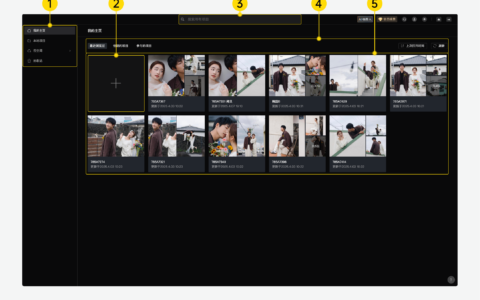
像素蛋糕把AI分离主体、一键换色、边缘优化串成自动流程,批量修图。使用像素蛋糕在线背景替换工具,只需加载图片,上传纯色背景人像(仅支持JPG格式),像素蛋糕会自动检测主体并移除背景,然后从提供的选项中选择替换背景色的颜色:蓝色、棕色和黑色,最后下载新编辑的照片。
图片背景色编辑的常见应用场景
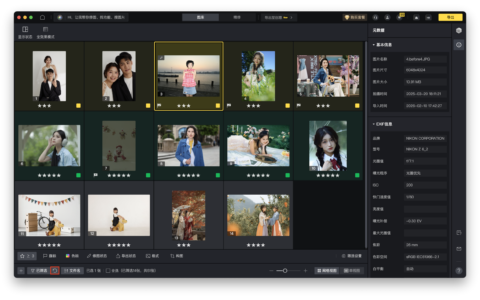
像素蛋糕的免费工具最适合快速修改头像、肖像、证件照等的背景色。但是,对于需要精细边缘调整或高级批量处理的复杂场景,建议下载像素蛋糕AI桌面版本。
将图片背景色修改为透明
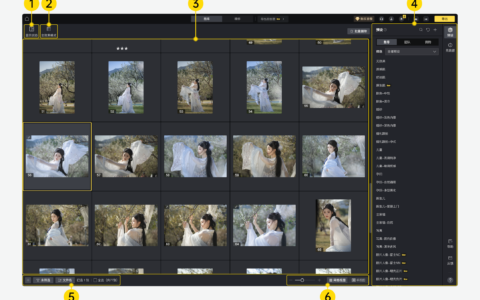
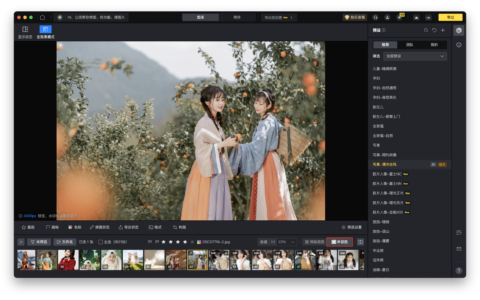
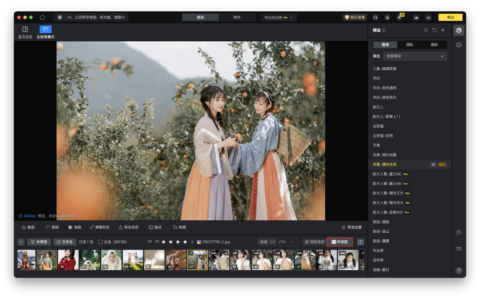
下载像素蛋糕桌面软件,将图片上传到工作区,导航到右侧工具栏,点击背景调整>背景更换>推荐>透明选项以使背景完全不可见,以PNG格式导出编辑后的图片。如果有需要保留的对象,可以展开保留区域选择并选择要保留的内容。
修改和更改图片背景色
场景1:将照片背景修改为白色
首先将照片上传到像素蛋糕AI,然后在背景调整>背景更换>推荐>白色选项中,AI自动化会干净地隔离主体并将图片背景色修改为白色。如果需要,不要忘记保留对象。
场景2:添加背景色到照片
将具有透明背景的照片(首选PNG格式)上传到像素蛋糕AI,导航到背景调整>背景更换>推荐选项,选择颜色将其添加到照片背景。如果没有您想要的背景色选项,可以将颜色背景导入到我的背景,然后点击将其添加到照片。预览结果,如需要可移动边缘调整滑块以增强自然融合,然后下载更新的图片。
场景3:移除白色背景并替换颜色
上传具有白色背景的图片,点击背景调整>背景更换>推荐>透明选项以自动消除白色背景,然后在推荐部分选择新颜色——无论是预设还是您上传的选项,最后以您首选的格式下载最终版本,用于网页设计、社交媒体或产品目录。
批量处理在背景色编辑中的优势
对于处理大量图片的用户来说,批量处理功能至关重要。像素蛋糕的批量处理功能允许您:
- 一次处理多张图片的背景色
- 保持所有图片的边缘质量和颜色一致性
- 大大减少编辑时间和工作量
- 确保最终输出的专业品质
原创文章,作者:PixCake,如若转载,请注明出处:https://wiki.pixcakeai.com/portrait-retouching/12645.html