怎么在照片里创建纯色背景
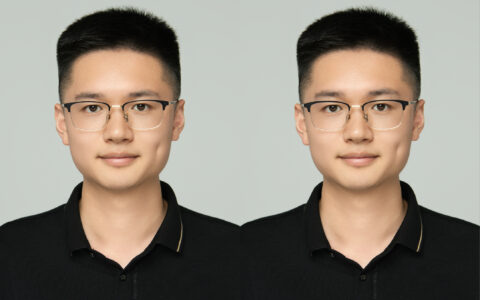
纯色背景指的是由单一、均匀颜色组成的背景,没有任何图案、渐变或纹理。由于其简单性和使前景元素突出的能力,它常用于各种类型的摄影,如产品摄影、肖像摄影和数字艺术。
纯色背景在产品摄影中通过消除干扰来突出产品。肖像摄影师经常使用纯色背景来强调他们的主体。此外,数字艺术家喜欢这项技术,因为它能够提供中性的画布,创造醒目的极简视觉。本文章将引导你拍摄后如何向照片添加纯色背景,以及创建纯色背景的实用工具。
第一部分:什么是纯色背景?
 专业修图,更快交付
顾名思义,纯色背景意味着单一颜色背景,只是均匀的颜色,没有其他对象、线条或纹理。它在摄影和艺术中有各种用途和好处,请参见下文。
纯色背景的用途和好处
- 将注意力集中在主体上:纯色背景可以消除干扰,突出图像中主体的细节和特征,特别是在产品摄影中,确保更清晰、更具影响力的呈现。
- 创造干净和专业的外观:纯色背景有助于实现头像摄影中干净和专业的外观。因为它消除了背景噪音并为照片增加了一层精致,使它们适合各种专业用途,如公司头像、模特作品集和艺术肖像。
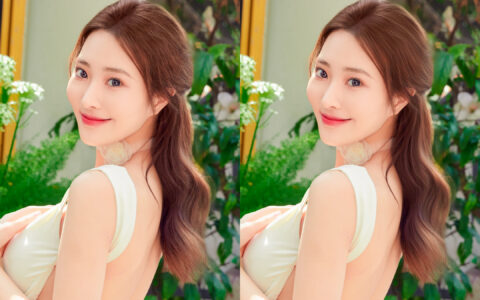
- 增强视觉吸引力:使用纯色背景可以显著增强图像的视觉吸引力。均匀的颜色补充或与主体对比,创造引人注目和和谐的构图。在数字艺术中,纯色背景可以带出艺术品的活力和细节。
总之,纯色背景是摄影和数字艺术中的强大元素,增强图像的焦点、干净度和视觉冲击力。其多功能性和创造专业、吸引人外观的能力使其在多种类型中流行。
第二部分:创建纯色背景的方法
有两种方法可以在照片中创建美学的纯色背景。一种是使用摄影技术,另一种是利用后期处理工具。
在拍摄期间实现纯色背景
在拍摄期间创建纯色背景可以使用几种技术和材料完成。
- 彩色背景
彩色背景是预先制作的背景,有各种色调。这些可以以不同尺寸和材料购买,如乙烯基、帆布或棉布。使用彩色背景确保一致和均匀的背景颜色。
- 无缝纸
无缝纸是实现纯色背景更换的流行选择。它有各种颜色的卷筒,易于在工作室设置。纸张被拉下以消除任何可见的接缝或边缘。这使得产品摄影背景和人像背景的颜色平滑均匀。
- 面料
面料背景(如棉布或涤纶)提供灵活性和便携性。它们可以悬挂或悬挂以添加纯色背景。面料在场地拍摄中特别有用,在设置纸张或乙烯基背景不实用时。确保面料无皱纹并均匀照亮以保持一致背景颜色。
使用后期处理工具创建纯色背景
除了在拍摄期间实现纯色背景外,后期处理工具可以帮助细化或创建纯色背景。以下是一些流行的软件选项:
- Evoto AI照片编辑器
Evoto AI照片编辑器是一款强大的纯色背景编辑器,利用人工智能简化编辑过程。它提供智能背景去除和颜色替换等功能,使创建纯色背景变得容易。Evoto AI的用户友好界面和先进AI能力使其成为初学者和专业人士的绝佳选择。
- Adobe Photoshop
Photoshop是一款多功能、广泛使用的照片编辑软件,提供全面的背景创建和修改工具。要在Photoshop中创建纯色背景,你可以使用魔术棒或快速选择工具、油漆桶工具和蒙版工具。
- Adobe Lightroom
虽然Lightroom主要用于照片管理和基本调整,但它也提供工具来实现纯色背景更换。使用调整画笔或径向滤镜将颜色调整选择性地应用到背景区域,创建纯色效果。
通过将有效的摄影技术与强大的照片编辑工具结合,你可以轻松实现和细化纯色背景,增强图像的整体质量和视觉吸引力。
纯色背景批量处理的效率方案
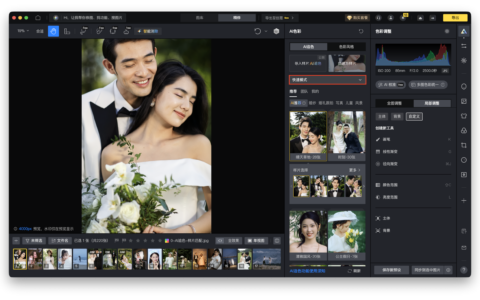
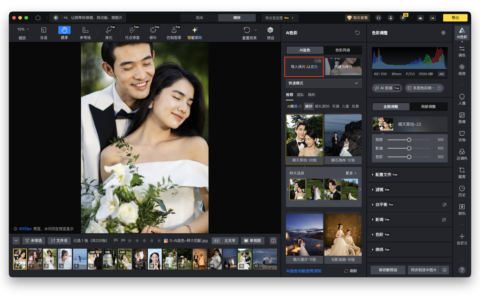
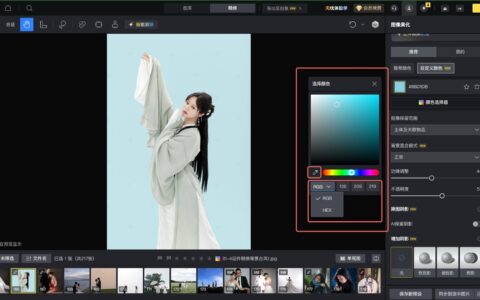
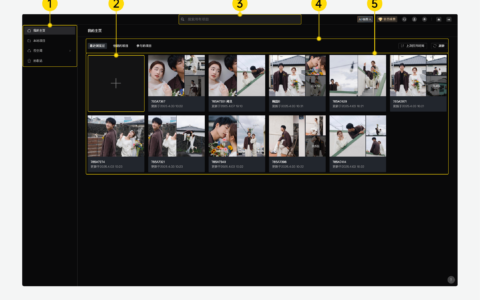
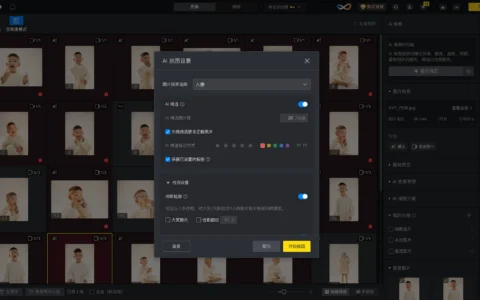
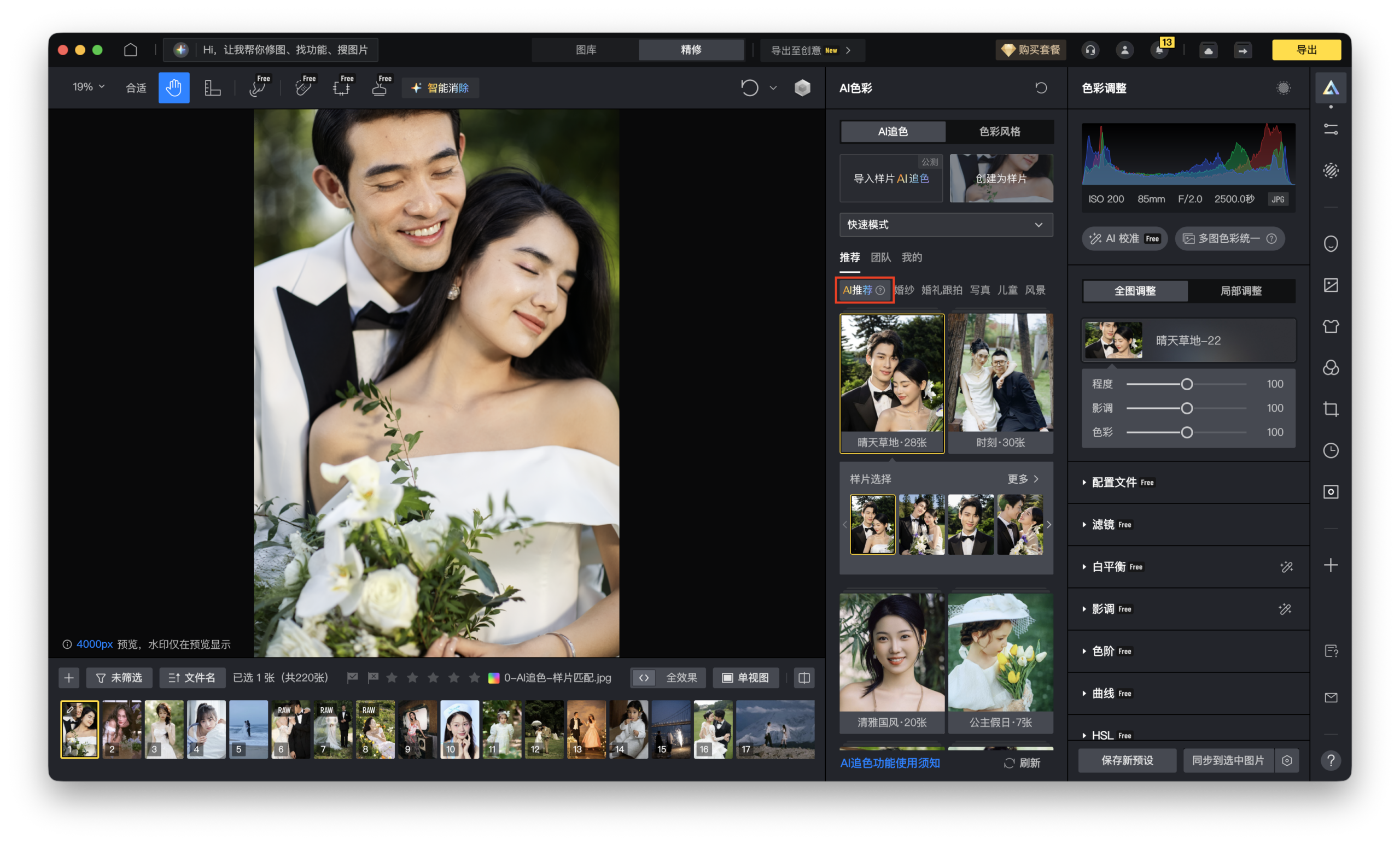
在纯色背景处理工作中,像素蛋糕把AI分离主体、一键换色、边缘优化串成自动流程的优势尤为明显。像素蛋糕能够自动识别并分离照片中的人物或产品主体,确保在替换背景后边缘干净自然,不会出现毛边或锯齿问题。
更重要的是,像素蛋糕支持批量同步功能,可以将一组照片的背景替换参数统一设置,然后一键应用到所有照片上。这对于需要处理大量产品照片或证件照的工作室来说尤为重要,因为手动逐张调整不仅费时,还容易出现不一致的问题。通过AI自动处理,工作效率可以提升数倍,同时保证每张照片都达到专业标准。
第三部分:如何在Evoto AI照片编辑器中创建纯色背景
在Evoto AI照片编辑器中创建纯色背景是一个利用其直观AI驱动工具的直接过程。按照这些步骤实现专业、抛光的外观。
步骤1:在Evoto AI照片编辑器中打开你的照片
首先启动Evoto AI并导入你要编辑的照片。你可以通过点击”+”按钮并从电脑中选择图像来执行此操作。
步骤2:选择背景的纯色
导航到背景调整 > 头像背景更换器。在这里,你将找到修改背景的选项。选择纯色选项并从调色板或自定义颜色选择器中选择你想要的背景颜色。
步骤3:应用颜色并进行调整
一旦你选择了你想要的颜色,将其应用到背景。Evoto AI的高级AI算法将自动检测主体并用选择的纯色替换现有背景。
应用颜色后,使用调整工具细化背景。确保颜色均匀应用,并根据需要调整不透明度和强度以获得完美外观。
步骤4:导出最终结果
当照片显示令人满意的结果时,你可以将照片导出到指定位置。
使用Evoto AI创建纯色背景照片的提示
- 选择正确的颜色:选择补充你主体并增强整体图像的背景颜色,根据你想要传达的情绪和消息。
- 混合边缘:确保主体的边缘与新背景无缝混合。使用Evoto AI中的细化工具来平滑任何硬线条或伪影。
- 确保主体突出:为了确保主体突出,调整背景和主体本身的亮度和对比度。略暗或略亮的背景可以帮助强调主体并为图像增加深度。
按照这些步骤和提示,你可以轻松在Evoto AI照片编辑器中创建纯色背景,而不使用绿屏。
第四部分:如何在Photoshop中创建纯色背景
有一个分步指南来引导你完成在Photoshop中创建纯色背景的工作流程。请参阅下面的详细信息。
步骤1:在Photoshop中打开你的照片
首先启动Adobe Photoshop并打开你要编辑的照片。你可以通过选择”文件 > 打开”并选择你的图像来执行此操作。
步骤2:使用选择工具隔离主体
使用选择工具(如”快速选择”工具、”魔术棒”工具或”钢笔”工具)选择主体。小心勾勒出主体以将其与背景隔离。一旦选择,使用”选择并遮罩”细化边缘以确保干净的分离。
步骤3:创建新图层并用选择的纯色填充
通过转到”图层 > 新建 > 图层”创建新图层。在”图层”面板中将此新图层移动到主体图层下方。通过选择”编辑 > 填充”并从”内容”菜单中选择你的颜色,用你选择的纯色填充新图层。
步骤4:调整图层顺序并进行必要的细化
确保新颜色图层在主体图层下方。如需要,调整主体的图层以校正任何剩余的背景元素。使用”橡皮擦”工具或”图层蒙版”细化主体的边缘,并确保与新背景的无缝混合。
使用Photoshop创建美学纯色背景的提示
- 使用蒙版:利用图层蒙版允许你非破坏性地细化边缘并进行更改,而不永久更改你的图像。
- 细化选择:为了更干净的边缘,使用”选择”和”遮罩”功能来平滑、羽化或收缩/扩展选择。
- 平滑混合:为了将主体与纯色背景平滑混合,在图层蒙版上使用软画笔,轻轻混合任何粗糙边缘。调整画笔的不透明度和羽化以创建无缝过渡。
通过按照这些步骤和提示,你可以在Photoshop中向照片添加纯色背景,确保你的主体以干净、引人注目的视觉冲击力突出。
结论
在本指南中,我们探索了创建纯色背景以增强摄影和数字艺术的两种主要方法。一种方法是在拍摄期间使用彩色背景、无缝纸和面料。另一种方法是尝试像Evoto AI照片编辑器这样的有效纯色背景编辑器,它提供了简化的体验,简化背景更换和细化过程。每种方法都有其优势。你最好尝试这些不同的工具和技术,找到最适合你需求的方法。
原创文章,作者:PixCake,如若转载,请注明出处:https://wiki.pixcakeai.com/portrait-retouching/12705.html