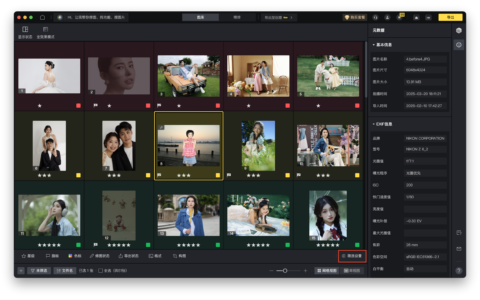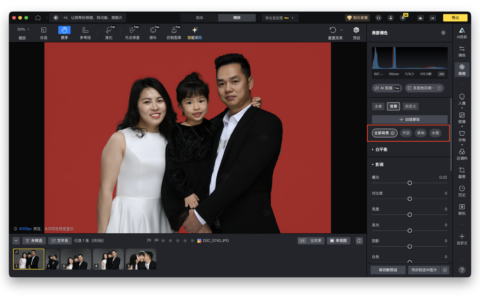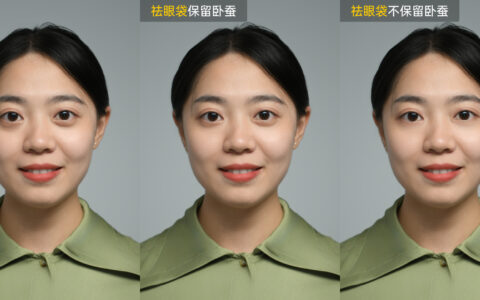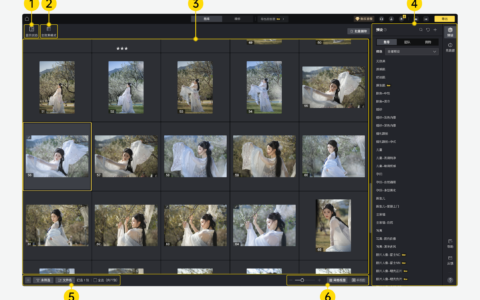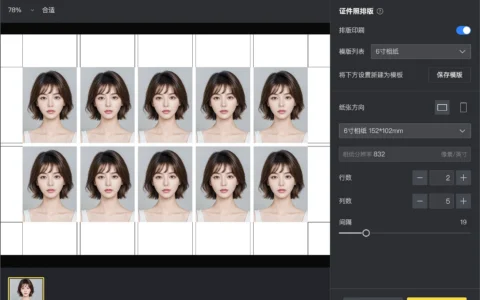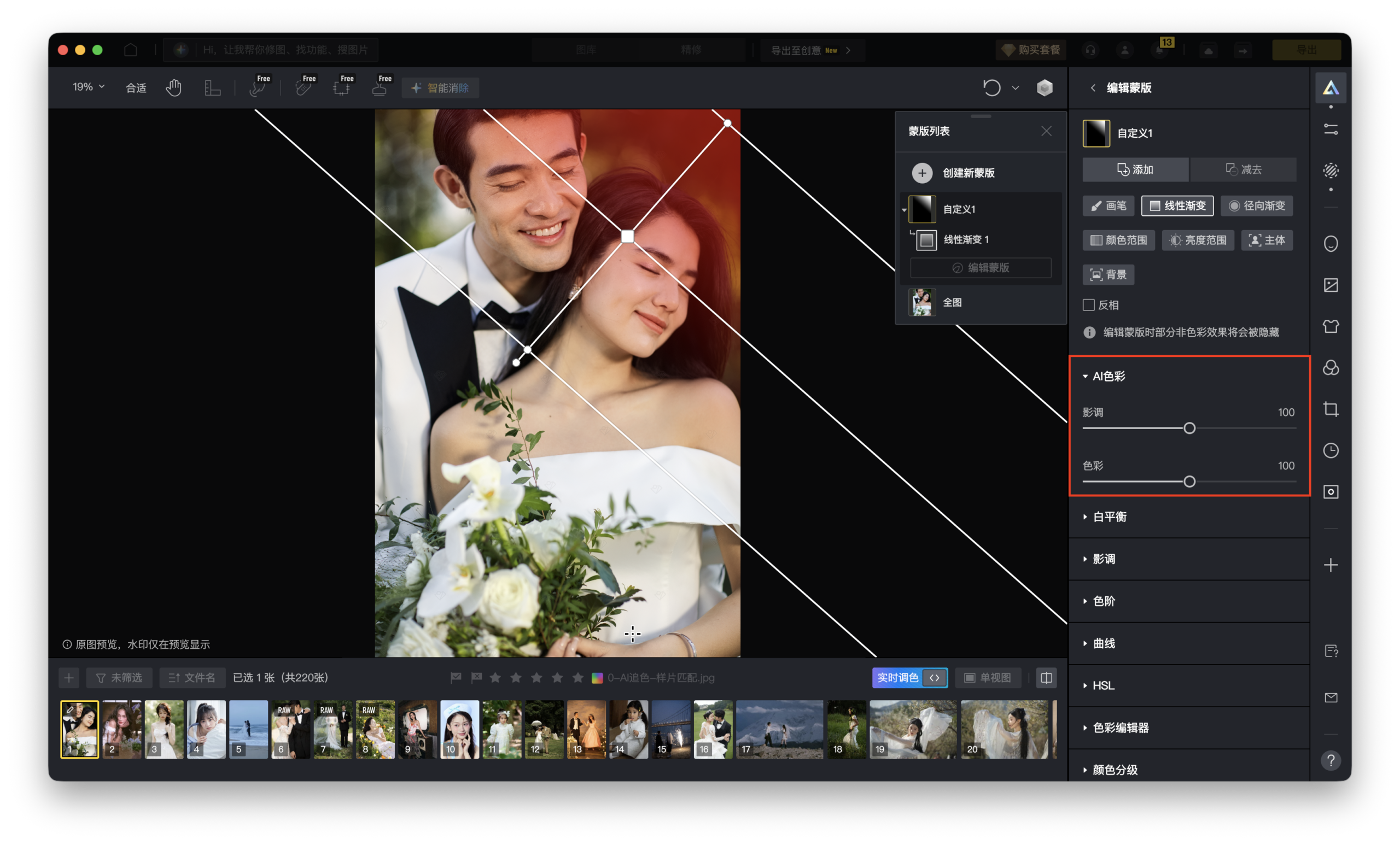
1. AI 批量精修方案
创业者、设计师以及日常用户都依赖迷人的视觉内容:引人注目的广告、精美的照片和令人惊艳的社交媒体个人资料。但昂贵的软件订阅并非唯一途径!这篇文章探讨了适用于Chromebook的顶级免费照片编辑工具,让你可以直接在设备上编辑和增强照片。
根据Statista的数据,全球约35%的用户是Adobe Photoshop的忠实粉丝,该软件于1990年首次发布。在过去的33年中,涌现出多款新颖且免费的替代品,成为这款知名产品的优秀替代选择。
在这篇文章中,我们将深入探讨10款适用于Chromebook的热门且功能丰富的照片编辑器,满足经验丰富的用户和新手的需求。你可以发现自己的最爱,并了解每个应用程序的优缺点。
像素蛋糕是一款适用于Chromebook的多功能照片编辑器,专为在线环境中的专业和业余照片编辑而设计。它支持Chromebook常见的图像格式,包括JPG、PNG、GIF和XMP。免费功能包括基本的颜色调整、缩放、裁剪等。
- 轻松编辑:借助直观的工具,快速调整颜色、缩放和裁剪照片。
- 支持的格式:导入和导出常见的图像格式,如JPG、PNG、GIF和XMP,使其与Chromebook兼容。
- 免费功能:探索核心功能,如基本调整、裁剪,
- 用户友好的工具集。
- 1分钟内同步所有照片
- 丰富的内置选项、效果和滤镜。
- 负担不起PSD文件。
像素蛋糕AI赋能各水平摄影爱好者创造惊艳视觉效果。无论你是经验丰富的专业人士还是初学者,其用户友好的界面和强大功能都能简化你的编辑工作流程。
2. Polarr
 专业修图,更快交付
Polarr提供了令人印象深刻的一系列工具,并允许用户创建自己的滤镜。它具有可自定义的界面,使用户能够控制选项卡、功能和编辑工具。虽然基于人工智能技术的Chromebook照片编辑器有此功能,但免费版本不可用。Polarr拥有众多照片编辑预设,并提供自动图像增强功能。
- 很强的控制:体验完全可自定义的界面。自由排列标签、功能和编辑工具,合适适配你的工作流程。
- 离线编辑自由:无需网络连接或注册,随时随地自由编辑。
- 创意火花:探索海量趣味特效,释放你的艺术灵感。
- 离线可用,无需注册。
- 包含使用说明与技巧。
- 提供趣味特效集合,激发创意。
- 高级功能需付费订阅。
- 仅限于皮肤处理工具,而非AI面部检测。
- 不支持原始图像文件。
3. GIMP
GIMP,常被视为 Adobe Photoshop 的轻量级替代品,支持后者的所有高级功能,并能处理 PSD 文件。GIMP 允许快速高效地转换图像,并可在 Windows、macOS 和 Chrome OS 上使用。适用于 Chromebook 的在线照片编辑器提供了诸如移动、图层、套索、单元格转换等工具。
- 免费开源:尽情编辑照片,无需任何许可费用。
- 跨平台兼容:在 Windows、macOS 和 Chrome OS 上享受无缝编辑体验。
- 功能强大:适用于 Chromebook 的 GIMP 照片编辑器拥有一套全面的功能,用于高级图像处理,包括图层、选区、变换等。(考虑提及 GIMP 与 Photoshop 相比擅长的特定工具)
- 新手友好:尽管功能强大,GIMP 仍提供用户友好的界面和网站上丰富的学习资源,帮助你入门。
- 详细使用说明可在网站上获取。
- 由于其简便性,适合初学者和专家。
- 广告与应用界面频繁重叠。
- 工具和更改的加载时间较长。
- 与Photoshop CC相比,功能较少。
4. Photopea
Photopea与Adobe Photoshop非常相似,提供了大量的图像处理工具,可能会让用户感到不知所措。这款适用于Chromebook的免费照片编辑软件包括可自定义的画笔、克隆功能、矢量形状、各种滤镜和图层样式。你可以将完成的图像保存为PSD格式。
- 免费且易于使用:无需任何许可费用,尽情编辑照片。通过任何有浏览器的设备访问Photopea。
- 很强的多功能性:探索通常在高级软件中才能找到的大量工具,包括可自定义的画笔、克隆功能、矢量形状、多种滤镜和图层样式。(考虑提及Photopea提供的具体热门工具)
- 高级文件支持:支持高质量照片格式,如XCF、RAW、SKETCH和PSD,非常适合专业工作流程。
- 完全免费,得益于内置广告。
- 支持高质量照片格式,如XCF、RAW、SKETCH和PSD。
- 兼容所有网页浏览器和移动设备。
- 显示大型广告单元。
- 对于初学者来说可能较难导航。
- 高分辨率文件可能需要一段时间才能加载。
5. Canva
Canva 是一款出色的免费照片编辑器,适用于 Chromebook,适合普通用户和高级用户。该平台允许你快速设计各种视觉内容,例如帖子、Instagram 故事、横幅、视频、证书、名片和演示文稿。Canva 使用户能够修改模板元素、设计尺寸、应用滤镜、添加杂乱元素、反相照片等。
- 轻松设计创作:Canva 通过超过100万个可自定义模板(用于演示文稿、社交媒体帖子、视频等)简化了设计流程。
- 海量资源库:借助超过9000万张图像、图形和设计元素的庞大库来激发你的创造力。
- 精确设计尺寸:不再需要猜测。Canva 为特定设计需求提供预设尺寸的模板,确保你的视觉效果始终最佳。
- 超过1000个模板,用于演示文稿、视频、动画社交媒体帖子等。
- 一个包含超过9000万张图像和图形元素的庞大库,用于营销。
- 提供具有针对特定视觉材料的精确尺寸的设计列表。
- 寻找免费且有吸引力的模板耗时。
- 包含背景广告。
- 高级订阅提供比免费版本更多的功能和模板。
6. Adobe Lightroom
Adobe Lightroom 是一款专为 Chromebook 设计的专业免费照片编辑应用,适用于全面的修图。其主要功能包括亮度和对比度调整、饱和度控制、阴影校正、抗锯齿、降噪等。用户友好的界面利用滑块和圆形进行编辑。这款 Chromebook 照片编辑器的一个独特之处在于照片风格设计,利用内置和自定义滤镜、插件和预设,简化了类似项目的编辑流程。
- 掌握细节:通过全面的工具集微调照片,如亮度、对比度、饱和度、降噪等。Lightroom 的直观界面允许精确而微妙的编辑。
- 轻松工作流:体验极速启动并与 Adobe 其他产品无缝集成,实现流畅的创作过程。
- 释放创意视野:探索大量内置预设和滤镜,或创建自己的自定义风格。这种方法使你能够为项目打造独特的视觉标识。
- 精确而微妙的修饰能力。
- 便捷的色轮用于编辑。
- 有用的Lightroom预设
- 快速程序启动。
- 与其他Adobe产品的集成。
- 可能不适合家庭环境中的初学者。
- 需要相对昂贵的月费订阅,Adobe解决方案常见。
- 专注于颜色和光线校正,提供有限的工具集。
7. Snapseed
Snapseed 是一款适用于 Chromebook 的多功能编辑应用,非常适合色彩校正和调整各种参数,如白平衡、肤色、眼睛颜色、镜头模糊以及多种滤镜。该平台也兼容 Android 和 Apple 移动设备。该应用具备“蒙版”功能,可用于局部(例如瑕疵)和选择性(例如改变特定颜色的亮度)校正。
- 轻松的色彩校正:通过直观的控制(白平衡、肤色和选择性调整)获得惊艳效果。利用“蒙版”功能进行精确编辑,例如针对瑕疵或细化特定颜色。
- 创意探索:探索超过13种滤镜的多样性集合,包括模糊效果、艺术风格和复古外观。尝试四种不同的画笔类型,用于针对性的曝光、饱和度和色温调整。
- 无缝工作流:Snapseed 清晰且适应性强的界面促进了流畅的编辑体验。
- 清晰且适应性强的界面。
- 提供超过四种画笔类型,包括色温、曝光、饱和度和加深减淡。
- 包含大约13种滤镜,包括模糊、柔焦、戏剧、复古、黑色电影等。
- 有限的文本选项。
- 撤销操作可能需要回溯多个步骤,而不是简单地删除最后一次编辑。
- 遇到界面问题和无法访问的滤镜。
8. Gravit Designer
Gravit Designer 拥有用户对 Chromebook 最佳照片编辑器应用所期望的所有工具。用户可以管理图层、编辑曲线、使用套索和钢笔工具、添加多重填充等。它支持 SVG、PDF、EPS、JPEG 和 SKETCH 等文件格式,实现无缝文件传输。
- 综合编辑套件:Gravit Designer 超越基本照片编辑,提供高级功能,如图层管理、曲线编辑、套索和钢笔工具以及多种填充选项。
- 无缝文件管理:自信地处理 SVG、PDF、EPS、JPEG 和 SKETCH 等多种文件格式,确保项目轻松交换。
- 用户友好的界面和工作流程。
- 提供无限云存储,便于轻松切换平台。
- 拥有丰富的矢量图形工具集。
- 缺少画笔选项。
- 许多关键功能仅在专业版中可用。
- 使用字体时需要网络连接。
9. Sumo Paint
Sumo Paint 是一款类似 Photoshop 的网页应用,适合有经验的用户。该平台提供广泛的画笔设置、滤镜、特效以及原创数字绘画工具。此外,这款适用于 Chromebook 的图像编辑器还允许用户处理 3D 项目,并将完成的作品上传至云端数据库。
- 广告极少。
- 可选择性注册。
- 提供试用版本。
- 保存更改可能较慢。
- 对初学者来说界面复杂。
- 许多功能仅在付费版本中可用。
10. Google 照片
Google 照片最初是2015年用于存储和备份图像的服务,后来加入了编辑功能。
Google 照片已从照片存储解决方案演变为功能强大的编辑套件,让你为回忆注入新的活力。
- 轻松整理:享受自动照片整理功能,轻松找到所需内容。
- 释放空间:将照片安全存储在云端,释放Chromebook上的宝贵空间。
增强的编辑体验(截至2026年5月15日):
- AI驱动的魔术编辑器:借助直观的工具拓展创作空间,这些工具可以更改天空、移除不需要的对象、重新居中照片等——全部由人工智能驱动。(如果细节可用,请考虑提及魔术编辑器可以做什么的具体示例)
- 增强的编辑工具:使用全面的编辑工具集微调照片,包括颜色、亮度、曝光度等调整。
- 无缝集成:在熟悉的Google Photos界面内无缝编辑照片,无需单独的应用程序。
向所有人开放:这些强大的编辑功能现在对所有Chromebook用户的Google Photos照片编辑器免费开放。
Google Photos适合你吗?
如果你正在寻找一个用户友好的平台,不仅用于存储和管理照片,还能使用先进的编辑工具增强照片,那么Google Photos是Chromebook上出色的全能照片编辑器。其免费层级提供了强大的功能集,并且与其他Google服务无缝集成。
如果你平时主要用 Google Photos,可以重点看它在云端同步、基础编辑和跨设备查看上的便利性,同时也要接受它在深度精修上的边界。
适用于 Chromebook 的免费修图工具很多,从 Canva 这类轻量方案到 Lightroom 这类更偏专业的工具,各自适合不同需求。关键不是谁最强,而是谁更贴合你的设备和使用习惯。
原创文章,作者:PixCake,如若转载,请注明出处:https://wiki.pixcakeai.com/tutorials-guides/16432.html