Photoshop替代方案概述
Adobe Photoshop 长期以来一直是数字创意的基石。然而,一系列新颖、创新且用户友好的替代方案正在创意社区中引起关注。无论你是在寻求尖端功能、更直观的界面,还是简化的工作流程,这七款顶级 Photoshop 替代品都可能彻底改变你的创作方式。深入了解,发现哪款工具可能成为你新的创意伙伴!
寻找2026年最佳Photoshop替代品?以下是你的首选:
- GIMP – 免费且功能强大,但界面略显老旧。
- Affinity Photo – 一次性购买,专业水准功能,支持Windows、Mac和iPad。
- Photopea – 免费,基于网页,无需下载,拥有许多类似Photoshop的工具。
- Corel PaintShop Pro – 价格实惠,仅限桌面,功能丰富。
- Krita – 免费,非常适合数字绘画,易于使用。
- Pixlr – 基于网页,快速编辑,非常适合移动办公。
- Canva – 超简单,基于网页,深受超过1.85亿用户喜爱。
想要免费工具?试试GIMP、Krita或Photopea。
需要基于网页的工具?Photopea、Pixlr和Canva是你的首选。
对于专业功能,Affinity Photo脱颖而出。
以下是顶级选项的快速对比。此表格可帮助你一目了然地找到最适合你需求的方案:
你需要让编辑变得简单、快速且有趣的工具。这些Photoshop替代方案各具特色。有些如GIMP和Krita,提供完全免费的全功能控制。其他如Affinity Photo和Corel PaintShop Pro,则提供无需订阅的专业水准功能。
借助AI物体移除功能,你可以轻松移除照片中不需要的物体、文字、人物和水印,无需任何专业编辑技能。AI替换工具允许你仅通过文本提示即可替换图像的部分区域。这些功能让编辑变得更容易,即使你是照片编辑新手。
这些选项中有许多可以直接在浏览器中运行。你无需下载任何东西即可使用 Photopea、Pixlr 或 Canva。如果想尝试最新的 AI 驱动工具,Pixlr 和 Canva 可以满足需求。对于追求经典编辑体验的用户,GIMP 和 Krita 是可靠的选择。
这里提供了免费和付费选项的混合。这意味着你可以找到符合预算和技能水平的工具。无论你是想创作艺术、修图还是设计图形,2026 年都能在这里找到合适的工具。
列表之外:实现高效人像修图
 专业修图,更快交付
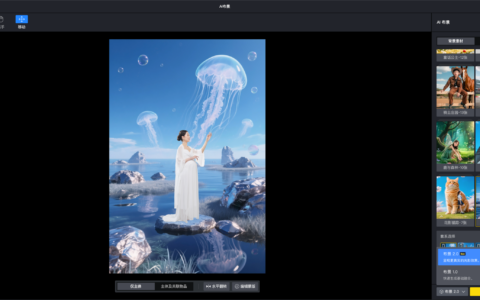
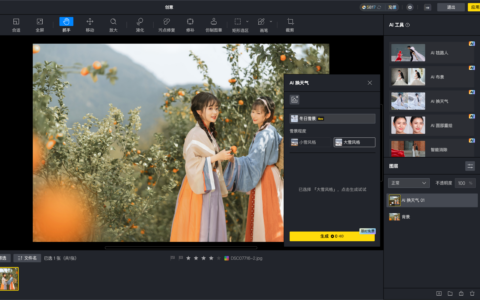
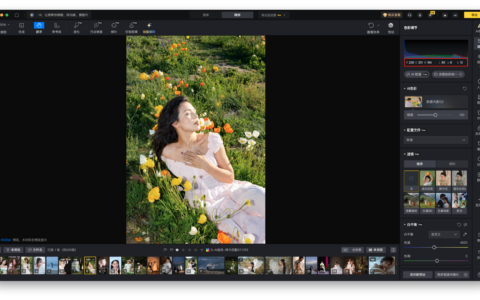
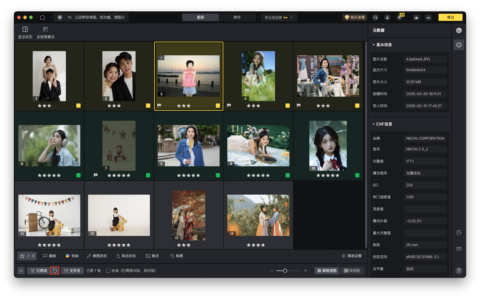
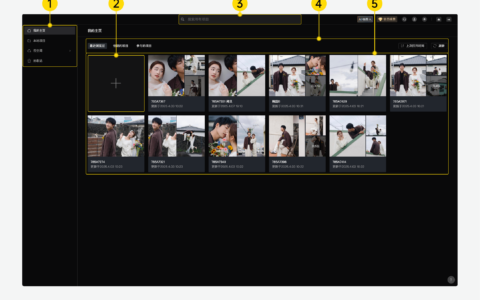
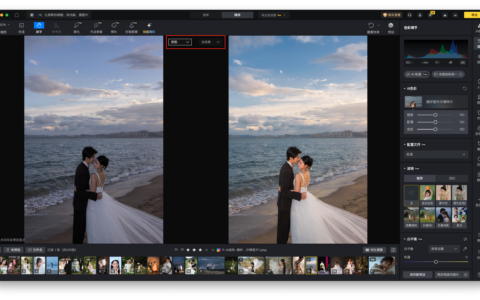
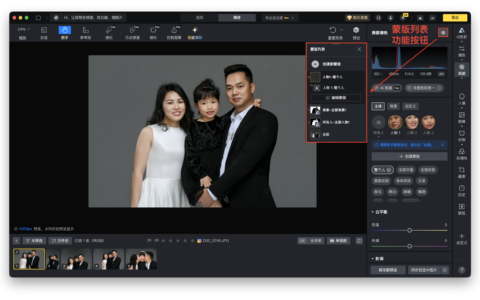
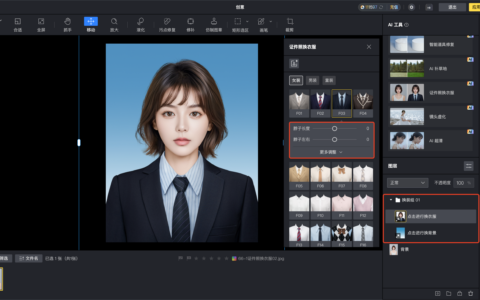
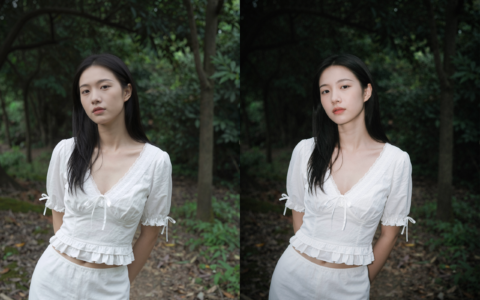
像素蛋糕旨在自动化照片编辑工作流程,尤其适用于皮肤修饰、牙齿美白、眼睛增强、面部塑形和背景去除。其 AI 工具在速度和精确度上可与 Photoshop 的手动工具媲美。
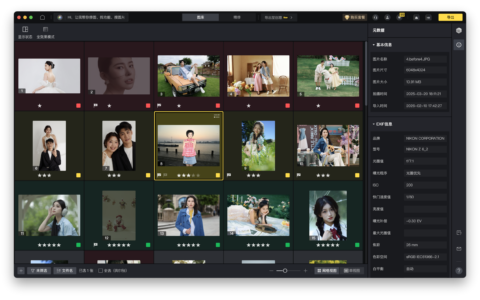
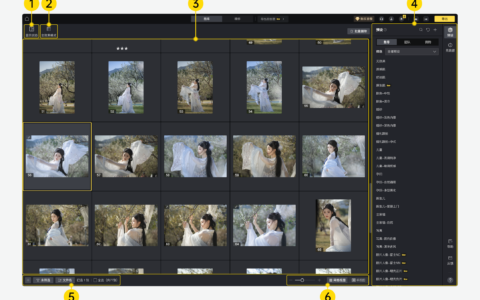
AI 自动化与批量编辑:在 Photoshop 需要手动操作或动作的地方,像素蛋糕可以在几分钟内对数百张照片应用一致的编辑。非常适合处理婚礼、活动或头像照片的摄影师。
RAW 支持:像素蛋糕支持 RAW 文件编辑,在照片处理方面具有专业水准优势,类似于 Photoshop 或 Lightroom。
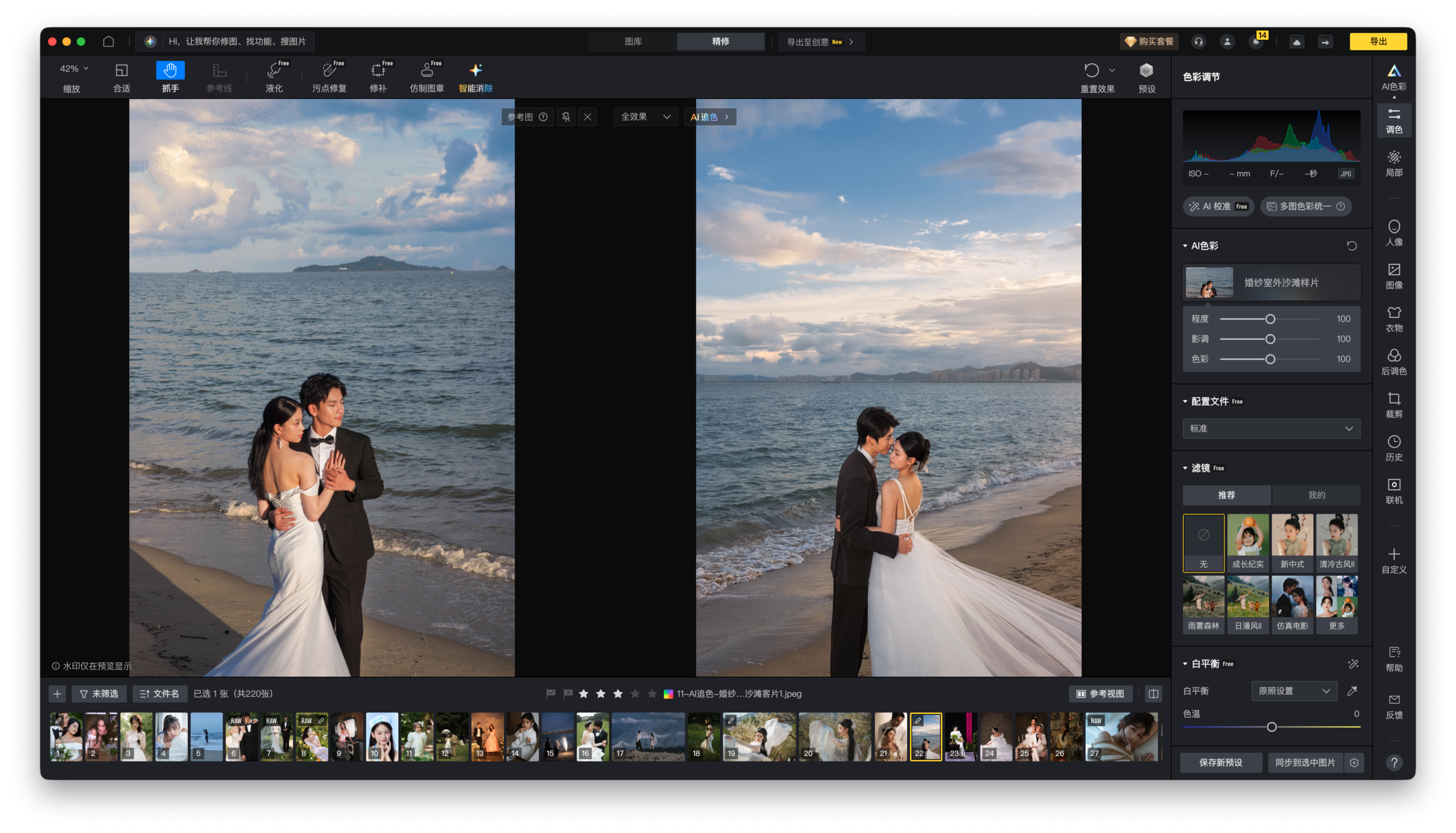
风格滤镜与调色:提供 AI 色彩匹配、预设和 LUT 工具,帮助快速匹配客户风格,而在 Photoshop 中如果没有预先设置,这可能需要花费更长时间。
适用对象:人像摄影师、摄影工作室、社交媒体编辑。
7大Photoshop替代工具
1. GIMP
GIMP免费提供强大的功能。你可以编辑照片、创建图形,甚至从头设计艺术。该软件支持图层、蒙版和高级选择工具。你拥有丰富的画笔和滤镜。GIMP还允许使用插件来增加更多功能。你可以打开和保存多种格式的文件,包括PSD。如果你想自定义工作区,GIMP允许你移动面板和工具。
- 自定义画笔和滤镜
- 支持插件以扩展工具
- 支持Windows、Mac和Linux
提示:你可以在网上找到大量免费插件,让GIMP更加强大。
以下快速一览你可能喜欢和不喜欢的地方:
适用人群
如果你想要一个功能丰富且免费的工具,GIMP 是最佳选择。如果你喜欢动手尝试新事物,你会喜欢它的所有插件和自定义选项。GIMP 非常适合学生、爱好者以及任何希望避免支付昂贵软件费用的人。如果你以前用过 Photoshop,可能会注意到一些差异,但几乎可以完成所有需要的操作。如果你想要一个简单的工具进行快速编辑,GIMP 可能会显得有些复杂。如果你想要完全掌控并且不介意学习,GIMP 是 Photoshop 替代品中的顶级选择之一。
2. Affinity Photo
Affinity Photo 提供专业水准编辑体验,且无需订阅。一次性付费即可永久拥有。可在 Windows、Mac 和 iPad 上使用。该应用与 Apple Pencil 配合流畅,使绘图和修饰更加自然。提供高级工具,如调整图层、混合曲线和交叉模型曲线,帮助你控制照片中的色彩和光线。Affinity Photo 支持大多数文件类型,包括 PSD,因此你可以打开和保存来自其他编辑器的项目。还可以使用许多流行插件来添加更多效果和工具。
- 一次性购买,无月费
- 完全支持图层和蒙版
- 高级色彩编辑控件
- 可在桌面和 iPad 上使用
- 良好的插件兼容性
提示:你会在网上找到大量免费和付费的笔刷、纹理和教程,帮助你入门或提升技能。
以下是你可能喜欢和可能遇到麻烦的地方的简要介绍:
许多用户喜欢其性价比高的价格和跨设备的流畅体验。你可以将工作流程从 Photoshop 切换到 Affinity Photo,但可能需要时间适应新的快捷键和工具。一些用户会注意到 bug 或缺少的功能,特别是当你处理高级照片格式时。
适合谁
如果你想要一个功能强大的编辑器,又不想每月付费,那么 Affinity Photo 适合你。如果你使用 Windows、Mac 或 iPad,你将享受到无缝的体验。如果你想用 Apple Pencil 绘画或修图,你可能会喜欢它。这款应用非常适合爱好者、学生,甚至想省钱的专业人士。如果你需要每一个 Photoshop 功能或依赖非破坏性编辑,你可能会发现一些限制。不过,对于大多数用户来说,Affinity Photo 几乎涵盖了创意项目所需的一切。
3. Photopea
Photopea 让你直接在浏览器中编辑照片。你不需要下载任何东西。只需打开网站就可以开始工作。它的布局和 Photoshop 非常相似,所以如果你以前用过 Photoshop,你会感到很熟悉。Photopea 支持图层、蒙版和智能对象。你可以打开和保存 PSD 文件,这使得在不同工具之间切换变得容易。该应用还支持其他格式,如 JPG, PNG 和 SVG。你可以使用调整图层、滤镜,甚至一些 AI 驱动的工具进行快速编辑。Photopea 可以在任何有浏览器的设备上运行,所以你可以在笔记本电脑、平板甚至手机上使用它。
提示:你可以免费使用Photopea,但你会看到广告。如果你想要无广告的体验,可以支付少量月费。
快速浏览一下你可能喜欢的地方和可以改进的地方:
适用人群
如果你想要一个类似Photoshop的编辑器,又不想麻烦地安装软件,那么Photopea会很好用。如果你使用Chromebook或公用电脑,你会喜欢它的便捷访问。学生、教师以及任何移动中编辑的人都会发现它非常方便。如果你需要打开PSD文件或处理图层,Photopea可以满足你。你可能无法获得所有高级功能,但日常编辑所需的大部分功能它都具备。如果你想要一个简单、基于网页且感觉熟悉的工具,Photopea是最佳选择。
4. Corel PaintShop Pro
Corel PaintShop Pro提供了强大的编辑能力,且价格不高。你可以使用图层和蒙版对照片进行精细调整。该软件内置超过500种预设效果,让你只需一键即可为图片添加炫酷外观。你拥有高级选择工具,帮助你抠出对象或修复细小细节。PaintShop Pro支持RAW文件编辑,如果你使用单反相机,这一点非常棒。它的界面感觉易于使用,即使你是照片编辑新手也可以。你可以选择一次购买或按年订阅。
提示:PaintShop Pro会频繁更新,因此你总能获得新功能和错误修复。
这里有一个快速表格,可以帮助你了解PaintShop Pro的突出之处:
你会喜欢这个价格,特别是如果你想避免月费。界面友好,很容易上手。许多用户喜欢其庞大的特效库。不过,它只能在Windows上使用。缺少其他编辑器的一些高级功能。
适用人群
如果你想拥有一款功能强大且价格不高的照片编辑器,PaintShop Pro非常适合你。如果你使用Windows并且希望拥有自己的软件,这是一个明智之选。你可能是学生、爱好者,甚至是需要好用的编辑工具但不想订阅的小企业主。全球超过3000万人使用PaintShop Pro,所以你不孤单。如果你想要一款简单、强大且经济实惠的软件,PaintShop Pro可能是众多选择中最受欢迎的一款。
5. Krita
Krita提供了一套完整的数字绘画和绘图工具。它拥有一个庞大的画笔引擎,包含超过100种预设。你也可以创建自己的画笔。Krita支持图层、蒙版和混合模式,因此你可以逐步构建你的艺术作品。动画工具让你能够创建简单的逐帧卡通。界面简洁,易于操作。你可以在Windows、Mac和Linux上使用Krita,甚至在旧电脑上也能流畅运行。
提示:Krita是开源且免费的,所以你永远不用担心隐藏费用。
你想知道Krita的亮点是什么?快速了解一下:
Krita在用户中评分很高。来看看这些评价:
你还会看到很高的用户评分:
- G2:4.4/5(62条评论)
- Capterra:4.3/5(78条评论)
- Trustpilot:4.3/5(9条评论)
这些数字表明,人们喜欢Krita的易用性和高性价比。
适用人群
如果你喜欢绘画、涂鸦或制作漫画,Krita非常适合你。它提供了专业水准的工具,而且完全免费。无论你是学生、业余爱好者还是专业艺术家,Krita都能满足你的需求。虽然你可能不会选择Krita进行重度照片编辑,但在数字艺术领域,它表现出色。如果你想要一款免费、易用且能帮助你创作出精彩艺术品的程序,Krita是首选之一。
6. Pixlr
Pixlr 让你快速轻松地在浏览器中编辑照片。你无需下载任何东西。只需点击几下即可开始编辑。Pixlr 提供免费套餐,其中包含一些强大的工具。你可以获得 AI 功能,例如 AI 图像生成器和 AI 背景移除。这些工具可帮助你在几秒钟内创建新图像或擦除背景。你还可以使用图层、滤镜和各种各样的效果。Pixlr 可在任何设备上使用,因此你可以在笔记本电脑、平板电脑或手机上编辑照片。界面简单,即使你是照片编辑新手,也不会迷路。
提示:尝试使用 AI 工具,可以在棘手的编辑上节省时间。你可能会惊讶于免费可以做的事情有多少。
以下是你可能会喜欢 Pixlr 的哪些方面以及你应该记住的内容的快速概览:
- 用户在切换到 Pixlr 后,社交媒体覆盖范围提升了 20%。
- 使用 Pixlr 编辑的图片后,页面访问量跃升了 36%。
- 使用 Pixlr 制作内容后,页面点赞数飙升了 188%。
这些数字表明 Pixlr 不仅仅是编辑照片。它还能帮助你在网上获得关注。
适用人群
Pixlr 非常适合那些希望快速编辑照片而又无需学习复杂软件的人。无论你是学生、小企业主,还是喜欢在社交媒体上分享内容的人,如果你想要一键制作吸引眼球的帖子或去除背景,Pixlr 都能让你轻松实现。你无需花钱即可开始使用。如果你需要高级功能,可以升级,但大多数用户发现免费计划已经足够。Pixlr 适合任何想要简单、智能、快速照片编辑的人。
7. Canva
你想要一个让设计变得简单的工具。Canva 正好提供了这一点。你可以在几分钟内创建从社交媒体帖子到名片的各种内容。拖放编辑器使用起来非常简单。你拥有成千上万的模板,几乎适用于任何项目。Canva 提供了庞大的库存照片、图标和字体库。你甚至可以使用 AI 工具来帮助构思设计或去除背景。Canva 直接在你的浏览器中运行,因此无需安装任何东西。你可以在手机、平板或电脑上使用它。免费计划提供了很多功能,但你可以通过付费计划解锁更多功能。团队可以在同一个设计上协作,这使得小组项目变得容易。
你知道吗?人们已经用 Canva 创建了超过 7 亿份演示文稿。这表明它在工作和娱乐中是多么受欢迎和值得信赖。
以下是你可能喜欢 Canva 的地方以及可以改进的地方:
- 易于使用,即使你是设计新手
- 庞大的模板库,满足各种需求
- 大量免费的库存图片和字体
- 可在任何设备上使用,无需下载
- 非常适合团队项目和共享
- 模板太多可能难以找到合适的
- 用于搜索模板和媒体的过滤器有时效果不佳
- 某些高级功能需要付费计划
用户喜欢Canva的简单工具和丰富的模板。许多人还喜欢应用集成。有些人希望更容易搜索所有选项,但大多数人仍然因为其易用性和强大功能而选择Canva。
适用人群
如果你想要快速、无压力地设计,Canva是合适的选择。你可能是制作海报的学生、构建教学内容的教师,或者创建广告的企业主。Canva满足所有这些需求。如果你喜欢与朋友或队友合作,你会喜欢实时协作功能。你不需要任何设计经验即可开始使用。即使你刚刚起步,Canva也能帮助你看起来像专业人士。如果你想要一个简单、灵活且功能丰富的工具,Canva是首选。
选择Photoshop替代方案
如果你从事高级照片编辑或平面设计,你需要功能强大且灵活的工具。Affinity Photo在专业人士中脱颖而出。你只需支付一次即可获得专业水准功能、PSD兼容性以及在Windows、Mac和iPad上的出色性能。Krita是数字艺术家的最爱,他们需要一款免费、开源且具有出色平板支持的绘画工具。如果你想要一个基于浏览器的编辑器,支持PSD并且有熟悉的布局,Photopea是一个明智的选择。这里有一个快速表格供你参考:
提示:如果你需要RAW处理,Darktable是另一个免费选项,但它的学习曲线更陡峭。
刚入门?你需要易于学习的工具。Canva通过拖放工具和大量模板使设计变得简单。Pixlr是另一个不错的选择。它在浏览器中运行,界面友好。InPixio提供一键编辑,适合想要快速获得效果的用户。PaintShop Pro提供强大的工具,学习曲线平缓,并提供试用。
- Canva:最适合快速设计和团队协作。
- Pixlr:非常适合快速照片编辑和社交媒体。
- InPixio:简单的一键修复。
- PaintShop Pro:功能与易用性良好平衡。
许多初学者喜欢 Canva 和 Pixlr,因为它们布局简单、教程实用。
不花钱也能做很多事情。GIMP 免费提供高级编辑工具。Krita 非常适合数字绘画。Photopea 让你在线免费编辑 PSD 文件。Pixlr 和 Canva 都为基本编辑和设计提供强大的免费方案。
- GIMP:功能齐全的开源编辑器。
- Krita:免费数字绘画。
- Photopea:免费、基于浏览器、支持 PSD。
- Pixlr 和 Canva:提供免费方案,用于快速编辑和设计。
在决定最适合你的软件之前,你可以试用几款 Photoshop 替代品。
关于基于网页的编辑
需要在任何设备上编辑照片吗?基于网页的编辑器就是你的答案。Photopea感觉像Photoshop,并且在浏览器中运行。Pixlr快速且易于进行快速编辑。Canva帮助你使用模板和团队功能创建设计。这些工具节省你的时间和存储空间。
你可以在任何地方编辑——在学校、工作场所或家里——无需安装任何东西。
你有许多photoshop替代品可以探索,每个都有独特的优势。查看下面的表格,了解用户如何评价这些工具:
无论你的技能水平如何,你都会找到合适的选择。尝试几个选项,看看哪个最适合你。喜欢你的新编辑器吗?在下面分享你的经验——当你这样做时,人们更有可能参与进来!
我可以在手机或平板电脑上使用这些Photoshop替代品吗?
可以!Canva、Pixlr和Photopea直接在浏览器中运行,所以你可以在大多数手机和平板电脑上使用它们。Affinity Photo也有一个很棒的iPad应用。
哪个替代品最适合快速编辑?
Pixlr和Canva使快速编辑变得超级简单。你只需上传照片,选择一个工具,然后开始编辑。你不需要学习复杂的步骤。
这些工具支持Photoshop(PSD)文件吗?
是的,有些支持!GIMP、Photopea和Affinity Photo允许你打开和编辑PSD文件。如果你想在线获得类似Photoshop的体验,Photopea最合适。
免费选项有隐藏费用吗?
大多数免费工具不隐藏费用,但你可能会看到广告或功能受限。如果你想要更多工具或去除广告,可以升级到付费方案。
原创文章,作者:PixCake,如若转载,请注明出处:https://wiki.pixcakeai.com/tutorials-guides/16455.html