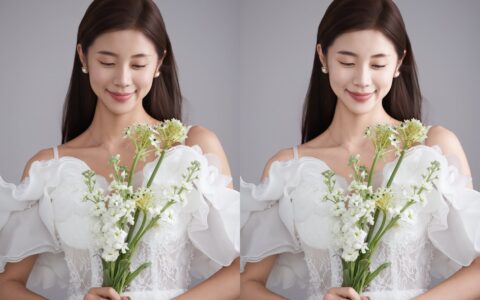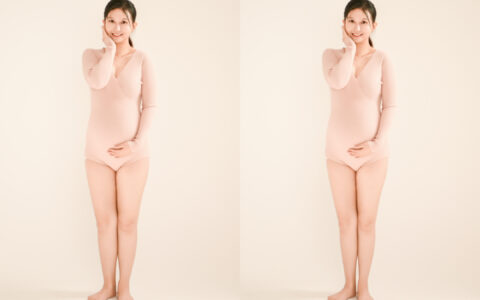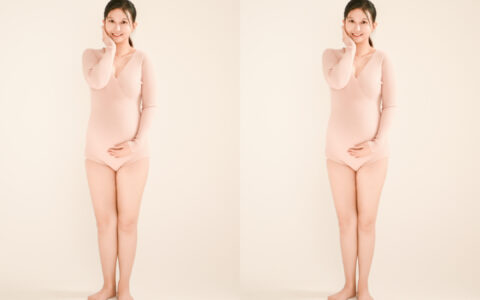
识别错误的光晕(外发光不是人像泛光)
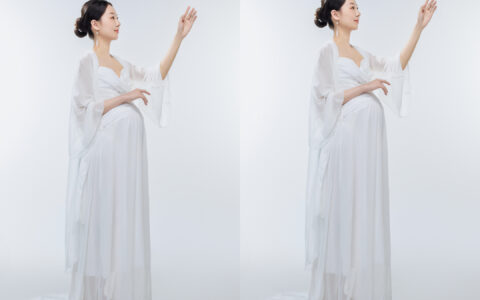
并排查看两个结果。左侧,光晕像霓虹剪影一样紧贴主体轮廓。右侧,脸颊高光与灯光显得柔和而生动。如果光晕像贴纸一样贴在剪影边缘,问题出在你选错了面板,而不是摄影师技术不行。
这种贴纸感是新手在 Photoshop 光晕效果处理中最容易踩的坑,也是为什么那么多人在搜索 Photoshop 光晕效果时,一开始就想到“外发光”。人们打开图层样式,选择外发光,然后纳闷为什么人像看起来很假。真正的目标是高光泛光——光线在画面中漫溢开来,而不是描边效果。
有三个痛点反复出现:选错面板、每一帧都要重新搭建正确的处理流程,以及灯光泛光时皮肤和蕾丝却变得糊软。本指南先带你熟悉 Photoshop 的各个面板,再展示像素蛋糕的光晕效果如何弥补这套工作流程仍存在的交付缺口——同时不会让你放弃刚刚学到的东西。
如何在 Photoshop 中不借助外发光就能为照片添加柔和的光晕泛光效果?首先要弄清楚外发光到底做了什么。
外发光和内发光位于图层样式之下。它们围绕形状边缘推挤光线。这对于标志和文字来说非常合适。但在人像上,光晕会沿着轮廓走,于是头发和肩膀看起来就像被描了边。
内发光和真正的高光泛光有什么区别?内发光仍然属于形状本身。高光泛光则属于照片中的亮部像素——灯光、脸颊高光、窗口边缘。
Adobe 官方关于模糊滤镜和混合的说明,才是正确的思考模型:先柔化亮部细节,再决定这个柔化层如何与照片混合——而不是让描边发光。
一旦那个表格清理干净,打开那些真正让光线绽放的面板。暂时把“外发光”对话框放到一边——你只需要它作为警告标签。
Photoshop 发光效果——点击式教程
 专业修图,更快交付
这是实现 Photoshop 绽放光效外观的标准 Photoshop 发光效果路径。手动操作一次,这样以后每个 Photoshop 发光效果快捷方式仍然有意义。使用当前的 Photoshop 安装,并与屏幕上的内容匹配。下面的数字仅作示例——在大文件上增大模糊半径。
步骤1:复制图层
在“图层”面板中,复制你的背景图层(或合并可见图层)。给它起一个清晰的名字,比如“Bloom”。可选但明智的做法:右键单击图层 → “转换为智能对象”,这样以后高斯模糊仍可编辑。
步骤2:高斯模糊
转到“滤镜” → “模糊” → “高斯模糊”。在典型的网页尺寸人像上,从约 8–20 像素开始;在 40–60 MP 的文件上使用更高值,直到高光看起来柔和地扩散——而不是整张脸都融化。
步骤3:柔光或滤色 + 不透明度
选择光晕图层后,打开“图层”顶部的“混合模式”菜单。
- “柔光”——对比度提升更柔和;人像照片推荐先尝试这个
- “滤色”——更明亮、更强的光晕效果;可适当降低不透明度
- “变亮”——在某些文件上可能感觉像是“仅光晕”效果
将“不透明度”降至大约 20–50%,并切换眼睛图标,直到效果看起来恰到好处。
第 4 步:批量操作前先检查
现在你已经掌握了一个在 Photoshop 中处理单张主图的可用光晕配方。这解决了面板操作错误的问题,但尚未解决交付图库的问题:在大量婚礼选片中(通常有几十张到几百张交付精修)重建这一图层栈很耗时,而且不同夜晚的参数也会产生偏差。这种交付缺口正是命名光效预设发挥价值的地方——它是在技巧之后,而不是取代技巧。
为什么常见的 Photoshop 修复方法仍然不足
这里是诚实的差距图谱——不是对 Photoshop 的贬低。
什么时候应该尝试像素蛋糕光效,而不是重新搭建 Photoshop 的图层栈?
当工艺已经清晰,但瓶颈是统一外观、大量文件——或者你希望使用命名的薄雾/光晕样式,而不是每次都猜测混合模式。
Photoshop 仍然教会你方法。像素蛋糕填补了图层栈留下的交付缺口。下一节是这一交接的点击操作指南。
从 Photoshop 光效图层栈到批量完成
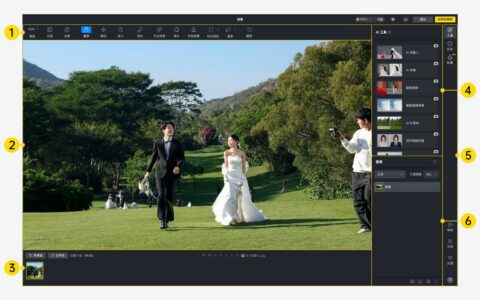
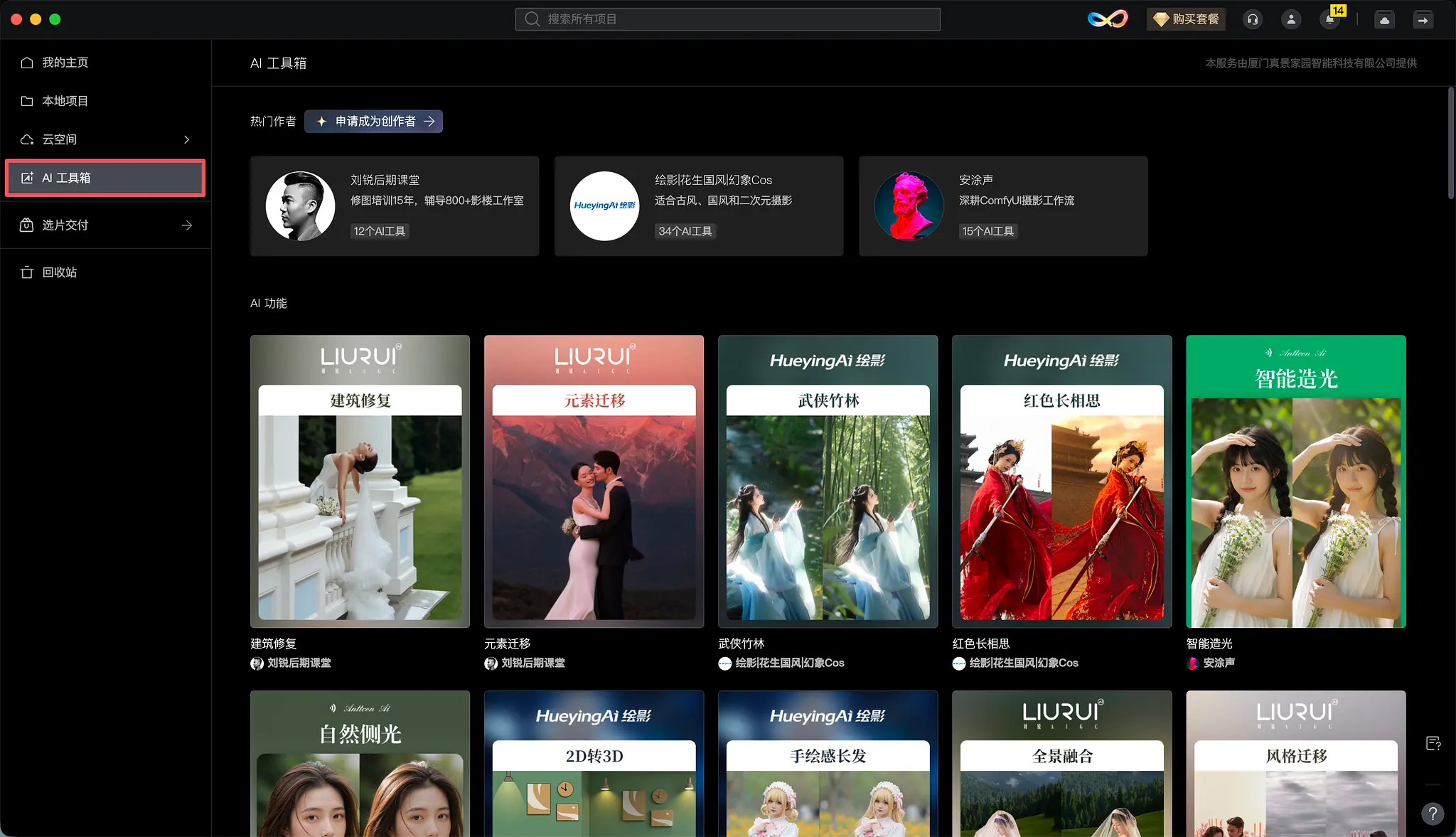
你已经知道 Photoshop 手动光效的路径:模糊、混合、蒙版。像素蛋糕不是这些面板的第二个教程——它是当同样的薄雾语言必须落到一批精选照片上、而无需在每个文件上重建柔光不透明度时的桌面端交接。准备好调色后的测试集后,打开像素蛋糕。产品详情:AI 光效。想要更宽广的工作台?点击 AI 照片编辑器,然后返回桌面端进行同步。
准备好在一个测试图库上运行同样的薄雾风格了吗?
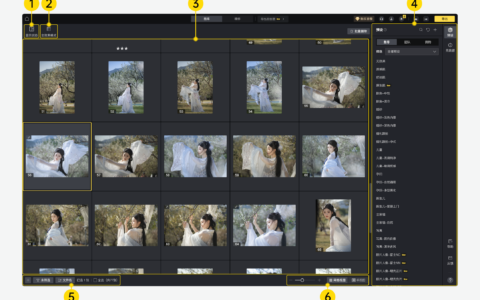
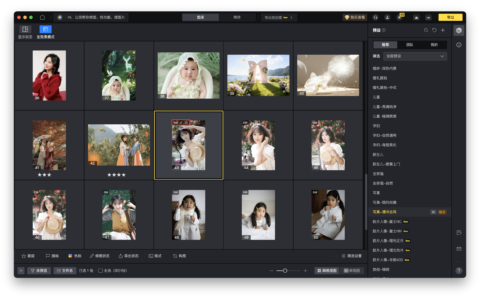
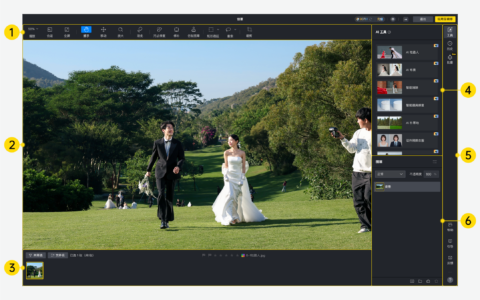
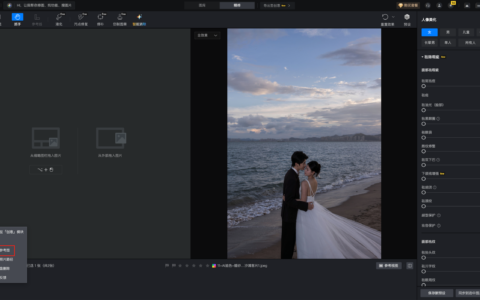
步骤 1. 进入编辑并展开光效
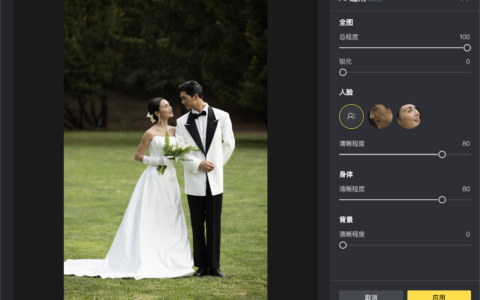
把我们原本要在Photoshop里复制的静帧导入进来。保持在“编辑”界面。在右侧边栏中打开“创意效果”(魔棒/星形)。展开“辉光效果”,使样式行和滑块堆栈可见。把这个面板视为“新建图层 → 模糊 → 混合”的替代方案,而不是另一个图层样式对话框。
步骤2:将柔光思路转化为薄雾效果
在Photoshop中,你凭肉眼选择柔光或滤色。在这里,挑选符合故事氛围的命名效果:“白雾”适合柔和的窗光漫射(最接近温和的滤色辉光);“黑雾”适合在阴影必须保持而高光需要呼吸时使用;“光晕”适合现场光源需要溢散时使用。密度从“1/8”或“1/4”开始——与你在图层不透明度上所用的克制程度相同——再逐步提升到“1/2”。
步骤3:调节滑块
使用“强度”“半径”和“阈值”的方式,就像在辉光图层上微调不透明度和模糊半径一样——让高光处产生辉光,而不是整张脸蒙上雾。只有当室内色偏(暖白炽灯与冷日光)应对溢散部分染色时,才开启“色调”。启用“显示辉光蒙版”作为涂绘图层蒙版的替代:如果眼睛或蕾丝变模糊,就调低强度。“曝光”和“扩散”留到最后再调。
检查完成后关闭“显示辉光蒙版”。你需要的是高光辉光——带蒙版柔光堆叠的忠实同类——而不是美颜处理。
步骤4:保存预设或同步以进行批处理,然后导出
当主帧与你在Photoshop配方中会认可的效果一致时,点击底片条旁的“保存预设”。你也可以在桌面端将该外观“同步”到匹配的入选照片上——这是批处理步骤,而它从未真正解决辉光问题。以你常用的格式导出。裁剪后,如果边缘需要压暗,可选“裁剪后暗角”。Web端可以探索这些控件;图库同步仍是桌面端的使用习惯。
完成主图效果了吗?今晚用像素蛋糕同步一个小文件夹。
蒙版让灯光绽放,皮肤保持真实
如何让背景灯光产生光晕,同时保持皮肤和蕾丝锐利?在Photoshop中,蒙版依然是区分高级感与油腻感的关键——即使你已经了解像素蛋糕的蒙版预览。
在光晕图层上添加一个“图层蒙版”。在眼睛、睫毛、蕾丝边缘以及想要保持清晰的干净皮肤上涂黑色。在灯具、窗框和强高光上保留白色。或者从“选择”→“色彩范围”→“高光”开始,将其载入为蒙版,然后用柔边画笔清理边缘。
如果你曾用雾化工具对整个画面做柔焦,那是另一篇文章的内容——我们的模糊效果指南涵盖全局柔化。本页只讨论高光光晕。
主要使用Lightroom而不是图层?如果主要使用 Lightroom,也可以先在 Lightroom 中完成单张光晕效果,再把需要批量统一的部分放到桌面端同步。婚礼图库更看重整组一致性,而不是某一张图的参数是否复杂。
画面朦胧或虚假时的快速修复
当画面变得乳白时,忍住再堆叠一个“外发光”修复的冲动。大多数朦胧光晕来自“半径”过高的模糊,同时“柔光”或“滤色”接近100%。把两者都降低,直到灯光恢复呼吸感,中间调不再显得被水洗过。死白的灯泡通常意味着“滤色”承担了过多效果——先调不透明度,再调半径。
如果轮廓贴纸又回来了,说明你重新滑回了图层样式的领地。关闭外发光,回到“复制—模糊—混合”的组合流程。当脸部比高光柔化得更厉害时,缺失的其实是蒙版——而不是模糊:把脸部从光晕层中擦掉,或者在像素蛋糕中勾选“显示辉光蒙版”后调低强度。
这些都不是道德失败。它们就是开头那三个痛点,只是换了身衣服。先修好物理问题,再决定今晚的交付到底更需要同步,还是再建一个智能对象。
一个干净的 Photoshop 辉光效果工作流——也就是你可重复的 Photoshop 辉光效果成品——其实很简单:人像跳过外发光,制作高斯光晕,用柔光或滤色混合,然后加上蒙版。当常规流程仍然让你在整批选片中反复重建同一效果时,像素蛋糕的辉光效果样式和同步功能就是为成品集准备的——而不是用来抹掉你在 Photoshop 里学到的东西。
1. Photoshop 辉光效果用柔光还是滤色——应该先试哪个?
先从“柔光”和中等不透明度开始处理人像。只有在合理的模糊半径下光晕仍然显得太弱时,再改用“滤色”。如果滤色立刻让高光泛白,那不是你“败给了柔光”,而是你的不透明度调得太高了。
2. 为什么在 Photoshop 辉光效果人像中外发光看起来不对劲?
因为它照亮的是形状边缘,而不是明亮像素。所以它在头发和肩膀上看起来就像一张贴纸。高光光晕应该改用“模糊+混合”,而外发光保留给文字和 logo。
3. 静态照片辉光需要 After Effects 吗?
不。After Effects 的辉光搜索是为动态图形准备的。对于静帧,Photoshop 或像素蛋糕就够了。把 After Effects 留给时间线,而不是一张婚纱单帧画面。
4. 这种方法会取代 Photoshop 吗?
不。Photoshop 传授方法,并且在一张式主视觉合成上仍然胜出。当你需要薄雾/光晕语言,并且在技法明确之后需要跨多个文件同步时,像素蛋糕是可选的。
5. 会使用我的客户照片来训练 AI 吗?
像素蛋糕声明不会拿你的客户照片数据去训练公开模型。对于客户委托的工作,请把它与工艺水平一起作为决策因素:你可以保留对薄雾/光晕强度的创意控制,并且在上传文件夹之前,可以核实隐私政策上的当前措辞。
6. 在付费人像业务中使用安全且符合道德吗?
从决策角度来说:像素蛋糕把发光效果定位为一种尊重你调色的可编辑成品——而不是自动“取代修图师”的说辞。结合隐私因素(根据像素蛋糕的声明政策,客户照片不会用于训练公开模型),查看适用于你所在地区的供应商条款,并在眼睛、蕾丝和皮肤上保持人工质检。这里的道德 AI 意味着在你的指导下的辅助工具,而不是无人监督的交付。
原创文章,作者:PixCake,如若转载,请注明出处:https://wiki.pixcakeai.com/tutorials-guides/16713.html