摄影师通常如何理解这两个术语
摄影师常把“选择性色彩”和“局部色彩”当成同一个意思。有时它们确实一样,有时并不一样。
在日常修图交流中,这两个说法都指一张单色画面中保留部分颜色的图像。实际操作中,方法和意图并不相同。一个通常保留一个色系。另一个通常保留一个主体。而在 Photoshop 里,选择性颜色 还是一款完全不同的、用于调色的调整工具的名称,这让搜索结果更加混乱。
如果选错方法,就会出现“漏色”:红唇把红裙也带回来,绿色招牌把绿叶也带回来,或者局部色彩看起来像是随机出现,而不是有意引导。要把两种效果区分开来,了解各自何时适用,并在同一种风格需要反复交付时,采用更快的收尾流程。
色彩飞溅效果会把照片的大部分变成黑白,然后恢复所选主体或区域的色彩:一件夹克、一把雨伞、一件产品、一朵花或一个道具。
这个决定是空间性的。你会问:“哪个对象值得保留色彩?”画面其余部分则以灰度来衬托这一选择。
在大众摄影语境中,选择性色彩会保留一个或多个色相范围,并去除其余部分的饱和度。你可能会保留整个画面中的红色,或只保留黄色,而让蓝色和绿色变为灰色。
这个决定是色彩性的。你会问:“哪个色系应该保留下来?”每个包含该色相的物体都可以部分或完全保留色彩,除非你手动将其清理掉。
Photoshop 的命名陷阱
Photoshop 里也有图像 > 调整 > 可选颜色,以及可选颜色调整图层。这个工具改变的是各个颜色范围内的青色、洋红、黄色和黑色含量。它属于调色与校正工具,并不是自动生成局部留色效果的工具。
所以当有人搜索“Photoshop 选择性颜色”时,可能指的是:
- 黑白 + 保留颜色的效果
- 基于色相的饱和度控制
- 用于调色的实际“可选颜色”调整
“选择性颜色”一词用来指代流行的单色加色相效果;必要时会明确提到 Photoshop 的“可选颜色”调整。
局部色彩效果示例:单色场景中保留一个主体的颜色
可选颜色与局部色彩:真正的区别
 专业修图,更快交付
两者有重叠。红色连衣裙的局部色彩效果可能看起来很像“保留红色”。区别体现在清理上:
- 局部色彩的思路会保护连衣裙,并去除嘴唇、尾灯和标志上的红色——如果这些红色与主体冲突的话。
- 色相思路则会在红色出现的任何地方保留红色,除非你事后手动涂掉。
如果你的目标围绕一个人或一件产品讲故事,局部色彩逻辑更稳妥。如果你的目标是让同一种颜色作为图形图案贯穿画面,选择性色彩逻辑更稳妥。
何时使用局部色彩
当照片本身已经有明确主体时,使用局部色彩。
- 人像中只有一处服装点缀色
- 产品置于繁忙的拍摄场景中,品牌色必须最先被看到
- 婚礼细节,只有捧花或鞋子应该突出
- 街头画面,只有一把伞或一个标牌是重点
色彩点缀在以下情况效果最好:
- 作为点缀的颜色边缘干净,或者你愿意为其边缘做蒙版
- 画面其余部分在黑白下依然有力度
- 你能接受只做一个主要的色彩取舍
当主体薄弱、画面已经简单,或色彩关系就是全部重点时,就跳过它。只因为这个效果流行,就把一张均衡的全彩人像做成局部色彩,通常只会让修图显得过时,而不是更有力。
何时使用可选颜色
当颜色本身是主体时,使用可选颜色。
- 混杂枝叶背景前的一片红花
- 街景中的黄色出租车或反复出现的品牌元素
- 体育或活动画面中,某一种球衣颜色应占据主导
- 围绕单一色相主题构建的图形化社交媒体裁切图
可选颜色在以下情况下效果最好:
- 保留下来的色相集中在你希望吸引注意力的位置
- 相互竞争的对象没有过度共享该色相
- 你已准备好在第一遍处理后清理误选
当皮肤、嘴唇、食物或产品包装都含有相同的目标色相,而你无法承担清理成本时,就跳过它。在这类文件中,围绕一个对象做泼溅蒙版通常比逐一处理该颜色的每个像素更快。
如果你需要先获得更干净的黑白底图,请参见《如何把照片变为黑白》。如果之后的任务是改变物体的颜色,而不是将其分离出来,请参见《如何改变照片中物体的颜色》。
如何在 30 秒内做出决定
按顺序问自己这些问题:
- 有没有一个必须脱颖而出的主体?有 → 局部色彩。
- 故事是否是一个在许多对象上重复出现的颜色?是 → 选择性色彩。
- 目标色相是否也存在于皮肤、标志或杂物中?是 → 优先使用抽色,或在色相隔离后计划额外清理。
- 你需要 Photoshop 的“可选颜色”调整来进行调色吗?那是另一种工具。用它进行颜色校正和风格开发,而不是作为实现抽色效果的首选操作。
一个实用规则:根据你想要的效果进行构图和拍摄。抽色需要一个清晰可辨的点睛主体。选择性色彩需要一个不会污染面部和背景的主导色相。
使用这两种效果时的常见错误
- 保留太多点缀色,直到画面显得斑驳
- 把剩余颜色推到霓虹般的饱和度
- 忽略头发和布料边缘的 100% 边缘检查
- 在人像上使用色相隔离,却不保护肤色
- 对构图薄弱的照片套用任一效果,指望风格能救它
- 把 Photoshop 的可选颜色调色工具误当成一键式色彩飞溅预设
当修图比照片本身更抢眼时,这两种效果都会以同样的方式失败。单色那一侧仍然需要对比、形态,以及存在的理由。
当你选好效果后,如何衔接
当一张主图需要完美边缘时,Photoshop 方法是合适的。可当任务变成“让这处点缀色清晰可辨、保持自然,然后继续推进”时,它的代价就高了。
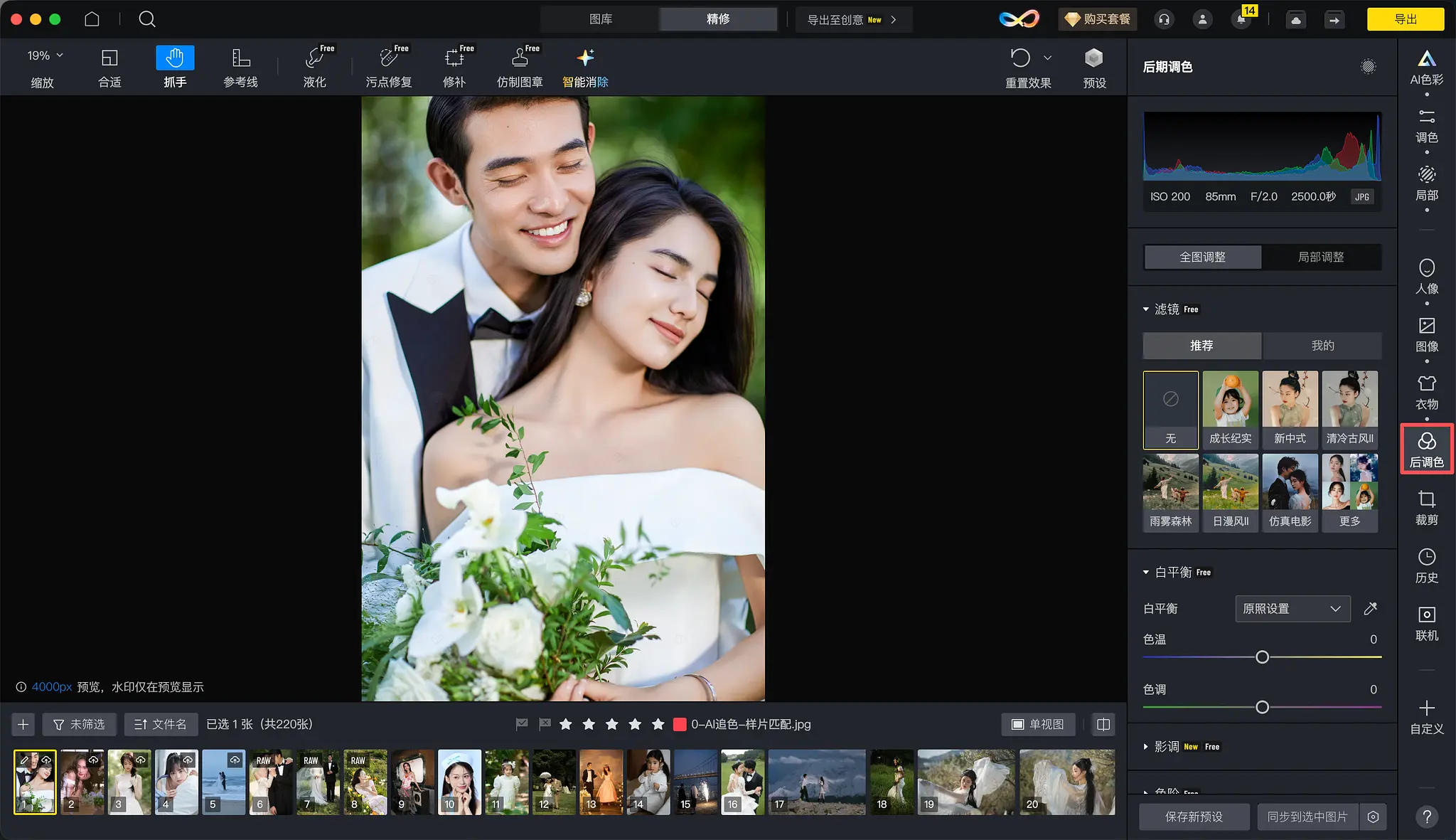
这正是像素蛋糕适合切入的压力点。一旦你已经知道什么应该保留颜色,就不需要整套黑白调整堆栈。隔离点缀区域,反选以针对其余部分,再去掉周围画面的饱和度。
1. 将照片上传到
打开像素蛋糕并上传图片。编辑前先确认点睛目标:一件夹克、产品、雨伞或道具。如果照片没有明确的视觉重点,任何工具都无法凭空创造。
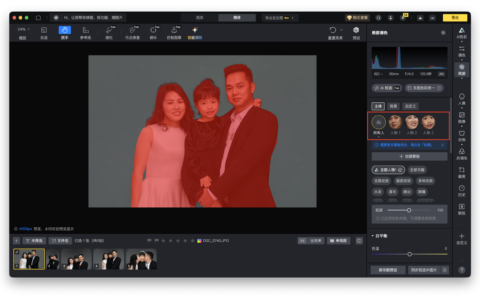
2. 打开蒙版,选择对象,然后反选
打开蒙版工具,选择应保留彩色的对象。然后反选,使编辑作用于图像其余部分——应变为黑白的区域。
这是关键捷径。与其在全局单色转换后把颜色重新涂回主体,不如先保护点睛元素,再处理它周围的一切。
3. 调整饱和度
在反向选区处于激活状态时,降低饱和度,直到周围画面干净地变为单色。保持点缀对象不变,让它保留原有颜色。如果边缘附近仍有少量颜色渗出,就细化蒙版,并在 100% 视图下检查结果。
不要把剩下的点缀色调成霓虹色。局部色彩效果应该仍像拍摄所得,而不是像贴上去的。
如果之后需要在保留对象本身上进行更强的局部色彩强化,像素蛋糕的颜色工具可以在单色分离设置完成后进一步调整该点缀色。当任务从隔离走向受控换色时,请参阅“AI 更换图片颜色”。
放大查看,确认强调色周围的边缘仍然干净,然后导出。对于类似的裁剪或产品变体,重复同样的蒙版并反相逻辑,而不是每次重新搭建 Photoshop 图层堆栈。当多个画面需要相同处理时,一旦第一个色彩飞溅效果调整到位,批量编辑有助于让最终处理保持一致。
重点不是取代 Photoshop 在单个合成上的精确处理。重点是,当色彩飞溅只是一种交付效果,而不是一场修图马拉松时,缩短流程。
如果你想快速实现这种效果,可以使用像素蛋糕的在线色彩飞溅工具,直接在浏览器中生成效果,无需从头构建选区和蒙版流程。
选择性色彩与色彩飞溅,与其说关乎潮流,不如说关乎控制。
当主体应在一张黑白世界中保持鲜艳时,使用局部色彩。当某一色系是画面的重点时,使用选择性色彩。把 Photoshop 的“可选颜色”调整留在调色工具箱里,而不是把它当作这两种效果中任何一种的替代品。
先确定逻辑。然后在可以的时候更快完成:上传到像素蛋糕,选中强调色并反选,降低其余区域的饱和度,然后导出。遇到难做的一次性蒙版,Photoshop 更占优势。当判断已经明确,而你需要让效果直接出片时,像素蛋糕更占优势。
原创文章,作者:PixCake,如若转载,请注明出处:https://wiki.pixcakeai.com/tutorials-guides/20125.html