在线制作照片拼贴需要什么
想把几张照片合成一张图吗?在线照片拼贴制作工具让你无需打开复杂的设计软件,就能制作出简洁、便于分享的拼贴图。
基本流程只需几步:选择布局、上传照片、调整每张图片,然后下载完成的设计。
以下是在线制作照片拼贴的方法。
开始前,请准备:
- 你想要合成的照片
- 你打算包含多少张图片的初步想法
- 你计划分享或使用拼图的地方
- 带有模板或网格布局的在线拼图工具
你不需要用相机胶卷里的每一张照片。一组数量更少、搭配得当的照片通常能呈现更清晰、更吸引人的效果。
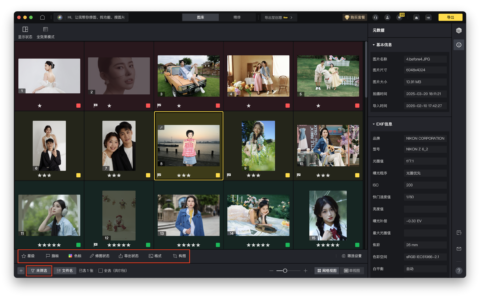
如果你要从大量照片中挑选,像素蛋糕 AI 挑图可以在开始前帮你筛掉重复、模糊以及其他较差的照片。
第 1 步:选择照片拼图布局
 专业修图,更快交付
先从选择最适合你照片的布局开始。
根据照片数量选择布局
在线照片拼贴制作工具通常提供适用于不同图片数量的布局。你可能会找到适用于两张、三张、四张、六张或更多照片的选项。
在以下情况下选择较小的布局:
- 你希望每张图片都清晰易见
- 有一两张照片需要脱颖而出
- 你正在制作对比或并排设计
在以下情况选择更大的布局:
- 你想展示一场活动中的多个瞬间
- 这些照片按顺序讲述一个故事
- 你正在制作旅行、家庭或产品拼贴
不要仅仅因为某个版式格子最多就选择它。最好的版式是能让你的照片有足够空间被看见的那个。
在网格和创意模板之间选择
常规网格给每张照片相似的空间。它很适合家庭照片、产品图片和简单的社交媒体帖子。
创意模板可能使用不同的边框尺寸或形状。当你希望一张主图由多张较小的照片衬托时,这很有用。
选择模板前,先问自己:
- 每张照片都应该同等重要吗?
- 我想要一张主图吗?
- 这些照片是否由共同的事件、地点或氛围串联起来?
第 2 步:上传并排列你的照片
选定版式后,上传你要使用的照片。
先从适合放在一起的照片开始
当照片至少有一个共同特征时,看起来往往更有整体感:
- 互补色
- 同一活动或地点
例如,旅行拼贴可以包含同一趟旅行中的广阔风景、人像、餐食和特写细节。
检查每个照片位置
上传后,在进行细致编辑之前,先查看完整版式。检查以下内容:
- 每个位置都放了合适的照片
- 没有图片重复出现
- 最重要的图片占据显眼位置
- 这些照片放在一起协调合理
如果有一张照片显得不合适,现在就替换它,而不是试图通过裁剪来补救。
许多工具允许你在槽位之间拖拽照片,或用一张图片替换另一张。
你可以按以下方式排列图片:
- 运动方向
清晰的顺序有助于观看者更快地理解拼贴作品。
第 3 步:裁剪、替换并调整每张照片
图片放置到位后,调整每张照片,让重要部分保持可见。
裁剪以保护主体
不同的相框可能有不同的比例。竖版相框中的横版图片可能会裁掉人脸、产品或重要细节。
调整照片时,请保护:
- 场景中的主要动作
如果主体被裁掉,请在相框内拖动图片,直到最重要的区域可见。
- 主体太小
- 你想强调脸部或产品
- 背景让人分心
- 重要对象被裁切
- 画面需要更多环境信息
- 和其他照片放在一起时,裁剪显得太紧
尽量让主要主体保持相近的视觉比例。一张极度贴近的裁剪放在几张远景照片旁边,会让拼贴显得不平衡。
需要时旋转或翻转
使用旋转来校正倾斜的图片。当主体的方向与构图其余部分冲突时,水平或垂直翻转可能会有帮助。
翻转图片后,检查任何文字、标志、标牌或产品标签。它们不应显示为反向。
替换一张图片,无需从头开始
如果版式合适,但有一张照片不合适,而你的工具提供了“替换”选项,就可以使用它。这样你就能保留版式,只更换那张不合适的图片。
第4步:选择尺寸并下载你的拼贴作品
当构图看起来合适时,选择最终尺寸或宽高比。
为最终用途选择比例
使用正方形比例,打造紧凑、均衡的设计。
竖版比例适合用于竖向信息流、快拍、手机壁纸或移动端优先布局。
横版比例适合用于演示文稿、网站横幅或横向显示屏。
如果你在排好照片后更改比例,请重新检查每一个画框。新的画布形状会改变每张图片可见的部分。
检查整个拼贴作品
下载前,把设计当作一张完整的图来看。
- 人脸或产品被裁切
- 某张照片明显偏暗
- 图片顺序让人困惑
- 颜色或亮度有明显差异
如果你想在合成前调整照片的外观,像素蛋糕的照片滤镜可以帮助实现更一致的色彩处理。
选择符合你用途的导出格式。JPEG 是大多数网页和社交用途的实用选择,而有些工具也可能提供 PNG 或其他格式。
为最终文件保存一个描述性的名称,方便以后快速找到。
几步点击即可制作拼图
在线制作照片拼图并不复杂。选择布局,上传照片,调整取景,然后下载完成后的图片。
从最重要的照片开始,让布局易于阅读,并在分享或打印拼图前检查最终裁剪。
在合成图片之前,如需了解更多修图技巧,请阅读《初学者如何修照片》。
没有唯一的最佳比例。紧凑设计选择方形,需要竖向摆放时选择竖版,用于横幅或演示文稿时选择横版。
大多数拼贴工具提供“替换”选项,或允许你将新图片拖入现有位置。这样你可以在保留布局的同时只更换一张照片。
使用布局能够清晰显示的照片数量。对于简单的拼贴,两到六张图片通常就够了。当照片构成清晰的顺序时,更大的布局也能适用。
它们不必完全相同,但相近的亮度、色彩和氛围能让最终拼贴显得更统一。
原创文章,作者:PixCake,如若转载,请注明出处:https://wiki.pixcakeai.com/tutorials-guides/20129.html