Photoshop 锐化到底做了什么
一张照片在“适合屏幕”视图下看起来没问题,到 100% 时却可能崩掉。眼睛发软。头发边缘糊成一片。打印出来发闷。这时人们通常就会去用 Photoshop 锐化。
另一种失败同样常见。你把“数量”推得太高,头发周围出现光晕,文件看起来不是锐利,而是发脆。Photoshop 里的锐化不是补救按钮。它是边缘对比度工具。在后期较晚阶段、对好文件、以正确输出尺寸使用时,它能让细节显现出来。过早使用,或者下手太重,就会让修图痕迹变得明显。
下面要讲的是 Photoshop 里真正重要的三种方法:USM 锐化、智能锐化和高反差保留。然后会介绍一条更短的像素蛋糕路径,适合你需要让一整组照片保持一致的锐度,而不是只处理一张主打图。
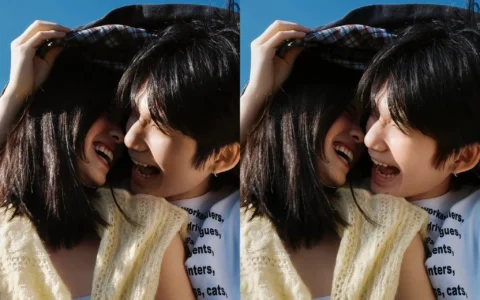
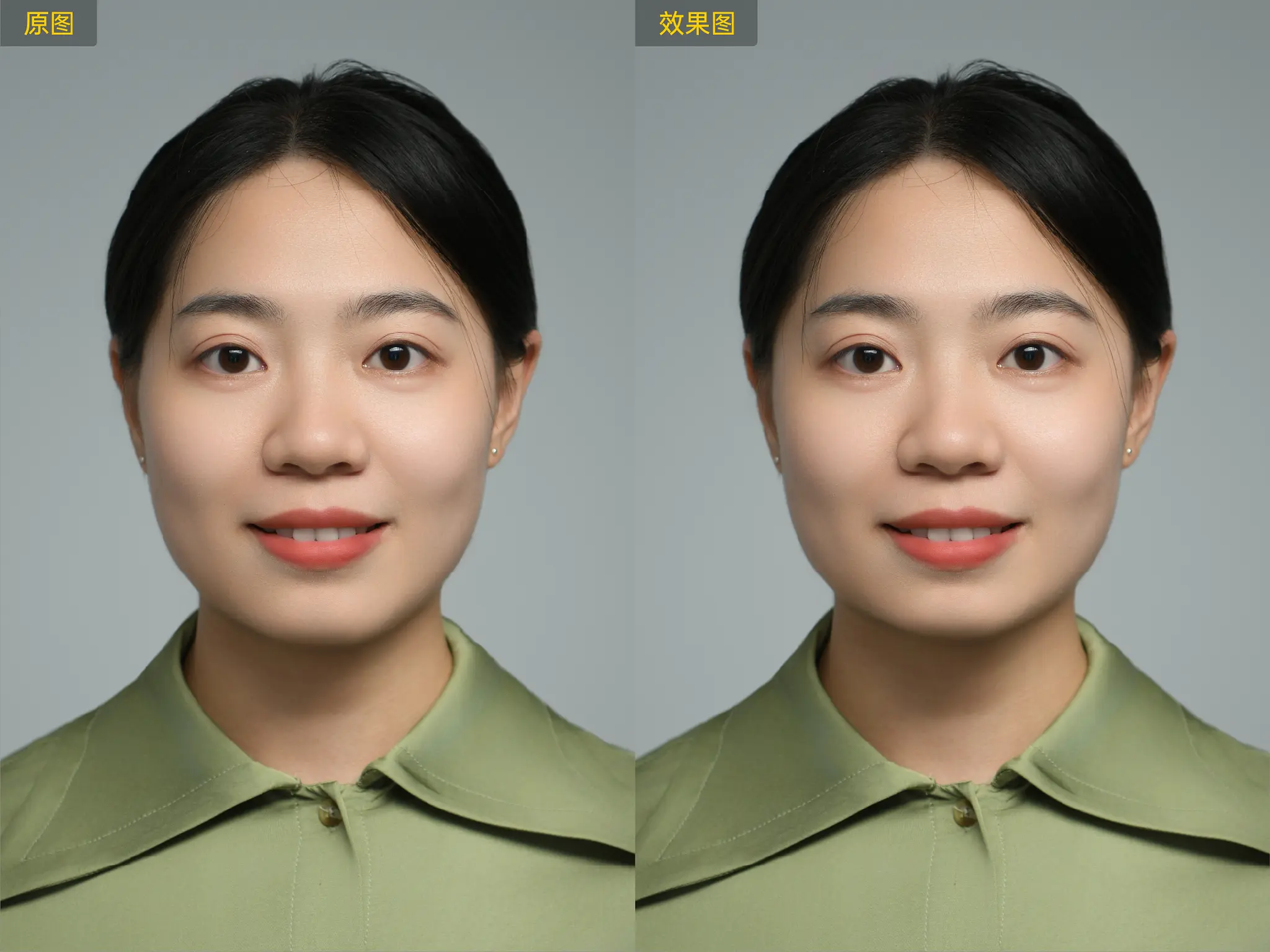
锐化不会补回缺失的对焦。它通过提高边缘对比度,让现有细节更清晰地呈现出来。
这一区别很重要。一张稍微偏软的导出图,经过一次受控的锐化处理后,可以显得更锐利。一张失焦的人像、一个运动模糊的孩子,或一张严重压缩的 JPEG,不会突然变成清晰的原始画面。Photoshop 可以让边缘看起来更强。它无法重建镜头从未捕捉到的画面。
用修图术语来说:
- 锐度就是边缘的清晰度
- 清晰度是局部对比度和中间调的力度
- 去模糊/恢复模糊尝试逆转模糊模式,而不只是增强边缘
如果照片发灰或平淡,清晰度和对比度可能比再做一次锐化更有用。如果照片噪点多,先锐化会让颗粒更明显。把锐化放在最后,等色彩、曝光和降噪的决定基本确定之后再做。在 100% 视图下判断结果,并且按照你实际交付的尺寸来看。
如何在 Photoshop 中锐化图像
 专业修图,更快交付
对每种方法都做同样的设置。这样可以保持编辑可逆,避免把糟糕的设置固化到原图中。
- 在 Photoshop 中打开图片。
- 复制背景图层(Ctrl/Cmd + J)。
- 右键单击副本,选择“转换为智能对象”。
- 缩放至 100%。适应屏幕会掩盖光晕和噪点。
- 使用以下一种锐化方法。除非有理由,否则不要在同一文件上叠加使用 USM 锐化、智能锐化和高反差保留。
从保守设置开始。你可以提高数量。头发周围的白边一旦出现在导出结果中,就不容易掩盖了。
方法 1:USM 锐化
USM 锐化是主力工具。尽管名字如此,它通过增加相邻像素之间的对比度来实现锐化。当你想要快速、可控的锐化处理,且不需要额外的模糊类型选项时,就用它。
- 前往滤镜 > 锐化 > USM 锐化。
- 设置数量。这是强度。用于屏幕展示时,从约 50–80% 开始。用于打印时,可以提高一些,通常在 80–150%,然后如果边缘发光就回调。
- 设置半径。这决定边缘效果的宽度。网页文件保持在约 0.5–1.5 px。1–2 px 是常见的打印起始范围。半径越大,越容易出现光晕。
- 设置阈值。它决定两个像素差异多大时才会被 Photoshop 视为边缘。人像可稍微提高阈值,这样皮肤纹理就不会像睫毛那样被强烈锐化。2–8 是不错的起始范围。
- 单击“确定”。反复开关智能滤镜的可见性。如果关闭后的版本看起来更自然,说明你锐化过度了。
最适合:一般的照片输出锐化、简单文件,以及想要三个滑块和预览的修图者。
注意事项:数量过高会造成画面生硬。半径过大会产生光晕。阈值为 0 时,会把噪点和毛孔也当成边缘来锐化。
方法 2:智能锐化
智能锐化是更精确的“滤镜 > 锐化”选项。它增加了减少杂色和“移去”菜单,因此你可以针对镜头模糊、动感模糊或高斯模糊进行处理,而不是只使用一种通用的边缘强化。
- 前往“滤镜 > 锐化 > 智能锐化”。
- 保持“预览”开启,并保持在 100%。
- 像在 USM 锐化中那样设置数量和半径。起始值要比你以为的更低。
- 使用减少杂色来避免锐化过程把颗粒提亮。小幅调整会有帮助。大幅调整可能会涂抹纹理。
- 设置“移去”:– 对大多数照片文件选择“镜头模糊” – 仅当模糊具有方向性时选择“动感模糊” – 需要更通用、类似 USM 锐化的校正时选择“高斯模糊”
- 如果对话框显示阴影/高光渐隐控件,就用它们来保护明亮边缘和暗部噪点,而不是对整个色调范围进行同等锐化。
- 点击“确定”,然后检查眼睛、头发、文字以及任何平滑背景。
最适合:需要比 USM 锐化更多控制的文件、略微偏软的镜头、噪点已经成问题的图像。
注意:如果主体实际上并没有沿一个方向移动,动感模糊很容易被误用。减少杂色在掩盖颗粒的同时,也可能一并抹掉有用的微细节。
方法 3:高反差保留锐化
高反差保留不在“锐化”菜单中。它是一种边缘检测滤镜。与对比度混合模式结合使用时,它会锐化边缘,同时让大片平坦区域更接近未处理状态。这就是很多人像修图师偏爱它的原因:你可以用蒙版把它从皮肤上排除,同时保留在眼睛、头发和衣物上。
- 复制你想要锐化的图层。
- 可选但有用:在该副本上执行“图像”>“调整”>“去色”,这样锐化过程不会同时提高边缘饱和度。
- 如果该副本还不是智能对象,就将其转换为智能对象。
- 转到“滤镜 > 其他 > 高反差保留”。
- 提高半径,直到在灰色区域上看到细细的边缘轮廓。1–3 像素适合从细节开始。3–6 像素会更明显。如果灰色区域充满宽泛发光的轮廓,说明半径太高了。
- 将图层混合模式改为“叠加”或“柔光”。叠加效果更强。柔光对人像更稳妥。
- 如果效果仍然显得生硬,就降低图层不透明度。
- 添加图层蒙版,并在皮肤、天空或任何应保持平滑的区域上涂抹黑色。
最适合:人像、选择性锐化,以及希望边缘清晰但不想整体过度锐化的文件。
注意:高半径加上叠加混合模式很容易产生光晕。如果忘记更改混合模式,你会盯着一张灰色图像,以为这个方法失败了。
你应该使用哪种 Photoshop 锐化方法?
- 当你需要完成标准交付处理时,使用 USM 锐化
- 当问题涉及噪点或特定模糊类型时,使用智能锐化
- 当主体需要清晰边缘而皮肤不需要时,使用高反差保留
如果你已经在 Camera Raw 中完成文件处理,Camera Raw 的细节面板也是一条可行路径。数量、半径、细节和蒙版都集中在一个地方,而蒙版很有用,因为拖动它时按住 Alt/Option 会显示哪些边缘实际会获得锐化。对很多摄影师来说,这比猜测阈值更容易。
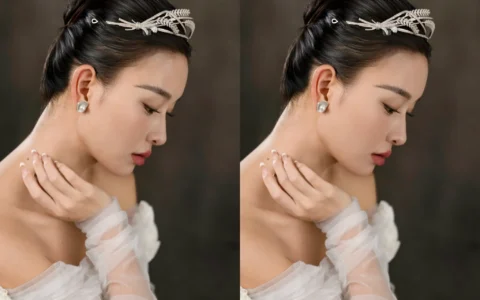
无论用哪种方法,都要在 100% 和实际输出尺寸下检查文件。看天空背景前的发丝、睫毛、织物纹理以及画面中的任何文字。处理后的状态应该是轮廓清晰,而不是被描了边。如果发丝周围出现白边,说明数量或半径设置过高。
Photoshop 锐化的局限
如果你本来就在 Photoshop 里工作,并且需要图层级别的控制,它很强。但作为大批量锐化工具,它就偏弱了。
它无法挽回严重失焦的照片。智能锐化的“动感模糊”选项只在模糊方向可辨时才有帮助。一个跑过画面的孩子、1/60s 下的手抖,或者根本没有对上焦点的人脸,即使“成功”锐化一遍,看起来依然是虚的。
它很容易做得过度。光晕、生硬的毛孔和闪烁的噪点通常是明显的破绽。这些问题出现得晚,往往在你已经在这个文件上花过时间之后才显现。
它还取决于输出尺寸。在 2000 像素的网页图片上看起来合适的半径,在调整为打印尺寸后可能就不对了,反之亦然。如果交付尺寸发生变化,要重新检查锐化。不要在所有导出中都套用同一个设置。
它在批量处理时很慢。动作和智能对象有帮助,但如果这一组照片混合了人像、合影和杂乱背景,你仍然要一张张检查文件。这才是真正的成本:不是那三个滑块,而是检查时间。
要更全面地了解清晰度与锐度之间的区别,请参阅《如何提升图像清晰度》。锐化只是一个手段。它并不是整个清理流程。
如何简化照片锐化
一场拍摄结束后,真正的瓶颈很少是某一张主打人像,而是一整个文件夹的文件都需要足够清晰才能交付,同时又不能让每张脸上都出现不同的光晕问题。
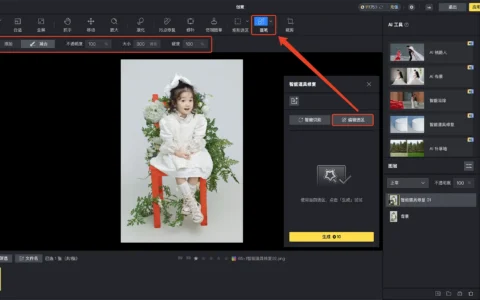
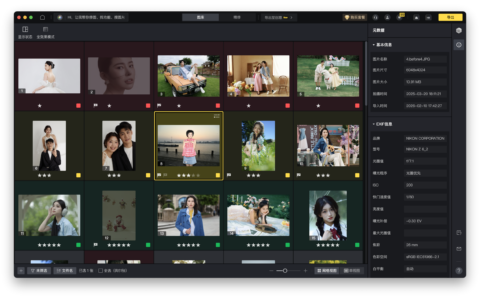
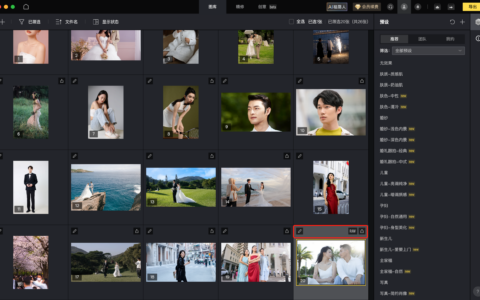
这正是 Photoshop 逐文件滤镜变得费时费力的地方。像素蛋糕把锐化保留在同一个修图流程里:导入、提升细节、检查主体、导出。你依然可以控制强度,也不必为每一张留下的照片重建高反差保留图层。
1. 导入照片
打开像素蛋糕,导入需要更多边缘细节的文件。轻微偏软的人像、产品细节,以及在交付尺寸下看起来平淡的图库图片,通常是常见的候选对象。跳过真正失焦的文件。锐化无法凭空创造出清晰的原片。
2. 在色彩调整 > 细节中提高锐化
打开图像,进入“色彩调整”面板,找到“细节”部分。移动锐化滑块,直到边缘清晰可辨。始终针对主体:眼睛、头发、织物、产品轮廓。如果背景中的噪点比主体变清晰的速度更快地变得更明显,就停下来。
3. 如果文件仍然看起来平淡,微调清晰度、去雾和对比度
如果照片边缘锐利,但整体仍然显得平淡,接下来使用基本面板的滑块:清晰度、去朦胧、对比度,以及常用的色调控制。清晰度能增强中间调的冲击力。去朦胧有助于处理户外雾霾。两者都不应取代是否锐化的判断。当问题出在氛围或画面平淡,而不只是边缘不够锐利时,再用它们。
如果这种发软更接近真正的模糊,而不是边缘对比度不足,那么像素蛋糕的去模糊流程是更合适的下一步检查。锐化会增强边缘。去模糊则尝试恢复被模糊抹平的细节。
4. 100% 检查后再导出
放大查看,确认结果看起来仍然是同一张照片,然后再导出。对于一组照片,将锐化设置同步或保存为预设,而不是对每个文件重新调整滑块。然后抽查人脸。一致性胜过一次完美的设置,下一张却过度锐化。
Photoshop 与其他工具:哪个更适合锐化?
当你需要蒙版、智能滤镜,以及对头发和皮肤做不同处理时,Photoshop 更合适。在皮肤上使用高反差保留加黑色蒙版,仍然是处理人像的有力做法。
当任务是一整个图库,而不是单张合成图时,像素蛋糕更合适。细节滑块与色彩和清理功能放在一起,因此锐化是交付流程的一部分,而不是另开一轮 Photoshop 处理。
如果你已经在 Photoshop 里完成文件,而且主体需要局部控制,就用 Photoshop。如果你想让从导入到锐利、自然导出的路径更短,尤其是当多张图片需要同一种边缘提升时,就用像素蛋糕。
学习如何在 Photoshop 中锐化图像,与其说是找到神奇的“数量”值,不如说是让工具匹配文件。
标准锐化用 USM 锐化。当有噪点或某种特定模糊干扰时,用智能锐化。当你想要可蒙版的边缘时,用高反差保留。在 100% 视图下操作,最后锐化,并且在头发出现光晕之前停下来。
如果你想要更短的摄影师工作流,像素蛋糕用更少的图层保持同样的目标:导入,在“细节”中锐化,只有在文件仍然平淡时才微调,然后导出。
原创文章,作者:PixCake,如若转载,请注明出处:https://wiki.pixcakeai.com/tutorials-guides/20139.html