一份简单的工具清单(当你还在挑选时)
拿到一张自拍、一张宠物特写,或者那个群聊里人人都爱引用的表情脸?这篇操作指南会说明如何在浏览器中把照片做成贴纸:上传、选择效果、生成,然后带着一张清晰、透明的 PNG 离开,可以粘贴到聊天、动态、剪贴簿里,或留到之后打印项目中使用。
说得具体点:室友已经拿来做梗图的早午餐自拍,一只金毛“侧目”占满画面,毕业半身照,或准备放进图钉板手账的蜜月照片。如果你拍过自己的泰勒·斯威夫特 Eras Tour 之夜,或 BLACKPINK 时期粉黑配色的演唱会造型,那种你自己相机拍的文件也可以用。官方小卡和工作室主视觉图则不行。
太长不看
- 上传一张清晰照片,选择写实抠图或风格化效果,设置背景移除,生成,然后导出普通 PNG(浮动贴纸保留透明背景)。
- 聊天用的模切风格贴纸要开启背景移除;关闭后会得到柔和的灰色方形贴纸,可用作封口贴、剪贴簿贴纸和包装点缀。
- 需要透明背景的贴纸应保持为 PNG。JPEG 会填充空白像素并生成白色方块。
- 导出后,可在配套指南中为 WhatsApp 调整尺寸,或制作粉丝贴纸包、可打印贴纸页和家庭 DIY 项目。
你不需要靠 Illustrator 的肌肉记忆来完成这件事。像素蛋糕会从你已有的照片出发,所以人物、宠物或那个瞬间仍然可辨认;当你想要“就是这张脸”,而不是从文本提示词生成的随机 AI 角色时,这会很有用。
如果你在点击任何东西之前还在比较工具,下面这份简短清单对大多数第一次上手的人已经够用。接下来我们会详细走一遍浏览器里的操作路径。
像素蛋糕在这件事上的优势很直接:你上传的照片始终是创作核心,你可以在忠于照片的抠图效果和风格化的氛围之间切换,并导出边缘清晰的透明 PNG(或柔和的灰色方形贴纸),而不用在无关的设计菜单里翻找。
等你确定好选择后,就把下一节当成一份厨房食谱来看。最初几次做得乱糟糟是正常的。
编辑器加载后,不要一上来就把每个样式缩略图都点一遍。冷静地完成第一次导出,比匆忙导出五次能让你学到更多。
如何在浏览器中用照片制作贴纸
 专业修图,更快交付
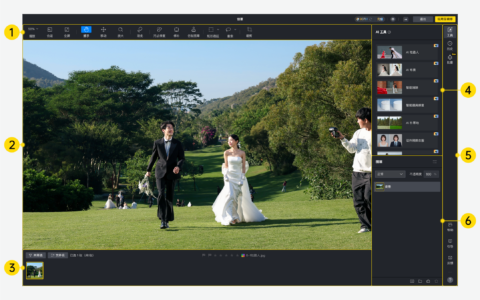
如果你来这里是想知道如何不打开 Photoshop 就能用照片制作贴纸,这五个步骤涵盖了日常做法。界面刷新后控件名称可能会变;如果某个标签看起来略有不同,按功能匹配(“Upload”、选择风格、“Generate”、“Export”)。
第 1 步:从一张缩小后仍能辨认的照片开始
聊天贴纸会变得很小。从停车场另一头拍的全景全身照,或远处舞台照里偶像糊成一团,都会缩成难以辨认的像素。优先选半身自拍、占满画面的猫或柯基脸、为生日剪贴簿单只手举向镜头的纸杯蛋糕,或你自己拍的清晰 cosplay 特写。有三张互抢画面的脸、整体偏软的合影(家庭聚会、婚宴桌、班级出游)通常需要先裁剪。
使用“Upload”之前,先问自己一个不留情面的问题:“缩略图尺寸下我还能认出这个吗?”如果答案是否定的,就裁得更紧。光线也有帮助;浑浊的夜间照片一旦加上白色描边,边缘会更难让人信服。
当文件出现在画布上时,停一秒钟。停在那里的原图就是你的参照;在“Generate”之后你会回到它那里对照。
第 2 步:选择与贴纸使用场景相匹配的风格
这是个性走向的分岔口。写实抠图会让主体保持与上传图一致,清掉背景,并加上一圈利落的白色描边,非常适合在家庭 WhatsApp、室友 Discord,或本来就靠内部梗运转的情侣聊天里“用我的真脸回复”。风格化外观(动漫风情绪、插画、偏像素选项,以及图库中的其他风格)会在你想要更图形化的感觉时,把同一主体推向适合成套贴纸包的同人创作气质,比如用你自己的 cosplay 照片制作《鬼灭之刃》风格的剪贴簿页,或为宝宝成长记录制作一套柔和插画贴纸包。
考虑用途,而不是潮流。群聊表情回应通常更想要写实风。为周末手工桌、Eras 巡演剪贴页或《原神》风格桌面拼贴制作的贴纸套装可以偏向风格化,让所有内容共享同一种视觉语言,而不用扒官方角色图。如果你之后还计划做几种表情,就为整个迷你贴纸包锁定一种外观,让整套看起来是有意统一的。
某些风格化选项可能需要付费方案或应用内余额,具体取决于当前优惠。确认前查看编辑器显示的任何提示。然后继续。创作决策比账单说明更重要。
第 3 步:生成一次,然后像看手机屏幕那样判断
点击“生成”,让结果出现在“胶片条”中。不要着急,在原图和贴纸之间切换。缩小窗口或从显示器前退后一步:轮廓是否仍能把主体从繁杂的壁纸中分离出来?眼镜、刘海或胡须看起来像被啃过吗?
如果感觉不对,就调整裁剪或风格后重试,而不是一直打磨效果不佳的预览。用更紧的面部裁剪再试一次,比在桌面画布上无休止放大能修好更多“一般般”的贴纸。
对小尺寸下的观感满意吗?很好。接下来,你决定这个贴纸应该悬浮,还是放在卡片上。
第 4 步:根据承载表面切换背景移除工具,而不是凭习惯
“背景移除工具”是一个按最终用途切换的开关。
当贴纸需要悬浮时,就保持开启;想想模切风格的抠图叠加在深色 Discord 主题、带图案的 WhatsApp 壁纸、度假人脸的 Instagram Story 叠加层上,或者你会拼贴到图钉板日记、毕业跨页或旅行剪贴簿上的剪贴簿贴纸。
当你想做方形贴纸时,将它关闭:边缘清晰、可打印区域最大化,还有一张柔灰色卡片,可用作粉丝来信的封口贴、小企业包装内附卡片、烘焙店促销徽章,或你会不止一次重复使用的“感谢交换”封贴。只要图案放在那个方形边框内,方形或轻微圆角都会显得干净。
再次点击“Generate”前先更改这个开关。试图在同一个结果里把已完成的抠图“修”成方形卡片,通常意味着要用新的偏好重新生成。
两种选择都不是“更高级”。它们是用于不同墙面的不同产品。
第 5 步:导出一个稍后可缩小的 PNG 母版
选择贴纸,并使用常规的“导出”导出为 PNG。透明背景贴纸需要 PNG,这样 alpha 通道才能保留;不要拼合为 JPEG,否则空白像素会变成白框。一张清晰的母版(通常属于像素蛋糕的 2K 分辨率级别)只是让你之后有空间为贴纸包缩小尺寸;对贴纸而言,真正重要的格式仍然是日常使用的 PNG。
如果你想了解棋盘格和 alpha 的详细解释,可以把透明 PNG 操作指南留到阅读清单中稍后查看。如果你只需要用于设计交付的普通抠图,不需要贴纸样式,那么专门的 PNG Maker 路径是范围更窄的工具。
导出完成后,浏览器里的这套操作流程就结束了,接下来是分发。它下一步去哪里,取决于你的聊天应用和创作习惯。
导出之后:聊天、拼贴与配套指南
大多数学习如何用照片制作贴纸的人停得太早;他们为得到 PNG 而庆祝,然后把全分辨率文件发进一个只期待小画布的应用。尺寸和打包规则值得单独讲一次。
人们实际会用到的几种出口:给家庭 WhatsApp 群做一套配套心情包,给室友群做一套宠物“税”贴纸,为蜜月图钉板做剪贴簿贴纸,为小商店包装做方形封贴,或者用你自己的演唱会自拍——而不是机构素材——做一套粉丝 Discord 包。
如果你希望在贴纸处理前先用 照片编辑软件做更完整的清理(皮肤、颜色),那就先修饰,再回到贴纸转换,这样轮廓会贴合更干净的主体。
想把做好的透明贴纸作为前景放进新场景?像素蛋糕的 AI 背景融合是一个可选玩法,基础聊天贴纸并不需要它,但当贴纸成为更大版式的一部分时会很有趣。
合上笔记本前的手机端快速提示
当照片还没离开手机相册时,你可以在手机上运行浏览器工具,这在自拍之后有人搜索如何用 iPhone 把照片制作成贴纸时很方便。笔记本电脑在查看样式和轮廓时仍然更顺手。无论搜索词提到 iPhone 还是桌面设备,人们想要的结果——透明、带轮廓、可直接分享——都是一样的。
第一次兴奋地导出后出现的错误
主体在画面中太小?重新裁剪,让脸部填满画布。
背景太杂乱,把轮廓啃掉了?简化裁剪,或保持移除工具开启。
为了图方便导出了 JPEG?重新导出 PNG。在 27 英寸显示器上看起来完美,但在聊天里却消失不见?庆祝之前先缩小预览。
指望仅靠导出就得到一套成品 WhatsApp 贴纸包?那是另一个章节;尺寸规则在 WhatsApp 配套指南里。
用照片制作贴纸的核心技能,最终仍然落在干净的 PNG 母版上。
版权是那个容易被忽视的错误。你自己的自拍、宠物、cosplay 照片和原创绘画最安全。动漫系列的官方美术(比如《鬼灭之刃》或《咒术回战》的主视觉图)、偶像经纪公司(BTS / BLACKPINK 小卡)或品牌标志,如果你把它们当作免费剪贴画来用,就可能带来麻烦,尤其是之后涉及金钱交易时。
在这里提到那些场景只是文化层面的简略说法,并不是周边商品授权。如果要了解版权通常涵盖哪些内容(包括照片和绘画等艺术作品)的通俗入门,可以浏览 WIPO 的版权常见问题。然后在出售任何东西之前,先查看你当地的规定。
学习如何用照片制作贴纸,重点不在于软件炫技,而在于如实裁剪、一个清晰的外观,以及在你需要时仍保留透明度的 PNG 母版。模切风格的抠图适合聊天和拼贴页面;方形贴纸适合封口贴和品牌插卡。
像素蛋糕不会把成品盒打印好送到你家,聊天应用也仍然各自掌握贴纸包规则,但浏览器里的流程足够短,能在群聊转向下一个表情包之前完成。
1. 如何不用 Photoshop 从照片制作贴纸?
在浏览器贴纸工具中上传一张清晰照片,选择写实或风格化,生成后导出 PNG。日常聊天贴纸很少需要手动蒙版。
2. 应该让背景移除保持开启吗?
应该,适用于浮动聊天贴纸、叠加层和剪贴簿拼贴素材。对于用作封口贴、包装插卡或手账徽章的柔和灰色方形贴纸,则关闭它。切换开关,然后再次生成。
3. Sticker Maker 还是 PNG Maker:我该选哪个?
当你想从照片获得贴纸外观、白色轮廓和适合分享的表情时,选择 Photo to Sticker Maker。当你只需要不带贴纸样式的普通透明 PNG 时,选择 PNG Maker。
4. 导出时我会得到什么文件?
普通的数字 PNG。让 Background Remover 保持开启,抠图会保留透明度;这就是日常的贴纸导出,不是特殊格式。分辨率通常足够清晰,之后可缩小用于贴纸包。像素蛋糕仅提供文件,不制造或寄送实体贴纸。
5. 我可以使用偶像、动漫或品牌图片吗?
仅当你拥有权利时。你自己拍摄的照片和你原创的同人图最安全。官方角色图、标识和名人图片用于商业用途通常需要获得许可。上文错误部分链接的 WIPO 版权概览是一个中立的起点,并非针对你所在司法辖区的法律建议。
6. 会使用我的照片训练 AI 生成模型吗?
不会。未经你明确、主动、选择加入的同意,像素蛋糕绝不会使用你的内容训练 AI 生成模型。运行你请求的功能,并不等同于将你上传的内容用于通用模型训练。像素蛋糕的 AI 照片工具旨在以合乎道德的方式协助你的编辑过程,恢复并优化你上传的内容,默认不会改写你的创作意图。
7. 风格化效果一定需要额外付费吗?
优惠会变化。某些风格化的生成操作可能需要付费套餐或应用内余额。确认前先阅读实时编辑器中的提示。
原创文章,作者:PixCake,如若转载,请注明出处:https://wiki.pixcakeai.com/tutorials-guides/20285.html