闭眼人像:每个摄影师都遇到过的难题
你有没有拍到过一张构图、光线、表情都堪称完美的合影,结果却发现其中一个人恰好眨了眼睛?这种”差一点就完美”的遗憾几乎每个摄影师都经历过。尤其是在婚礼、毕业照或者高强度的商业拍摄现场,快门速度再快也难免会抓到几张闭眼的瞬间。
过去面对这种情况,摄影师通常只有几个选择:要么换一张备选照片,要么接受这张废片,要么花费大量时间在后期中手动”修复”闭眼。前两种显然不是理想的解决方案,而第三种——手动在Photoshop中开眼——虽然可行,但对技术门槛和精力的要求都很高。幸运的是,2026年我们已经有了更高效的替代方案。
Photoshop手动开眼的标准流程
 专业修图,更快交付
Photoshop作为专业的图像处理软件,确实提供了完成”开眼修复”所需的所有工具。标准做法是从同一个人的其他照片中”移植”一双睁开的眼睛到闭眼的那张图上。具体步骤是这样的:首先在Photoshop中同时打开目标照片(闭眼那张)和参考照片(同一个人睁眼的那张),然后使用套索工具或椭圆选框工具在参考照片中仔细框选出眼睛区域。
复制选中的眼睛后,粘贴到目标照片中,通过自由变换工具调整大小、角度和位置,让移植过来的眼睛和脸部轮廓对齐。这一步是最考验耐心的——角度偏一点、比例差一点,整张脸就会显得非常怪异。
接下来是关键的融合步骤。给粘贴上来的眼睛图层添加蒙版,用低透明度的软画笔在边缘轻轻涂抹,让新旧皮肤纹理自然过渡。最后还需要对眼睛区域做色彩匹配——通过色彩平衡或色相饱和度工具调整亮度和色调,直到眼睛看起来像是”本来就在这张脸上”的。
Photoshop方案的现实限制
虽然PS手动开眼在理论上是可行的,但在实际工作中这套流程面临着几个无法回避的限制。第一个也是最根本的限制是:你必须有一张同一人物、同一角度、光线条件接近的睁眼参考照片。如果这组拍摄中只有闭眼的版本,PS也巧妇难为无米之炊。
第二个限制是效率。即使你对PS的操作已经非常熟练,完成一张照片的开眼修复至少也要五分钟以上。如果你在修一组几百张的婚礼照片,其中十几张需要开眼处理,累积下来的时间是非常可观的。而且这种重复性极高的工作,对修图师的精力和耐心都是极大的消耗。
第三个限制是效果的不可控性。手动移植眼睛本质上是”拼图”,皮肤纹理的匹配、光线反射的协调、睫毛过渡的自然程度,这些全都依赖修图师的手感和经验。经验不足的人做出来的效果往往一眼就能看出痕迹。
AI驱动的高效开眼方案
2026年的AI修图技术已经彻底改变了”开眼修复”这件事的玩法。和PS的”移植拼贴”逻辑不同,AI方案走的是”重建生成”路线——AI引擎会分析闭眼照片中的面部结构、光线条件和表情特征,然后生成一对与原始画面无缝合一的自然睁眼。
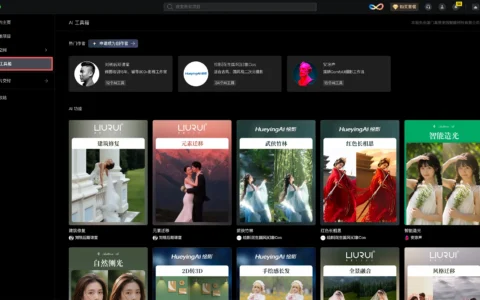
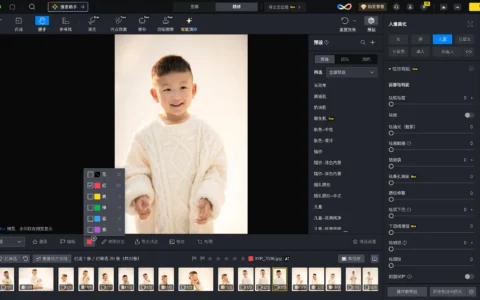
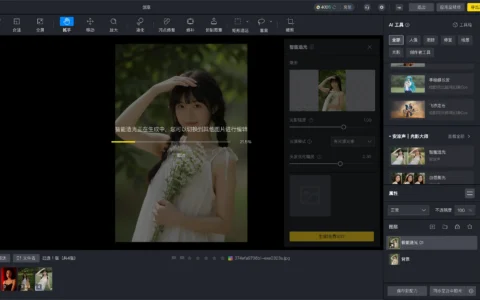
像素蛋糕的AI开眼功能正是基于这种思路。用户只需要上传闭眼照片,再提供1-3张同一人物的睁眼参考图,AI就能通过深度学习分析出这个人的眼型特征、虹膜颜色和眼睑形态,然后自动生成最自然的睁眼效果。整个过程只需要点击一次生成按钮,AI会同时处理好皮肤纹理、光线融合和色调匹配,大大缩短了单张照片的处理时间。
相比PS方案,像素蛋糕的AI方案在效率上有明显的优势。不熟练PS的新手可能需要十几分钟才能完成的操作,用AI只需几秒就能得到同样甚至更好的结果。而且AI对光线和肤色的匹配能力往往优于人眼判断——它会考虑到整个画面的色温、高光和阴影分布,让生成的眼睛真正融入画面。
AI开眼的进阶应用场景
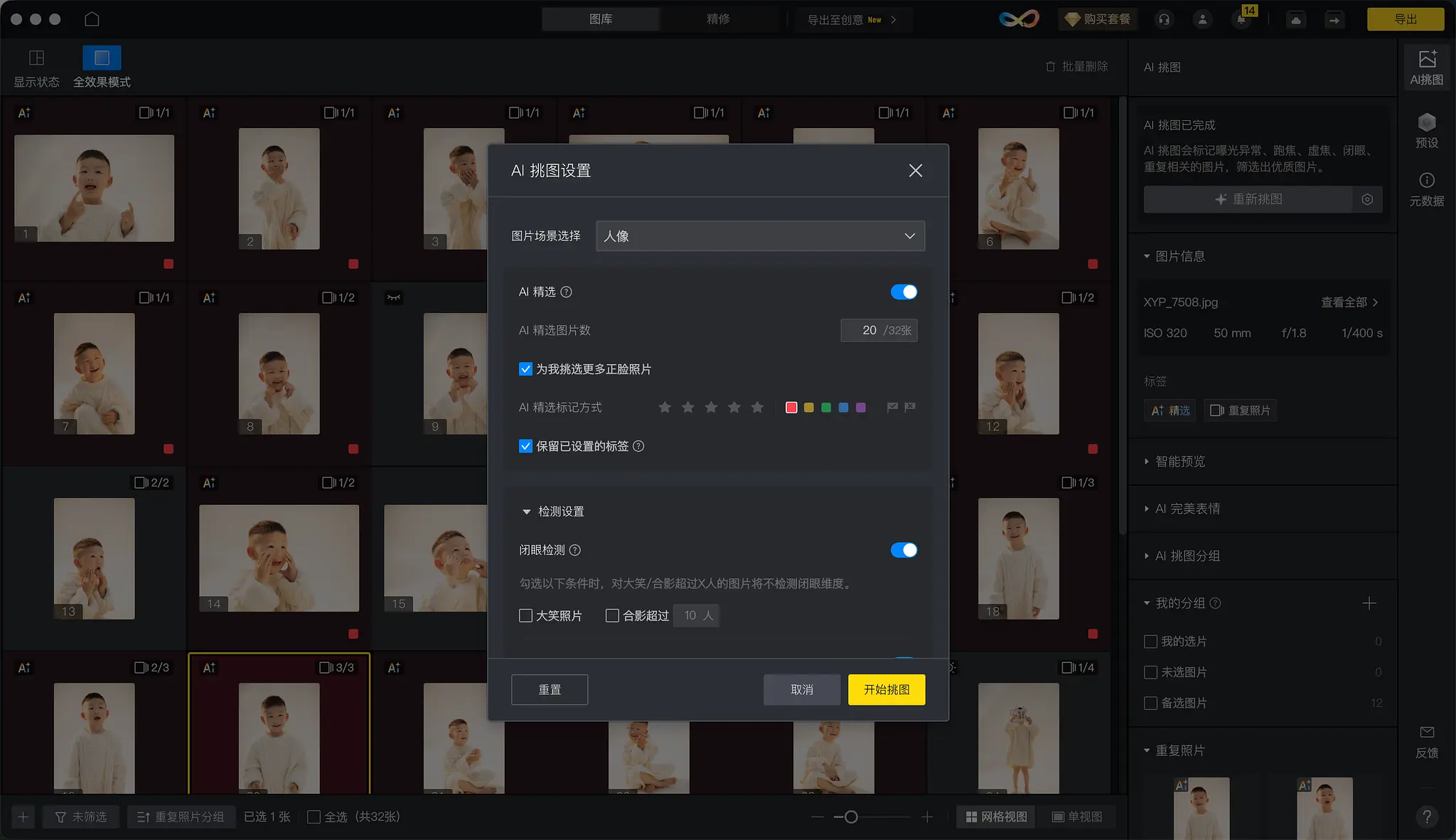
开眼修复的价值远不止”救回一张废片”这么简单。在批量人像精修的场景中,比如学校毕业照、企业团队照、婚礼跟拍等,闭眼问题的出现频率相当高。像素蛋糕支持对多张照片批量处理,一次导入所有需要修复的照片,让AI逐一完成开眼——这对于需要处理几百张照片的摄影师来说,节省的时间是成倍增加的。
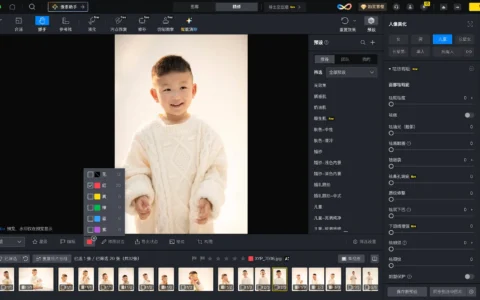
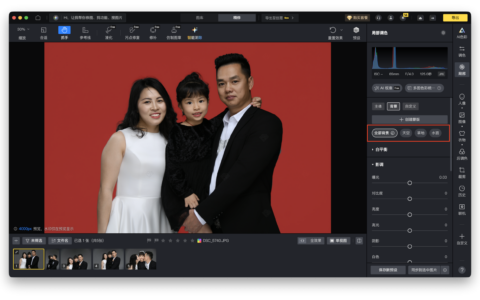
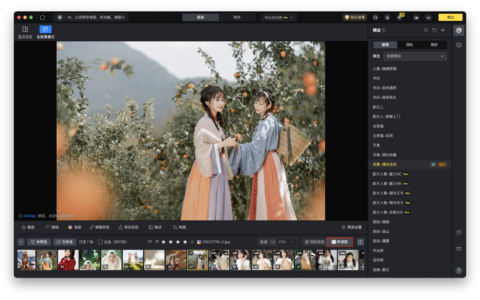
此外,像素蛋糕本身是一个完整的人像后期工具链。在开眼修复的同时,你还可以进行皮肤优化、色彩校正、背景替换等操作,一站式完成从”问题照片”到”交付成品”的全流程。这比在PS里做完开眼、再跳到另一个软件做色彩处理要高效得多。
从手动到AI:两种方案的场景选择
客观来说,PS手动开眼和AI开眼各有适合的使用场景。如果你是做极度个性化的创意合成,对每一个像素都有极端的控制需求,PS手动操作仍然有它的价值。但对于大多数摄影师和修图师来说——特别是那些需要处理大量人像、追求交付效率和一致性的专业用户——AI方案的投入产出比要高得多。
选择哪种方案,本质上取决于你对”控制精度”和”交付效率”之间的权衡。而像素蛋糕的AI开眼在2026年已经达到了一个相当成熟的水平,对于绝大多数的闭眼修复需求都能交付自然、真实的结果,同时把操作时间压缩到秒级。
对于照片中被拍成闭眼的遗憾时刻,不再需要忍痛放弃。无论是手动精修还是AI智能修复,你手里的工具已经足够强大,让每一张好照片都有第二次机会。
原创文章,作者:PixCake,如若转载,请注明出处:https://wiki.pixcakeai.com/ai-creative-retouching/13516.html