透明背景在现代设计中的核心价值
在如今的数字视觉设计领域,透明背景已经从”锦上添花”变成了基础刚需。无论是电商平台的产品主图、社交媒体的创意海报,还是品牌官网的图标系统,一个干净利落的透明背景都能让素材获得最大的复用灵活性。你可以把同一张产品图放到白色网页上、放到深色模式界面中、叠加到有纹理的背景上,画面都能自然融入,不会有任何生硬的边界感。
但透明背景的制作在过去并不是一件轻松的事。传统的手动抠图需要你对钢笔工具或者通道抠图有相当程度的掌握,遇到发丝、纱裙、毛绒材质这些复杂边缘时,甚至需要几个小时的精雕细琢。对于非专业设计师来说,这个门槛太高了;对于专业设计师来说,这个时间成本也不划算。
AI让透明背景制作从手工活变为一键操作
 专业修图,更快交付
AI图像识别技术的成熟,让”一键去除背景”从梦想变成了日常。核心原理在于AI引擎能够对画面进行像素级的语义分割——它能理解哪个区域是人物、哪个区域是产品、哪个区域是背景,然后精准地将背景与主体分离。这种能力背后是海量图像数据的训练和学习,最终呈现给用户的操作却简单到只需点一个按钮。
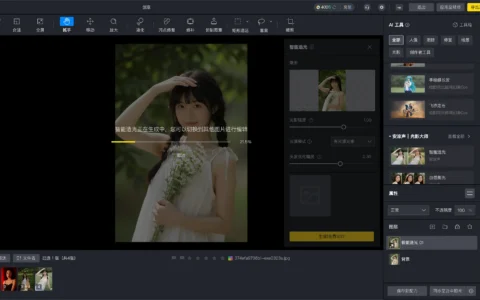
像素蛋糕的背景去除功能就是基于这样的AI引擎。你上传一张人像或产品照片,选择”透明背景”选项,AI会在几秒钟内完成主体识别和背景分离。最让人惊喜的是它对细节的处理——发丝的过渡、衣物边缘的毛绒感,这些传统抠图中最头疼的部分,在AI的处理下都能呈现出自然的边缘过渡,而不是生硬的”一刀切”。
单张照片创建透明背景的操作步骤
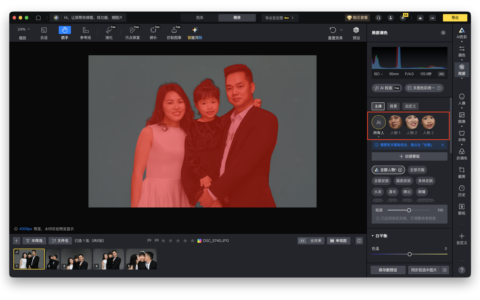
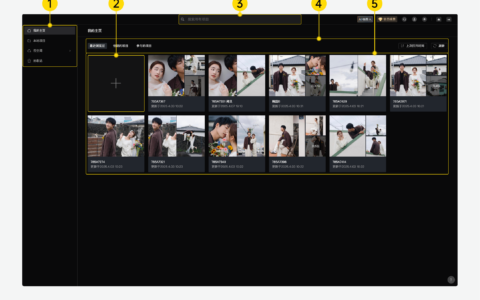
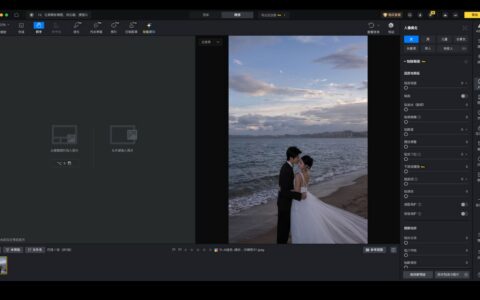
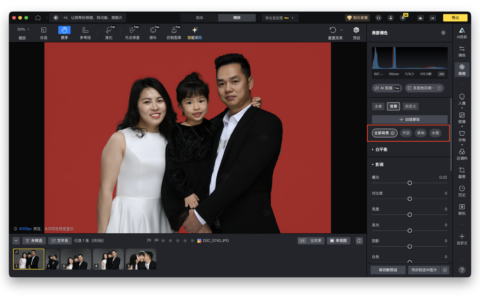
具体操作流程非常直观。首先在像素蛋糕中打开你需要处理的照片,然后在右侧的功能面板中找到”背景调整”→”背景更换”→”透明”选项。点击之后,AI会自动完成主体识别和背景去除。
自动处理完成后,你还可以使用”边缘调整”滑块对抠图结果做精细化修正。比如拉高平滑度可以让边缘更加流畅,调整羽化值则能让过渡更加柔和。如果你发现AI漏掉了某些应该保留的小细节(比如人像身后的一小段发丝),也可以通过”保留区域”功能手动标记,让AI重新识别。
最后,导出时选择PNG格式即可保留透明通道。PNG是无损压缩格式,它能够完整保留透明背景信息,是后续用图场景中兼容性最好的格式。一次操作下来,从上传到导出,熟练之后整个过程不超过一分钟。
批量处理:头像和产品图的效率翻倍
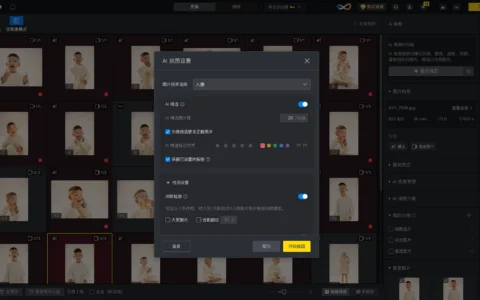
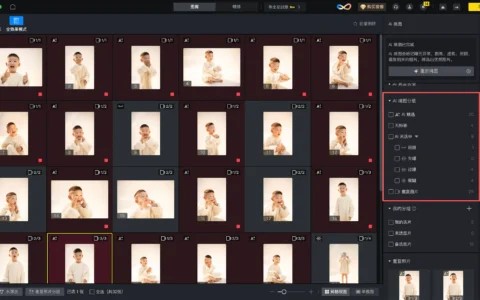
对于需要处理大量照片的用户来说,单张操作虽然已经很快了,但批量处理才是真正的效率加速器。像素蛋糕提供了两种批量处理透明背景的方式。第一种是效果同步:你先把一张照片作为模板,对它应用”透明背景”效果,然后选中所有需要同效果的照片,点击同步按钮即可批量应用。
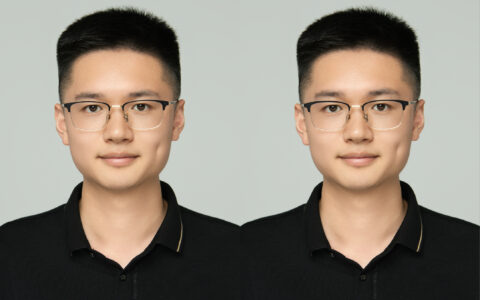
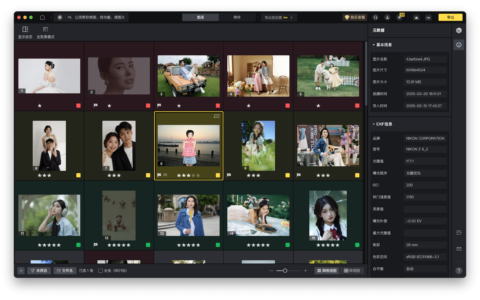
第二种是预设保存:你把处理好的背景调整参数保存为一个预设,之后每次批量导入新照片时,直接应用这个预设就能一键完成所有照片的透明背景处理。这个功能在证件照、团队头像、电商产品批量上新的场景中特别实用。一个几十人的团队合影拆成单人证件照后,AI批量出透明底,然后统一换上新背景色,走完整个流程可能只要几分钟。
透明背景的应用场景拓展
透明背景的价值远远不止让图片”去掉白色底”这么简单。在电商领域,透明底产品图直接放到任何颜色的产品详情页中都不会出现白边,视觉效果更加统一和专业。在社交媒体和海报设计中,透明背景的素材可以实现灵活的图层叠加——文字在人物后方还是前方、装饰元素和主体的前后关系,全都靠透明通道来支撑。
品牌设计场景中,LOGO和图标系统几乎必须是透明背景的。一个带有白底的LOGO放到深色名片上会非常刺眼,而透明底的LOGO可以无痕地融入任何品牌物料。像素蛋糕同样支持产品图和图标类的透明背景处理,不只是人像,对于形状清晰的产品也能给出干净的抠图结果。
另外值得提的是视频制作场景。在视频中叠加人像素材时,如果人物是在绿幕或者纯色背景前拍摄的,先通过像素蛋糕将背景去除为透明,再作为PNG序列导入视频编辑软件,就能实现灵活的图层叠加和动画效果。这种”静态工具辅助动态创作”的思路在内容创作领域越来越流行。
透明背景制作的进阶技巧
虽然AI自动处理已经能覆盖大部分使用场景,但掌握一些进阶技巧可以让你的输出质量更上一层楼。首先,原始素材的质量直接决定了AI识别的精准度。主体和背景之间的色彩反差越大,AI分离就越准确。如果你有拍摄的自主权,尽量让被摄物体和背景之间有明显的色彩区分。
其次,导出后的透明底图片建议在不同背景色上做预览测试。分别把PNG放到白色、黑色和灰色的背景上观察边缘是否有残留的白边或黑边。如果发现问题,回到像素蛋糕中调整边缘设置即可。这种”多色测试法”是专业设计师保证素材质量的常规操作。
最后,对于需要频繁使用的素材,建议保留一份带背景的原始文件和一份透明底的PNG文件。AI工具让透明背景的制作变得足够简单,但保留原始文件可以让你在未来修改边缘处理风格时仍有回旋的余地。透明背景这件事,AI帮你跨越了技术门槛,但好的工作习惯还是需要自己养成。
原创文章,作者:PixCake,如若转载,请注明出处:https://wiki.pixcakeai.com/ai-creative-retouching/13517.html