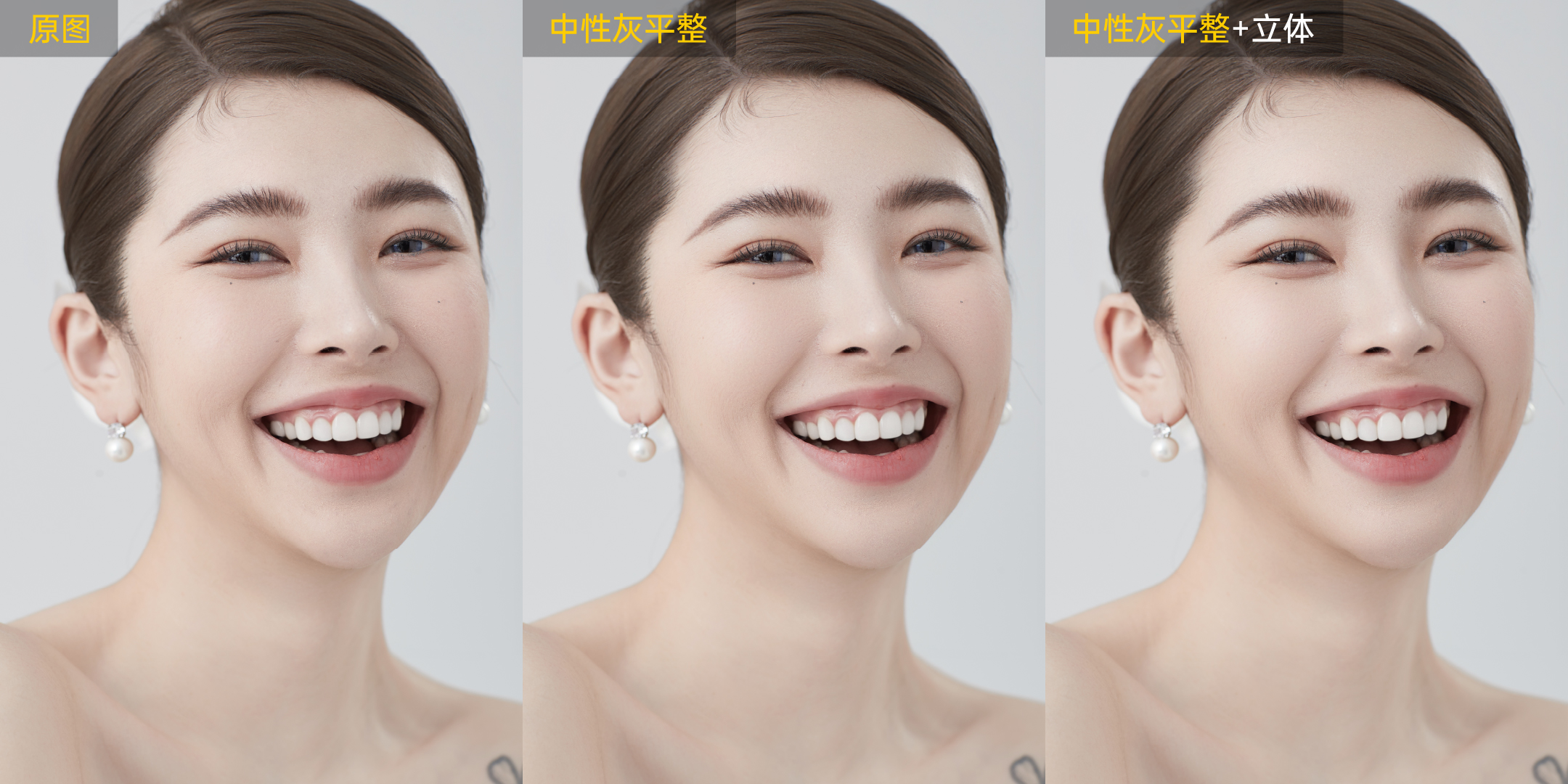
为什么要给照片添加暗角效果
为照片添加暗角效果可以显著增强画面的视觉吸引力,通过微妙地压暗或提亮画面边缘,将观众的视线自然引导至画面中心。这一技法在人像摄影中尤为有效,可以帮助突出面部特征和表情;在风光摄影中,则可以强调场景中的特定元素,增强画面的层次感和叙事性。
暗角还能帮助营造深度感和视觉焦点。通过降低画面边缘的亮度或清晰度,中央的主体显得更加突出,整体构图因此更加引人入胜。此外,不同类型的暗角可以唤起特定的情绪或氛围。例如,深色暗角可能营造出戏剧化或神秘的视觉效果,而浅色暗角则可以带来梦幻或怀旧的感受。在婚礼摄影中,恰当的暗角能够为新人照片增添一种经典的胶片质感;在商业产品摄影中,暗角则可以让产品从复杂的背景中脱颖而出。
Photoshop创建暗角的传统方法
 专业修图,更快交付
长期以来,Photoshop一直是摄影师和设计师为照片添加暗角效果的首选工具。传统方法包括以下步骤:启动Photoshop并打开需要编辑的图片;在图层面板中创建新的空白图层;选择工具栏中的渐变工具(或按快捷键G),设置为径向渐变,颜色从黑色到透明,从画面中心向外拖动以应用暗角效果;降低暗角图层的不透明度,使其与图像自然融合;添加图层蒙版以便对暗角效果进行更精细的局部控制,使用软画笔在蒙版上涂抹可以减弱特定区域的暗角强度;最后使用色阶或曲线进行调整微调,通过”另存为”保存编辑后的图像。整个流程虽然功能强大,但涉及多个图层和参数的手动调节,对于不熟悉Photoshop操作的新手来说有一定的学习门槛和操作复杂度。
更高效的暗角创建替代方案
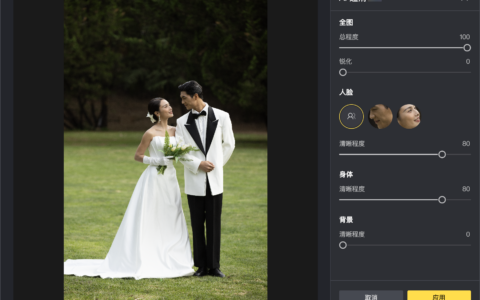
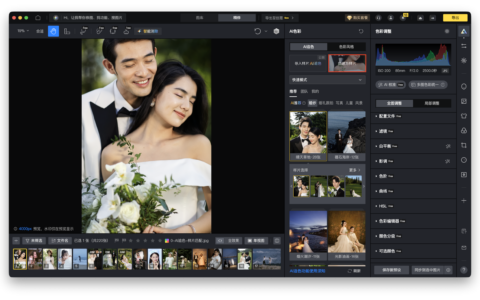
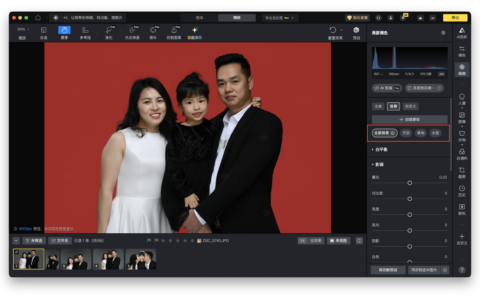
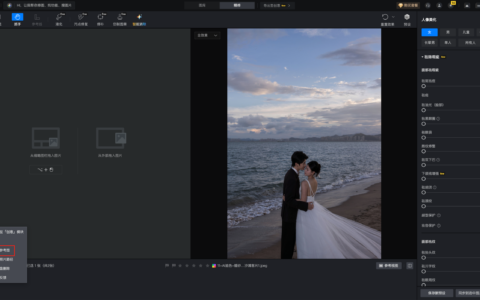
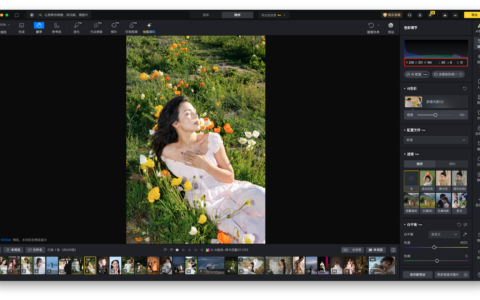
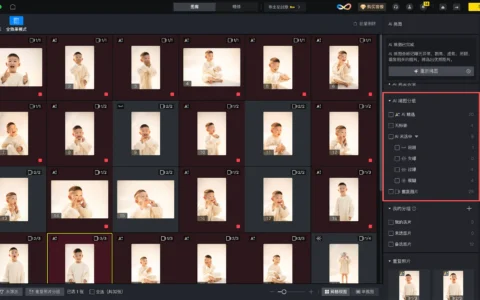
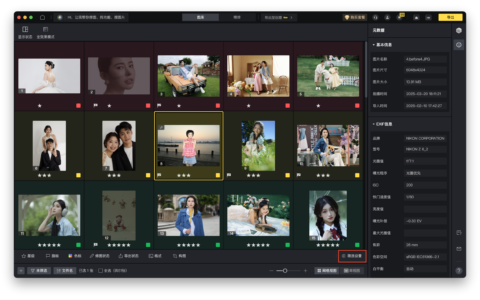
随着AI技术在照片编辑领域的快速发展,一些现代化的修图工具为暗角效果的创建提供了远超传统方法的便捷体验。其中,像素蛋糕凭借其直观的界面和强大的AI能力,成为在Photoshop之外创建暗角效果的出色替代选择。它从根本上消除了手动图层调整和复杂参数设置的需要,让用户只需几次点击即可创建精美的暗角效果。
具体来说,以下特性使其成为创建暗角的高效方案:AI驱动的智能调整能够自动配合图像的现有色调和色相优化暗角效果,让最终画面看起来更加自然且具有美感。预设保存功能让用户可以将精调后的暗角设置保存为预设,实现一键批量处理,在大量照片之间保持统一风格。简化的操作界面使编辑流程快速高效,无论是初学者还是专业摄影师都能快速上手。实时预览功能让你能够即时看到每一项调整的效果,做出精确的修改并显著加快工作节奏。
如何在新工具中创建暗角
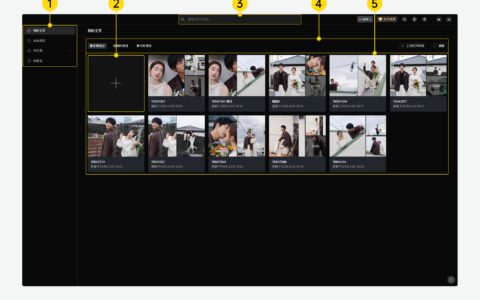
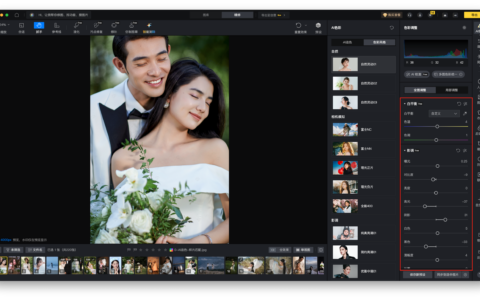
在像素蛋糕中创建暗角的操作流程非常直观。第一步,启动软件并导入你想要编辑的图片,可以通过直接拖拽的方式将文件放入工作区。第二步,进入”色彩调整”面板,选择”局部自定义”选项。第三步,选择径向渐变工具,使用滑块控制暗角的大小和柔和程度,同时可以点击拖拽将暗角的中心位置调整到画面的最佳位置。第四步,开启”反转”选项,确保暗角效果作用于画面的边缘而非中心。第五步,根据需要调整色彩和曝光参数,在实时预览中观察变化,直到获得满意的效果。第六步,一切就绪后点击导出,选择合适的文件格式和质量设置保存你的作品。
相比之下,Photoshop虽然提供了更广泛的工具组合和自定义空间,但其手动操作流程确实更加耗时和复杂。对于那些需要高效处理大量照片的摄影师——比如婚礼摄影师需要在数百张照片上统一应用暗角风格,或者产品摄影师需要为大批量图片快速创建一致的视觉氛围——选择一款操作更简洁、支持批处理的AI修图工具无疑是更明智的选择。
不同暗角工具的选择建议
在选择暗角创建工具时,关键在于评估你的实际工作流需求。如果你是一位追求极致创意控制和细节打磨的专业修图师,并且不介意在每张照片上投入大量时间进行精雕细琢,那么Photoshop提供的全面工具组合仍然是不可替代的。但如果你需要在保持高品质的同时大幅提升效率——比如需要在短时间内处理完一整场婚礼或活动的大量照片——那么像像素蛋糕这类AI驱动的修图工具则更适合你。它们将暗角创建从一个需要多个步骤的技术操作,简化为几次点击即可完成的创意表达,让你能够将更多时间和精力投入到拍摄和构思本身。
无论你最终选择哪种工具,掌握暗角效果的运用都将为你的照片编辑项目增添一抹不可或缺的视觉魅力。从今天的下一次编辑开始,尝试给你的照片加上一个精心调试的暗角,体会边缘渐暗带来的视线聚焦魔力。
原创文章,作者:PixCake,如若转载,请注明出处:https://wiki.pixcakeai.com/ai-creative-retouching/13646.html