你真的能把模糊图片变清晰吗?
并非每一张模糊的图片都能被完全还原。轻度柔化的照片、微小的焦点偏移、或是细节不多的低分辨率图像,通常可以通过后期手段得到改善。但如果是带有严重动态模糊、焦平面完全错误、或者大量细节已经丢失的图片,想要完全恢复几乎是不可能的事情。
这就是在开始之前需要设定的正确预期。本文是一篇关于如何修复模糊图片的快速实操教程,并不是长篇大论的摄影理论课或工具评测合集。它会帮你理清楚:什么时候值得花时间去尝试去模糊、哪些模糊照片还有挽救的可能、以及从起点到获得更清晰结果的最短途径是什么。
答案是肯定的,但前提是有限度的。如果照片中仍然保留了可用的细节信息,而且模糊程度相对较轻,你通常可以通过后期处理来改善画质的清晰度、边缘轮廓的辨识度以及整体的可读性。这些改善往往已经足够让图片重新变得可用了。
而你通常做不到的,是凭空重建那些文件从未记录过的细节。如果画面中存在强烈的动态模糊、严重的对焦失误,或者整个画幅都是大面积的柔和虚化,那么修复后的结果虽然可能会比原图好看一些,但绝不会看起来像一张完美锐利的原片。所以,”变清晰一些”才是更现实的目标。
在绝大多数情况下,你追求的是提升画面的可读性、找回一些可用的细节、让照片看起来不那么明显地模糊。你不是在对一张已经丢失了太多信息的文件施行奇迹。
哪些模糊图片值得尝试修复?
 专业修图,更快交付
最适合尝试修复的,是那些轻度模糊的照片、微小的焦点偏差,或者虽然细节不多但主体仍然保留了基本形状的图像。如果人物的眼睛、物体的边缘、文字或轮廓仍然存在着——哪怕它们是柔化的——那么这张图片就值得去尝试挽救。
带有强烈动态拖影的照片则要难得多。同样棘手的还有那些相机焦平面完全对在了错误位置、而真正的拍摄主体已经完全虚化的情况。如果关键细节已经彻底消失,去模糊处理最多只能对文件做有限的改善。
此外,还需要考虑这张图片的最终用途。如果你只是需要一个更清晰的预览图、一条社交媒体的帖子,或者一张日常照片的更可用版本,部分画质改善可能就已经足够了。但如果这张照片需要作为高质量的封面主图出现,一张严重模糊的文件可能根本不值得投入太多时间。
最快的判断方法非常简单:将照片中最重要的部分放大到100%来观察。如果你仍然能看清人脸上的某些结构、物体边缘的轮廓或文字的笔画形态,这张图片就值得去修。如果所有东西都已经变成了柔和的色块或被拉长的模糊条纹,那就应该尽早管理好自己的预期了。
在Photoshop中手动修复模糊图片
如果你希望对手动调整有更多的掌控力,或者自动化修复的结果还需要进一步微调,Photoshop是一个不错的备选方案。
首先,启动Photoshop并打开你想要改善的那张模糊照片。在开始任何操作之前,记得先复制一层背景图层,这样你就可以进行非破坏性编辑,并且更容易对比调整前后的效果。
接下来,前往「滤镜」>「锐化」菜单,从「智能锐化」或「USM锐化」开始,以较小的强度进行第一次尝试。将第一轮锐化控制在比较克制的范围内,这样你才能判断文件中是否真的有足够的真实细节来响应锐化处理。
然后将画面放大到主体区域,仔细地优化锐化参数。要特别警惕边缘出现锯齿感、皮肤变得粗糙颗粒化,或者背景出现脏脏的噪点。一旦图片开始呈现出过度处理的痕迹,就立刻往回收。
当照片看起来更加清晰但又不会显得生硬时,导出适合你最终用途的版本就可以了。如果你在修的是略微模糊的文字图片,这条手动路线有时也能在局部对比度方面提供帮助。但如果模糊程度本身就很严重,即使是Photoshop也无法凭空重建已经丢失的细节。
用AI工具一键高效去模糊
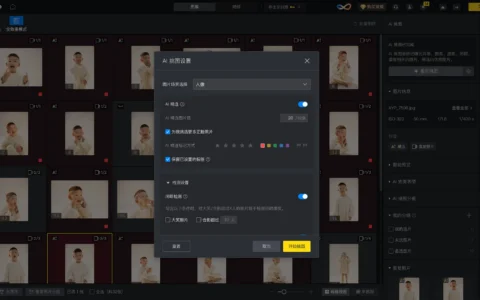
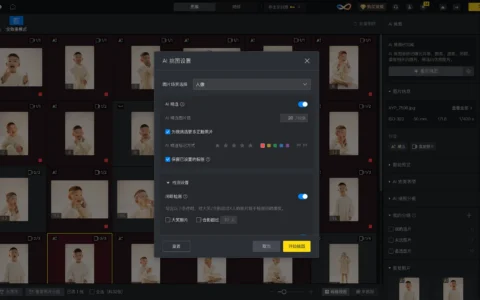
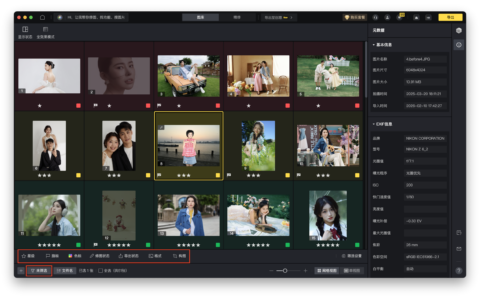
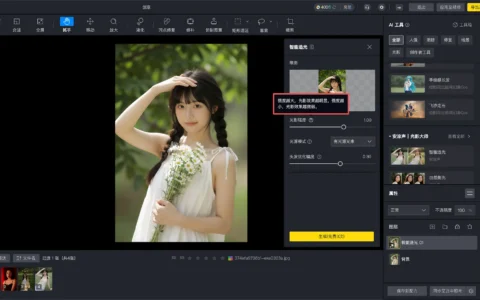
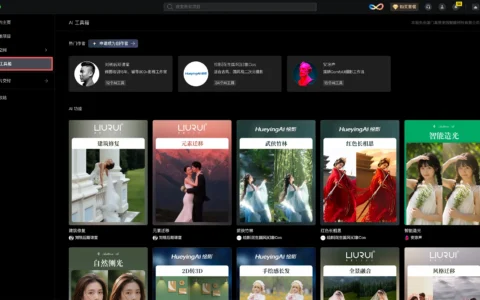
对于大多数人来说,使用专业的AI修图工具是上手最快的方式。它不用你手动构建整个修复流程,就能给你一个快速的第一轮清晰化结果,让你直观地看到这张图片是否值得继续深入处理。
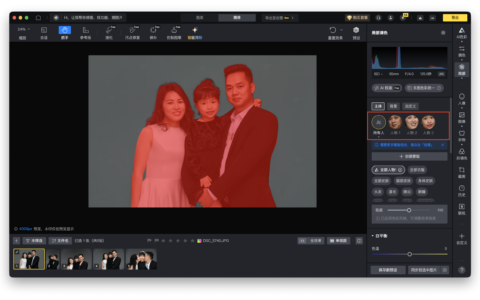
操作其实很简单:导入模糊的照片,首先聚焦在画面里最重要的区域上。如果人物面部、物体边缘或文字仍能辨认出基本结构,那就值得继续尝试。如果细节已经糊成一团,那就对改善程度保持理性的预期。
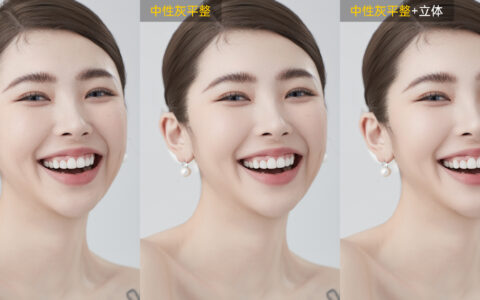
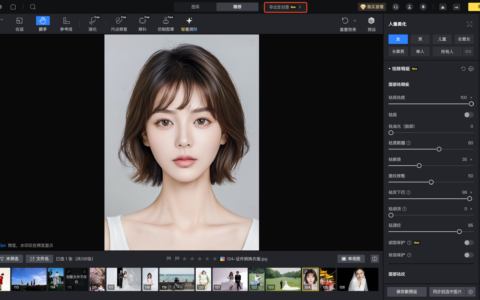
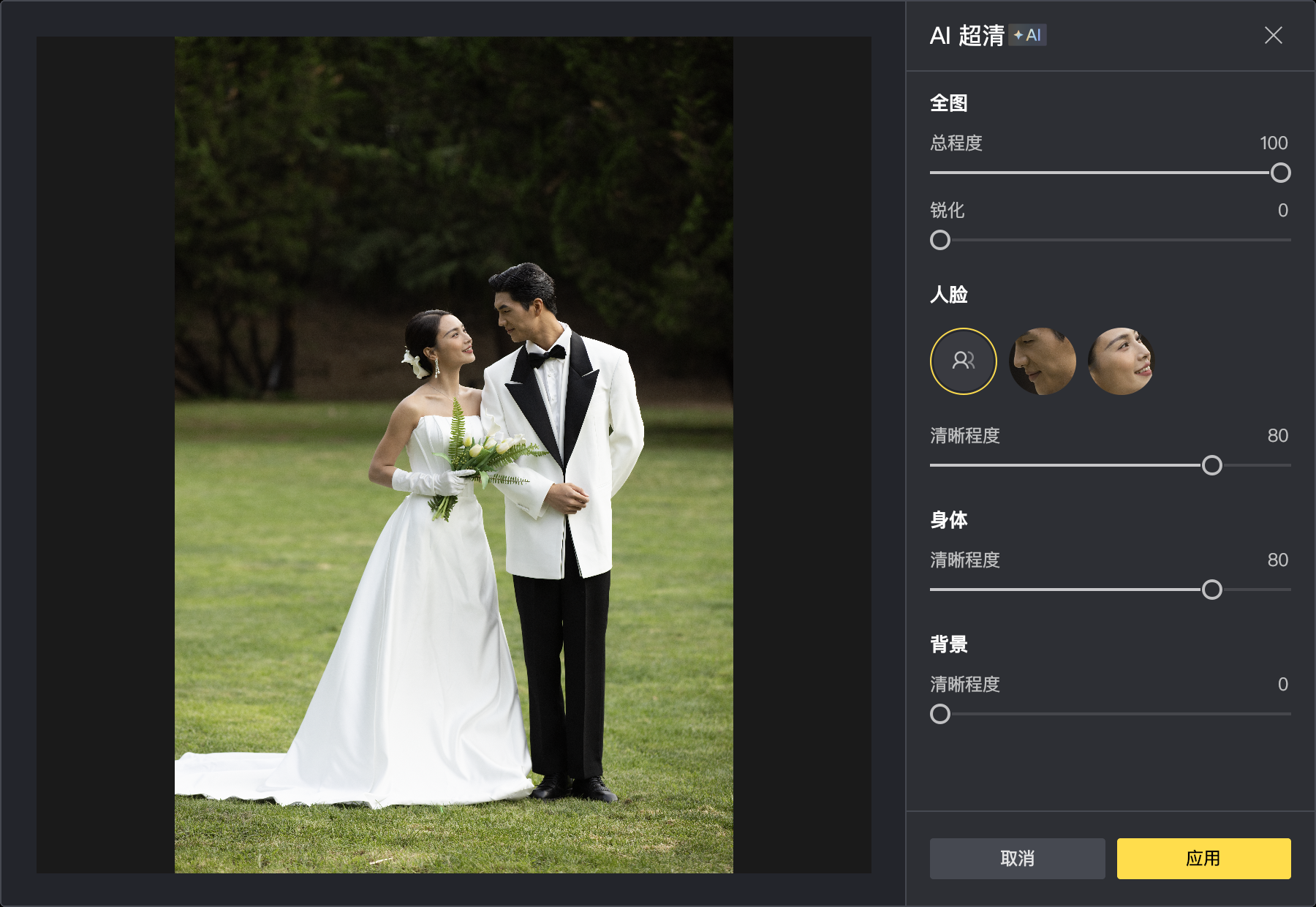
点击AI增强按钮后,像素蛋糕会利用人工智能算法对照片进行智能锐化,找回画面中的精细细节,并降低模糊程度——全程无需你手动构建复杂的修复步骤。这是判断一张照片能否恢复到可用清晰度水平的最快方式,而且最终结果看起来是自然均衡的,不会显得过度锐化或人工痕迹过重。
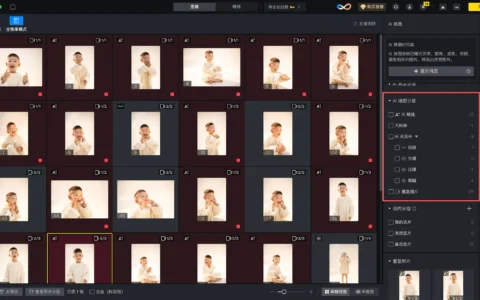
以正常观看尺寸检查增强后的效果,确认画面细节干净且没有变得脆硬后,就可以直接导出成品了。相比传统的手动流程,AI驱动的去模糊工具大幅缩短了从模糊原片到可用成片的转化时间,尤其适合需要批量处理大量照片的专业摄影师和内容创作者。
不同去模糊方案的对比与选择
两种工具都可以改善模糊的图片,但它们适用的人群和场景有所不同。像素蛋糕这类AI工具对于大多数创作者和摄影师来说是更快速、更直接的选择,因为它能用更少的试错成本让你更快抵达一个可用的结果。你不用去理解锐化半径、阈值、蒙版这些技术参数,也不用反复调整图层来对比效果。
Photoshop则给了你更多的手动控制权,但同时也伴随着更加陡峭的学习曲线,一个不小心就容易导致过度处理。如果你已经比较熟悉锐化工具的运作原理,那么它确实可以发挥用武之地。但如果你追求的是更高效的第一轮处理,AI工具让整个流程更加直接简洁,而Photoshop更适合在你想要精细手工控制锐化效果的场景下使用。
如果你面对的是一张包含复杂问题的图片——比如局部区域的模糊程度不一、需要分区域进行差异化处理——手动编辑配合AI增强会是理想的工作流组合。先用AI工具做一次全面的基础清晰化,拿到一个整体可读的结果,再针对个别需要特别照顾的区域在Photoshop中进行精细微调。
关键的原则在于:如果你的目标是快速修复一张模糊的照片,那就从那些仍然保有可恢复细节的图片开始,然后选择最简洁自然的处理路径。一个好的策略是从AI工具开始做第一轮增强,只有在文件确实还需要一小步手动推进时才切换到Photoshop。
总结
修复模糊图片的核心逻辑并不是追求极端锐化,而是帮助画面中真实存在的细节更清晰地呈现出来。一张轻度模糊的照片通过恰当的修复手段,完全可以恢复到一个令人满意的可用状态;而一张信息已经严重丢失的照片,无论用什么工具都无法创造奇迹。因此,理性的预期管理、正确的工具选择以及克制而精准的处理手法,才是去模糊修图能否成功的关键。
如果你希望更深入地了解AI锐化工具如何帮助找回画面细节,可以进一步探索相关工具的实际操作流程。无论你是专业摄影师需要批量拯救拍摄中的微瑕原片,还是普通用户想让自己珍贵的生活照片更清晰耐看,一条高效、简洁的修复路径总能让你的照片焕发新生。
原创文章,作者:PixCake,如若转载,请注明出处:https://wiki.pixcakeai.com/ai-creative-retouching/13747.html