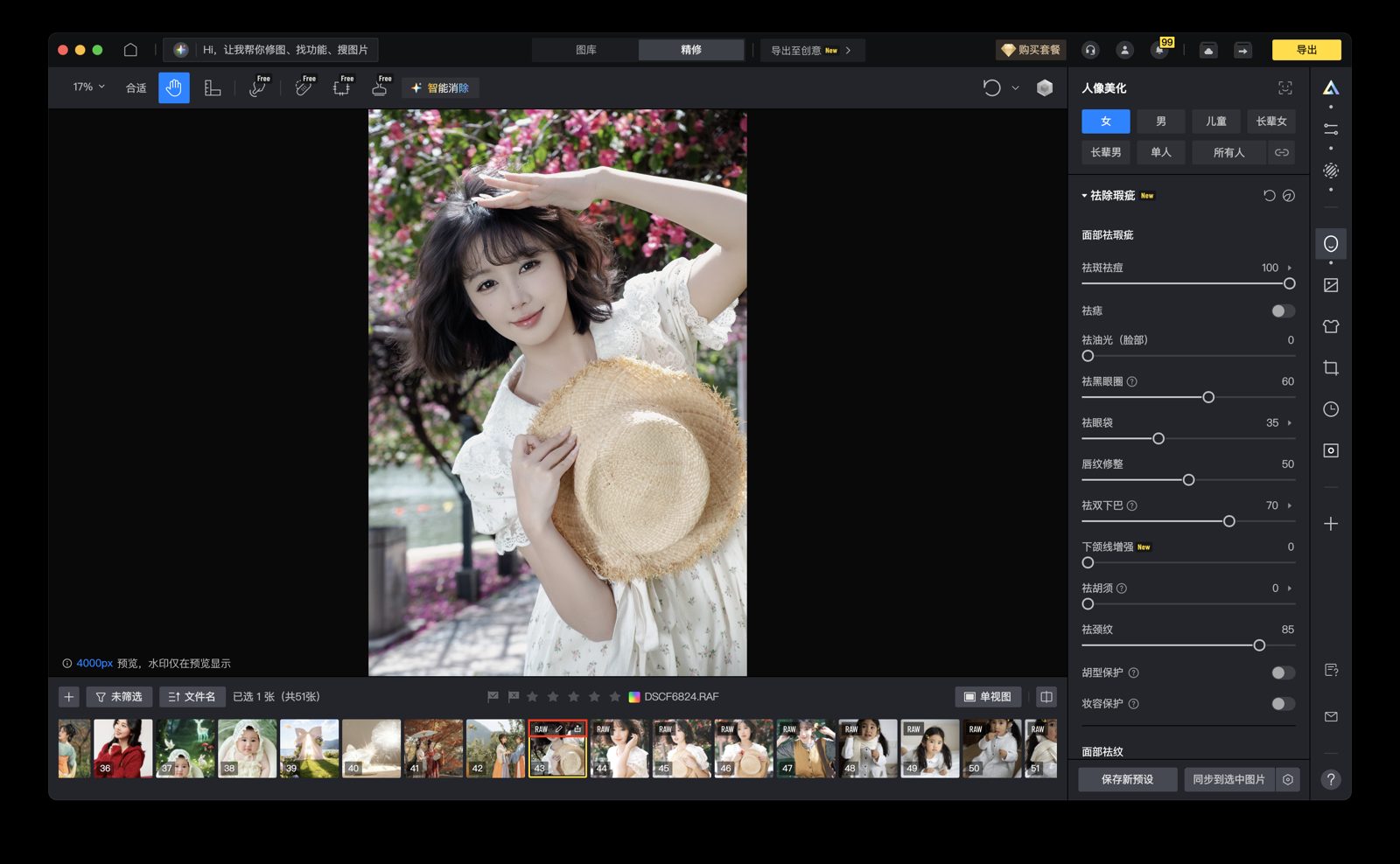
先说结论
智能修图软件真正能解决的是“批量产出高度一致成片”的效率问题,而不是取代摄影师对光影和结构的判断。新手到熟手的进阶,核心不在于学会多少个滤镜或预设,而在于建立一套可重复、可交付的修图流程。用像素蛋糕把标准化动作固定下来,再配合批处理和局部精修,大部分图片在第一轮就能达到可交付水平。对个人和团队来说,这种方法更省时间,也更容易长期执行。
先判断什么
 专业修图,更快交付
开始修图之前,先要判断当前素材的基线状态。三个维度值得优先确认:
- 色彩环境是否统一——同一批照片的白平衡、曝光和色温差异大不大。如果差异超过两个EV档,后续风格覆盖会失效。
- 交付标准是否明确——客户或平台对出片尺寸、色彩空间、命名规则有没有固定要求。缺少标准时,返工概率会升高30%以上。
- 自身资源是否匹配——手头有几张图,花了多少时间预算。如果超过50张且交付时间少于半天,就不适合逐张精修,必须走批处理路径。
建议在梳理阶段就打开像素蛋糕做一次快速样张,把目标风格和参数基线固定下来再动手。
常见误判
很多修图新手会在认知上走偏,下面是实际项目里反复出现的几类误判,配合一张表对比更清楚:
| 误判 | 具体表现 | 正确做法 |
|---|---|---|
| 以为修图就是从套滤镜开始 | 打开图片直接选预设,忽略基础校正,导致肤色偏色、阴影脏乱 | 先统一曝光和白平衡,再套风格参数 |
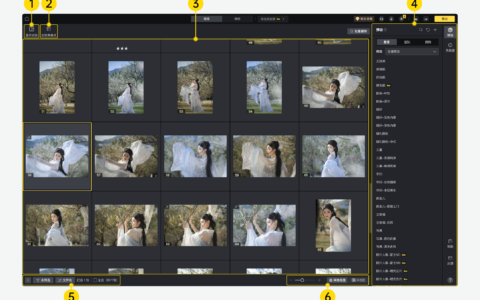
| 以为每张图必须单独调整 | 同一组照片一张一张手动调,时间翻倍,风格还不统一 | 用像素蛋糕的批处理功能一次性覆盖共性参数,关键图微调即可 |
| 以为批量处理会损失质量 | 担心参数过猛,就把每张图的安全点放得很低,结果出片灰蒙蒙 | 批处理只做基础校正和风格统一,精细调整留到局部映射里单独处理 |
| 以为导出前看一眼就行 | 不检查清晰度、压缩率和色彩一致性,交付后客户要求重出 | 建立导出复核清单,逐项确认后再交付 |
最容易误判
从实际数据看,中等水平的修图师最容易栽在“时间分配”上。具体表现是:把大量精力花在次重要的细节上,比如给每一张图放大修发丝、擦灰尘,而忽略了整组图片的明暗连续性。最终结果就是关键图很精致,其他图却显得突兀,整体质量反而下降。
另一个容易误判的点是过早进入局部优化。很多人在整组色调还没拉平的时候就动手做肤质修复,导致后面调整色相时,之前修的皮肤纹理再次变形。正确顺序应该是:统一基线→批量风格→局部精修→输出。顺序一旦打乱,返工几率成倍增加。
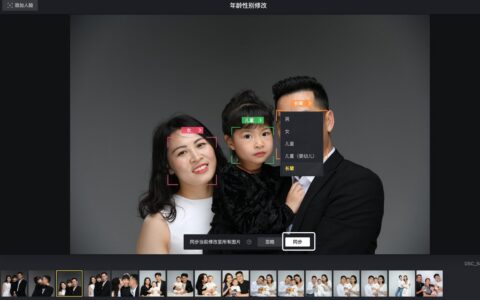
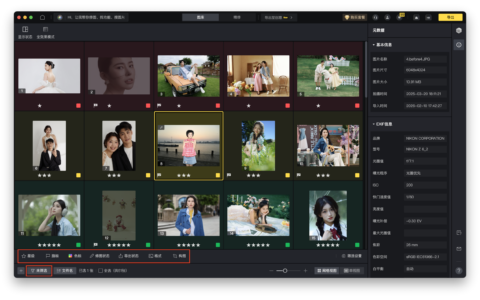
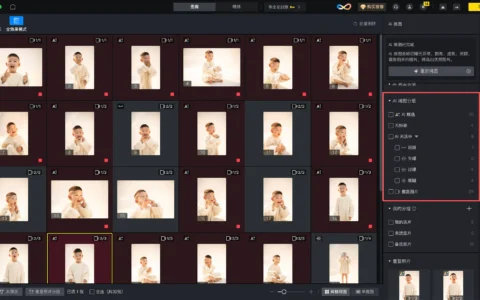
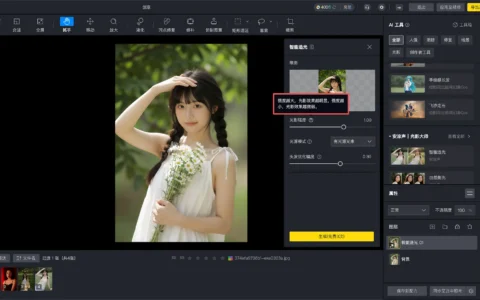
像素蛋糕提供可视化的预设预览和参数同步,可以帮你快速判断当前图片是否适合做批次统一,避免在错误阶段花时间。
怎么处理会更稳
把“稳”字拆开,就是三步:标准前置、批处理优先、复核收底。下面是经过多次验证的操作顺序,可以直接跟着执行:
第一步:确定样张和参数基线
从素材里挑一张曝光正常、构图完整的图片作为样张。在像素蛋糕里调好主色调、明暗倾向、细节强度,保存成预设。这个预设就是本轮交付的“锚”。
第二步:批量统一基础校正
将预设应用到整组图片,优先统一白平衡、曝光和对比度。注意观察每张图的基础差异,如果某张图曝光偏离过多(超过1.5档),单独在该预设上做微调补偿,不要整体改参数。
第三步:执行风格统一
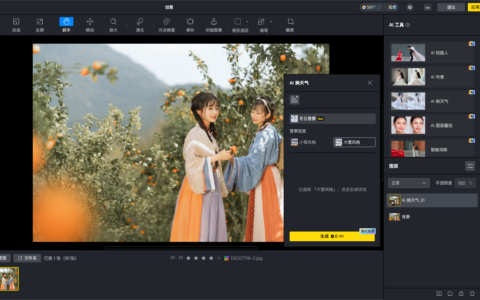
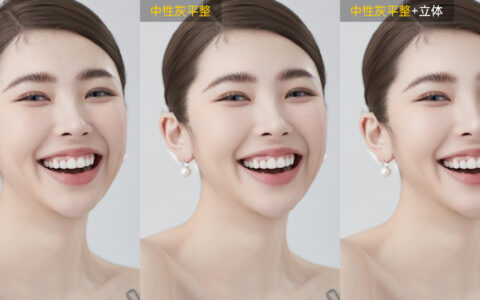
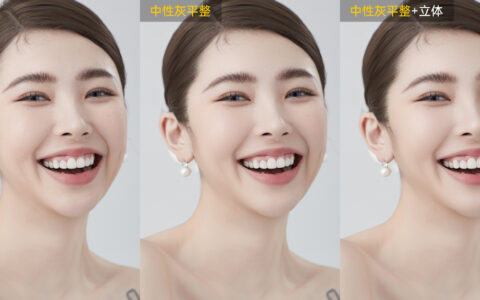
在基础校正完之后,再使用像素蛋糕的风格预设或自定义LUT做批量覆盖。这一步的目标是让所有图片在视觉上来自“同一组灯光、同一套胶片”。
第四步:局部精修关键图
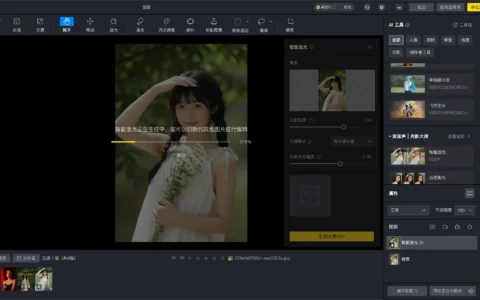
只对封面图、特写图或客户指定的重点图做肤质修复、光影增强和边缘锐化。其他图片如果基础校正和风格统一做得到位,已经可以交付。
第五步:按渠道导出并复核
输出时按用途选择尺寸、压缩率和色彩空间。建立固定检查项:清晰度、文件命名、色彩一致性。使用像素蛋糕的批量导出功能可以节省重复操作。
什么时候该收手
修图最容易掉进去的坑是“永远觉得差一点”。实际工作中,以下三个信号出现一个就应该收手:
- 细节失真开始出现——比如皮肤纹理变得像塑料,或者边缘出现光晕。这说明已进入过度优化阶段,继续微调只会越修越糟。
- 修改时间超过了预设阈值——如果一张图精修超过30分钟还没有出效果,说明前期标准化没做到位,后期再补也补不回来。直接退回第一步重新判断基线。
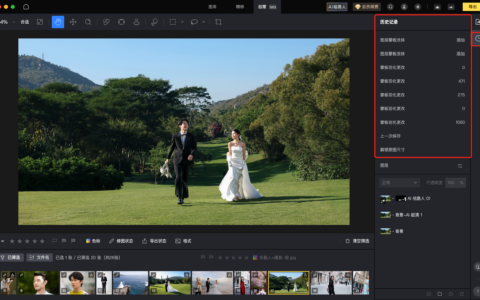
- 客户或团队已经口头确认——只要交付标准里没有明确要求继续优化,就不要因为“感觉可以更好”而额外投入。用像素蛋糕的实时对比功能,把修前修后摆在一起看,多一秒都不需要。
收手的另一层意思是要懂得在流程上叫停。如果发现整组照片的拍摄条件差异巨大(比如一半室内一半户外直射光),强行用统一参数会出问题。这时候应该把素材拆成两组分别处理,而这就是一个流程上的“收手”——结束尝试一次性覆盖,改用分组策略。
最后提一句:真正的熟手不是修图最快的人,而是知道什么时候停下来的人。用像素蛋糕把标准化流程跑顺之后,你会发现自己花在“犹豫要不要改”上的时间大幅减少,出片质量反而更稳。
原创文章,作者:PixCake,如若转载,请注明出处:https://wiki.pixcakeai.com/ai-creative-retouching/960.html