为什么需要把照片压暗
由于强烈光照、过度曝光或反光表面的影响,照片有时会显得过亮。学会正确地压暗照片,不仅能够控制画面氛围、增强对比度,还能让画面中的色调层次更加丰富饱满。压暗照片不仅仅是简单地降低亮度,它的核心价值在于为画面增添深度、氛围和视觉平衡。
具体来说,将照片适度压暗可以带来多重好处:减少过曝区域和高光溢出的细节损失,增强阴影和纹理的立体感,创造更具戏剧性的画面氛围,以及通过压低分散注意力的过亮区域来强化主体焦点。无论你在处理人像、风景还是产品照片,掌握压暗技巧都是一项非常有价值的后期能力。
在实际拍摄中,过亮的问题往往出现在几种典型场景中:正午阳光下拍摄的户外人像,脸部高光区域完全失去细节;逆光拍摄时背景正常但主体偏暗、强行提亮后画面整体发白;棚拍时闪光灯功率设置过高导致的局部过曝;以及白色或浅色产品在强光下失去质感和轮廓。这些情况都需要通过后期压暗来修复和优化。
Photoshop手动压暗的三种方法
 专业修图,更快交付
在Adobe Photoshop中有三种常用的手动压暗方法,每种方法适用于不同的场景和需求。第一种是通过曝光度调整来实现整体压暗:依次点击”图像 > 调整 > 曝光度”,将曝光度滑块向左移动即可均匀压暗整张照片。这种方法简单直接,适合快速处理整体过曝的图片。
第二种是亮度/对比度调整,路径为”图像 > 调整 > 亮度/对比度”,通过降低亮度值来实现更直观的压暗效果。这种方法操作门槛最低,适合对修图理论不太熟悉的初学者快速上手。第三种方法是使用曲线工具,通过在曲线上创建微妙的下凹曲线,可以在降低整体亮度的同时保持色调层次的平衡——曲线工具的优势在于你可以精确控制不同亮度区域的压暗程度,比如只压暗高光而保留阴影细节,或者反过来。完成压暗后,建议适当调整饱和度和白平衡,防止色彩因亮度降低而显得沉闷发灰,最后以所需格式导出图像即可。
Photoshop压暗的局限性
尽管Photoshop的手动控制功能强大,但它并非在所有场景下都是最高效的压暗方案。首先,Photoshop的学习曲线较陡,对初学者而言曲线工具和蒙版操作需要较长时间才能熟练掌握。其次,手动调整非常耗时——你需要反复拖动滑块、观察效果、回退修改,特别是当需要保持皮肤色调自然的同时只压暗背景和服装区域时,精细的蒙版操作往往需要数十分钟。
更重要的是,这种手动方式在批量处理时几乎不可行。如果你拍摄了一整组户外婚礼照片,其中几十张都因为正午强光而局部过曝,逐张手动调整不仅效率极低,而且很难保证所有照片的压暗效果保持一致。这就是为什么越来越多的摄影师开始寻求更智能的替代方案来弥补传统工具的不足。
AI智能压暗:更快更智能的方案
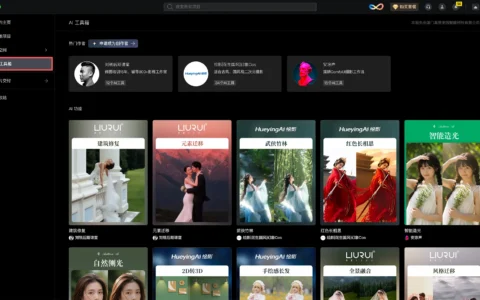
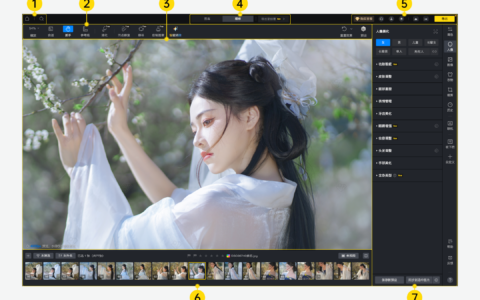
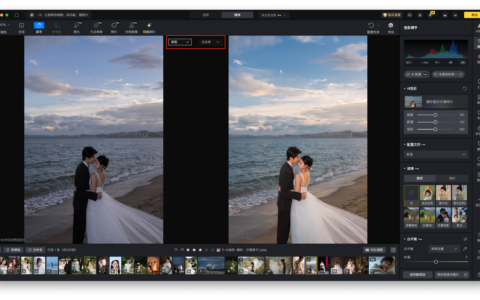
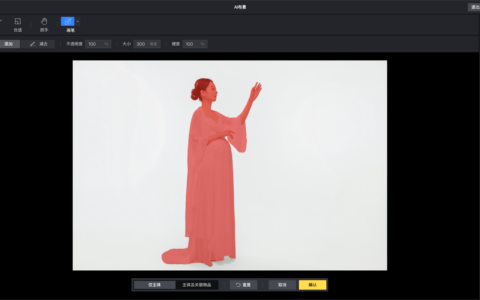
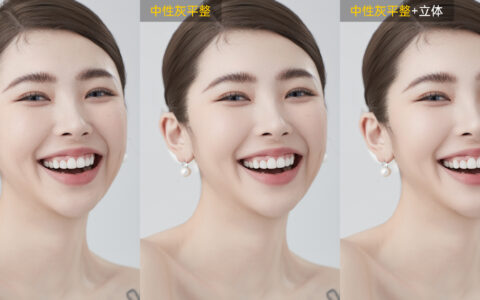
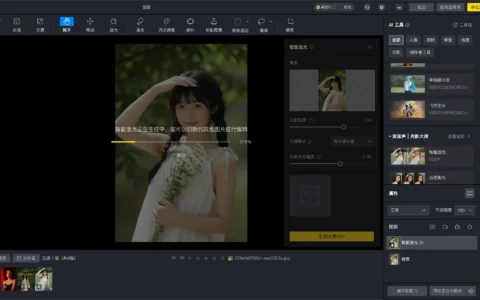
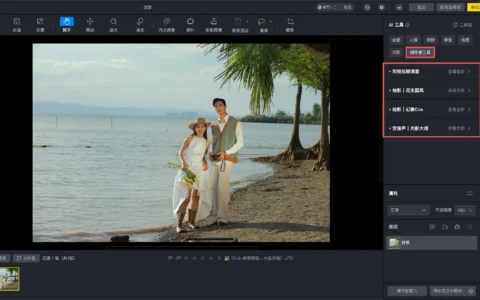
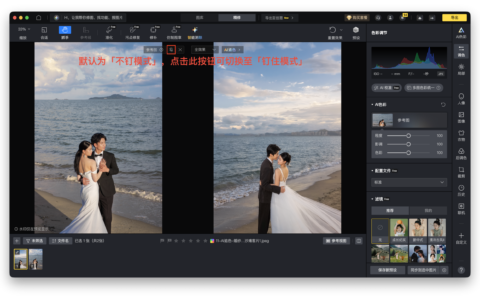
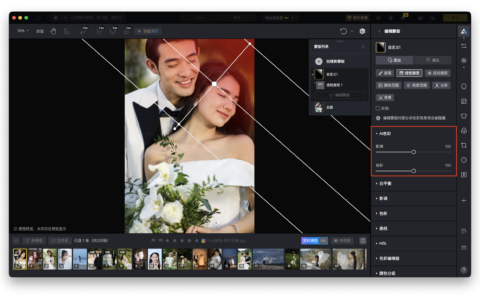
像素蛋糕提供了一种全新的AI辅助压暗方案,无需手动图层叠加和复杂的参数调整。它的核心优势在于AI能够智能分析照片的亮度分布、高光和阴影区域,然后自动完成压暗处理,同时保持自然色彩和细节不丢失。你只需要将照片导入软件,AI增强工具便会自动分析并调整,你还可以通过简单的滑块进一步精细控制曝光度、对比度和阴影的压暗程度。
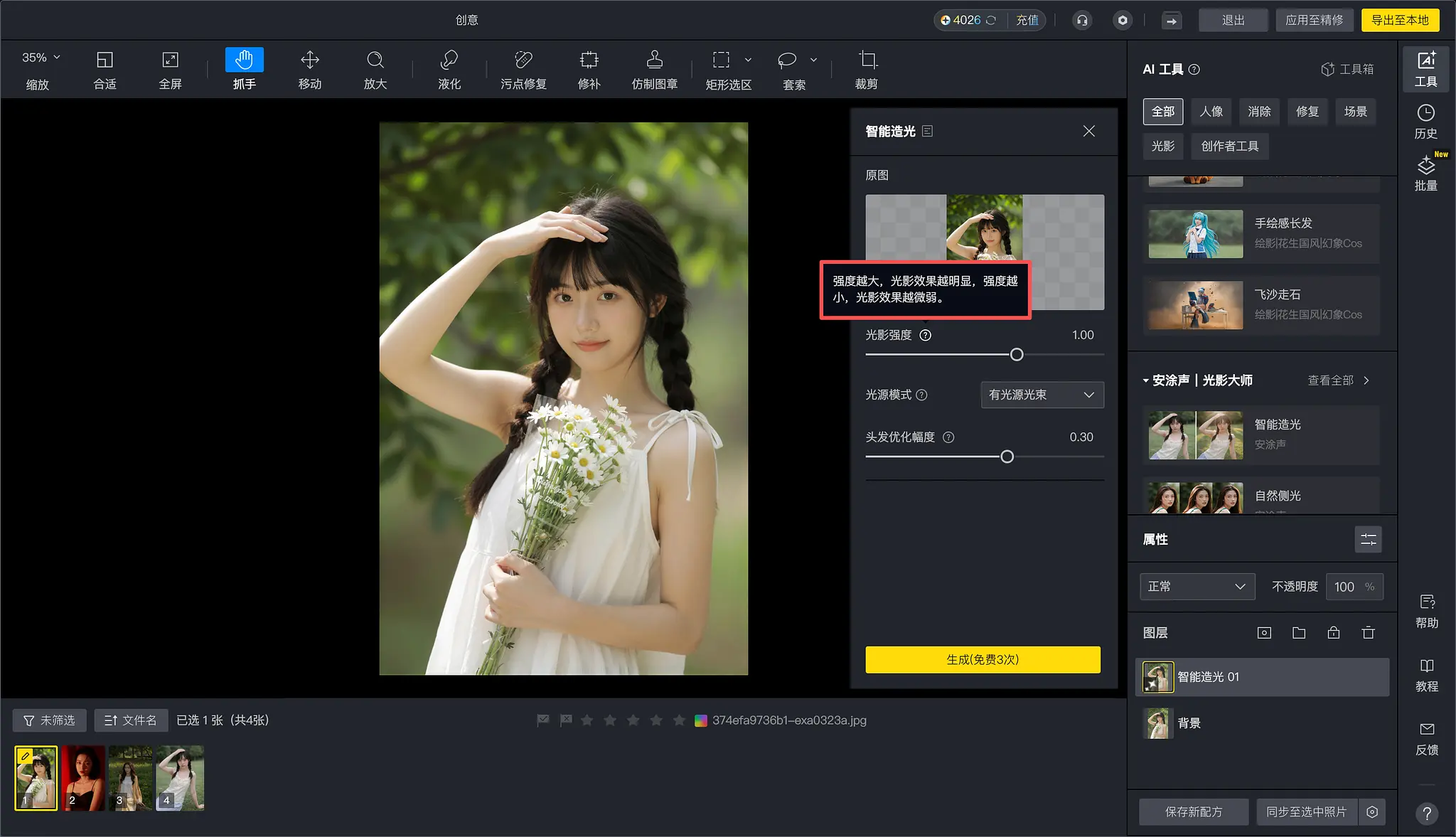
除了基础的压暗功能,像素蛋糕还提供了丰富的配套调整能力。你可以用色温、色调和饱和度控制来微调色彩,营造所需的画面氛围;通过创意滤镜进一步增强照片的整体调性和风格;利用透视校正、皮肤精修和背景替换等AI修图工具完成更全面的画面优化。最后以高分辨率导出,照片即可用于画廊展示、社交媒体分享或专业输出。整个过程快速、一致且对新手友好。
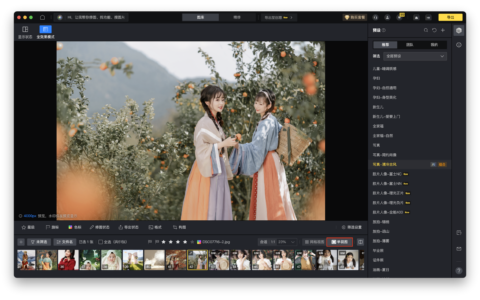
对于需要批量处理大量照片的摄影师来说,AI方案的价值尤为突出。你可以在像素蛋糕中创建一套压暗预设,然后一键同步应用到整组照片上,确保每张照片的曝光度、对比度和色彩都保持统一风格。这在大规模交付场景下——比如婚礼跟拍、活动记录或电商产品拍摄——能够节省数小时的手动操作时间。
两种方案的场景化选择
学会压暗照片可以帮助你修复过曝区域、增强画面深度、创造更具表现力的视觉效果。Photoshop提供了细致的手动控制,适合需要精确到像素级别的创意修图,但需要技巧和时间投入。而像素蛋糕则提供了更快、更智能的压暗方案——特别适合追求效率的创作者、营销人员和普通用户,让专业级效果不再依赖漫长的学习过程。
在实际工作中,很多摄影师会选择两者结合的工作方式:对于需要精细创意处理的几张重点照片使用Photoshop进行深度调整,而对于需要快速交付的大量照片则使用AI工具进行批量压暗和色彩统一。无论你选择哪种路径,掌握压暗技巧都能让你的照片编辑水平跃上一个新台阶。
原创文章,作者:PixCake,如若转载,请注明出处:https://wiki.pixcakeai.com/ai-creative-retouching/13870.html