什么是皮肤纹理,为什么它如此重要
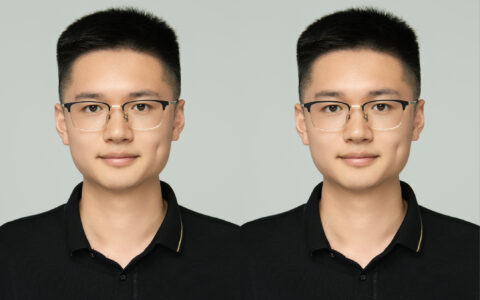
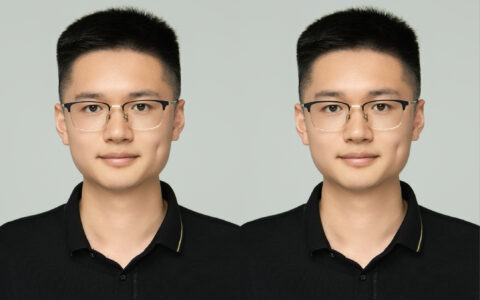
在专业人像精修中,为皮肤添加真实的纹理是至关重要的一步。当皮肤被过度柔化之后,人像会显得塑料感十足、缺乏生命力。这就是为什么了解如何在Photoshop中恢复或增强皮肤纹理,对于追求自然效果的摄影师和修图师来说是一项必备技能。皮肤纹理指的是人类皮肤的自然细节,包括毛孔、细纹以及色调上的微妙变化。这些细节共同为人像创造了深度感和真实感。当精修过程中去除的细节过多——通常是由于过度的平滑或模糊处理——皮肤就会呈现出塑料般不自然的外观。而添加或恢复皮肤纹理则有助于保持人像的真实感、保留自然的面部细节、提升整体图像质量,以及达成专业级的精修效果。理解皮肤纹理的本质,是有效地在Photoshop中处理皮肤纹理的基础。
在Photoshop中为皮肤添加纹理的完整步骤
 专业修图,更快交付
在Photoshop中为皮肤添加纹理通常需要借助手动技术和精细的蒙版操作。以下是专业修图师常用的一套工作流程:第一步,复制基础图层。在Photoshop中打开图片后,复制背景图层以保持整个流程的非破坏性,这样任何操作失误都可以轻松回退。第二步,分离纹理和颜色。使用频率分离技术将图像拆分为高频层(纹理)和低频层(颜色),这样你就可以独立地对纹理进行处理而不影响色调。第三步,恢复或添加纹理。在高频层上使用仿制图章工具从干净的皮肤区域复制真实的毛孔细节,使用修复画笔工具将纹理无缝地融合到目标区域,还可以选择性地叠加纹理图层来重新引入缺失的细节。这是重建皮肤纹理的核心步骤。
第四步,用图层蒙版进行细化。对纹理效果施加蒙版,将其限制在皮肤区域内,使用柔边画笔来避免生硬的过渡,让纹理自然融入周围区域。第五步,使用加深和减淡进行微调。在纹理恢复完成后,使用微妙的加深和减淡技术来增强面部的深度感和立体感,使最终效果更加真实自然。第六步,导出图像。在100%缩放比例下仔细审视整张图像,确认纹理效果均匀自然,然后使用高质量设置导出最终成片。
Photoshop手动添加纹理的局限性
虽然Photoshop功能强大,但在处理皮肤纹理时确实存在几个明显的缺陷。首先是技术要求门槛高,频率分离技术理解和操作起来都比较复杂且耗时,对于新手来说尤其不友好。其次是容易用力过猛,纹理添加一旦过度,皮肤就会显得粗糙不自然,反而比修之前更不真实。再次是一致性难以保证,在多张照片之间维持统一的纹理处理水平非常困难,每一张都需要单独调整。最后是效率低下,手动流程不适合批量编辑的工作场景,当面对一组数量庞大的照片时,逐张精细处理几乎是不可完成的任务。这些挑战使得Photoshop对于新手修图师或需要处理大批量人像的工作场景来说,并不是最优选择。
AI工具如何简化皮肤纹理处理
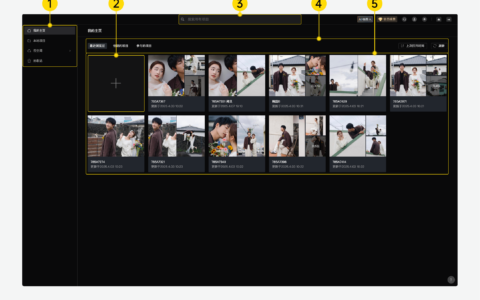
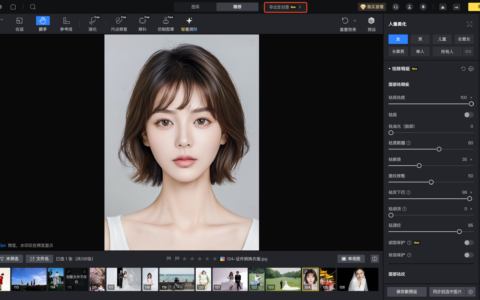
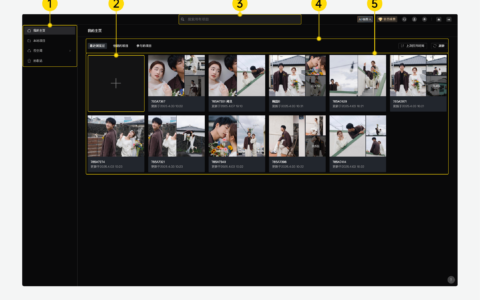
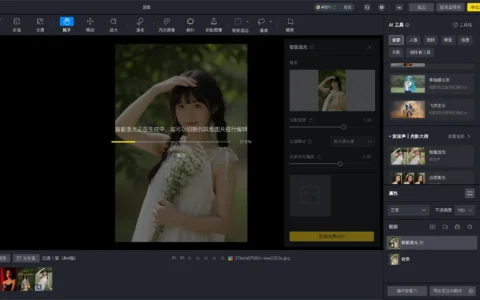
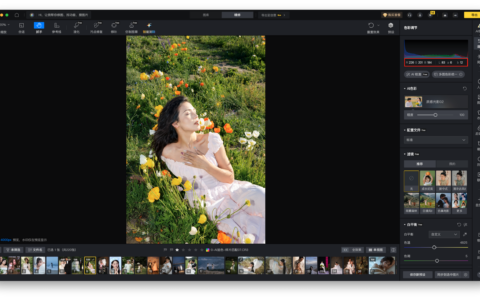
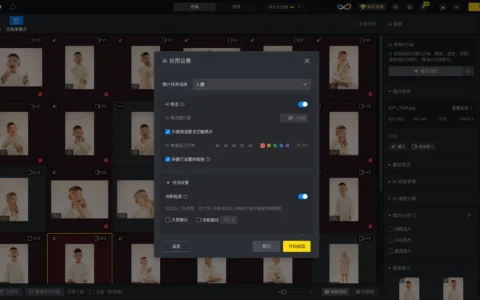
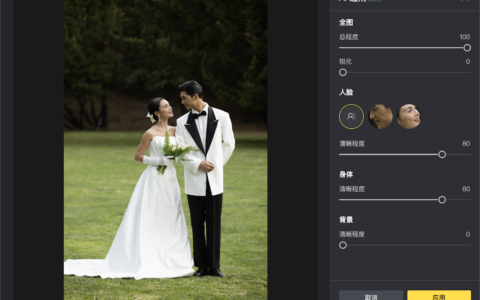
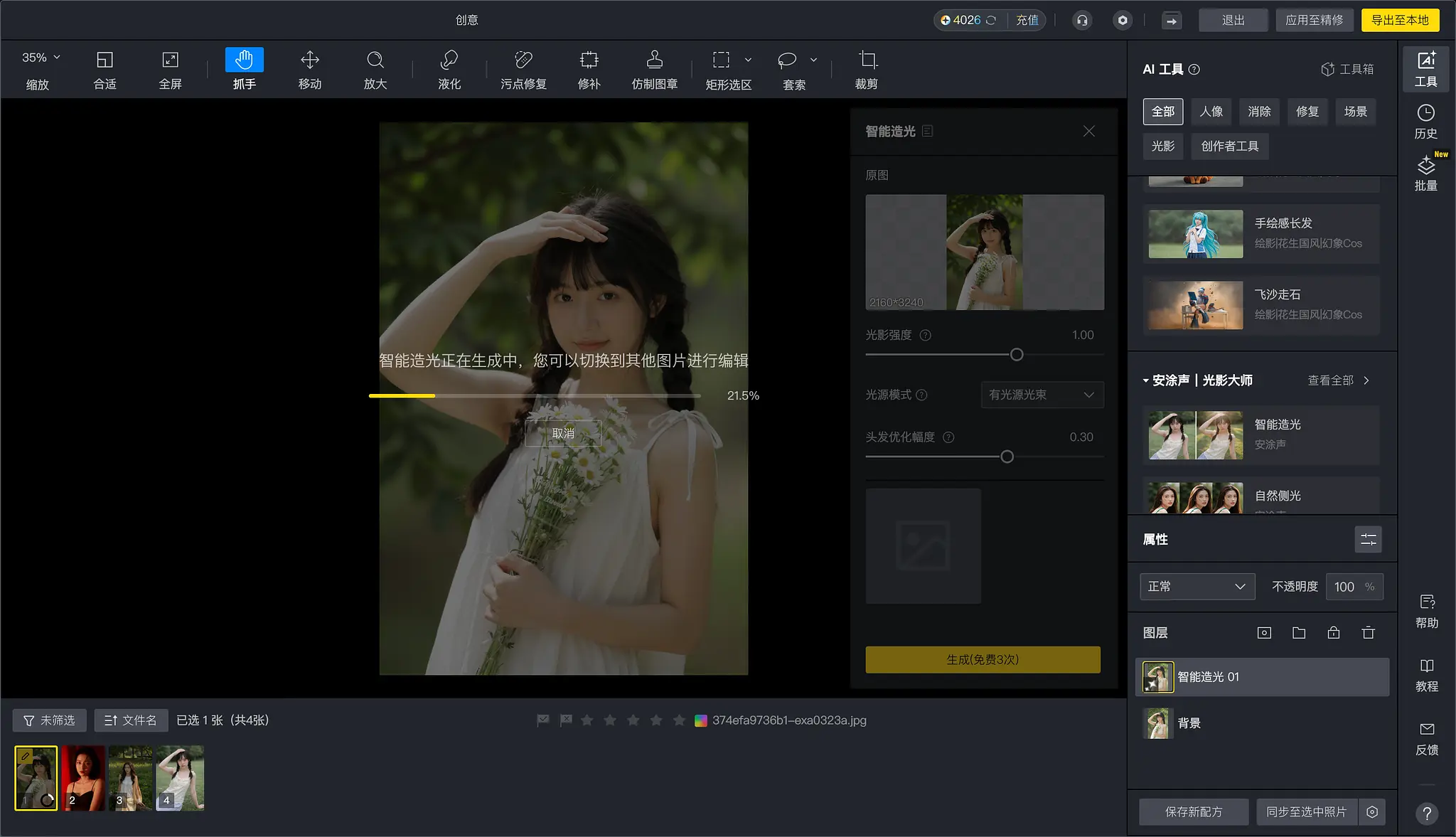
面对Photoshop手动流程的种种痛点,像素蛋糕提供了一个智能化的替代方案,它在降低操作复杂度的同时完好地保留了皮肤的真实质感。它的操作流程极其直观:第一步,上传你的照片到软件中。第二步,进入”人像精修→皮肤”区域,AI会自动分析面部纹理特征。第三步,使用皮肤纹理滑块来自然恢复毛孔和细节——整个过程不需要手动蒙版,也不需要频率分离。第四步,你还可以选用背景替换、身形编辑和色彩匹配等其他功能来让照片更加完美。第五步,导出图像或者将同一套皮肤纹理设置一次性应用到多张照片上。
像素蛋糕巧妙地移除了在Photoshop中处理皮肤纹理的技术壁垒,提供了一种更快、更具扩展性的解决方案。对于需要处理大量照片的摄影师来说,这意味着你不再需要在每一张照片上重复执行繁复的频率分离操作。AI会智能识别每张人脸的皮肤区域,自动评估纹理状态,然后以最自然的方式补充或恢复细节。你不会得到一张”修得太假”的脸,也不会因为操作疏忽而漏掉某个区域。
如何在不同工具之间做出选择
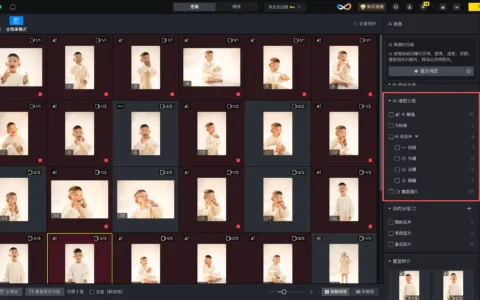
学会在Photoshop中为皮肤添加纹理是专业修图师的一项重要技能,但它需要时间、经验和精准度的积累。手动工作流可能缓慢且一致性不足,尤其是在编辑大型照片组时。如果你正在为婚纱摄影、写真约拍或电商产品图等场景批量处理人像,时间和一致性往往比单张的极致精度更为重要。在这种情况下,像素蛋糕提供的AI驱动方案在保留自然皮肤细节的同时,免去了传统Photoshop技术的复杂性,是一个值得认真纳入工作流的选项。
当然,这并不意味着Photoshop就失去了它的价值。在那些对单张照片要求极致精修的场景中——比如高端时尚大片的后期——Photoshop仍然拥有不可替代的深度控制力。但对于绝大多数日常人像处理工作来说,一款能够在几分钟内完成从磨皮到纹理恢复全流程的工具,远比一款需要数小时才能精修一张照片的工具更具实际价值。关键是认清自己的工作需求,选择最匹配的工具组合。
原创文章,作者:PixCake,如若转载,请注明出处:https://wiki.pixcakeai.com/ai-creative-retouching/13902.html