什么是颜色反相
想象一下把整个世界翻转过来——不是混乱意义上的翻转,而是色彩意义上的翻转。天空变成黑色,阴影发出光芒,熟悉的照片变得陌生而美丽。欢迎来到颜色反相的世界——这是一种能将平凡视觉转化为真正惊艳效果的创意技术。曾经这项技术只为X光片或复古胶片底片所专用,如今它已经成为一种现代设计趋势、一种叙事工具,以及一个从数字营销到无障碍设计都能派上用场的巧妙手段。更棒的是,你不再需要成为Photoshop高手也能使用它了。
所谓颜色反相,就是将每个颜色值翻转到RGB光谱上它对面的位置。黑色变成白色,蓝色变成橙色,绿色变成品红,以此类推。这个过程创造出的视觉效果是强烈的、超现实的,往往也是充满艺术感的。从技术层面来说,这是通过从最大值(255)中减去每个颜色值来实现的,从而得到它的精确负片。举例来说:原始RGB值为(0, 0, 0)翻转后变成(255, 255, 255),原始RGB值为(100, 150, 200)翻转后变成(155, 105, 55)。最终呈现的结果就是图像视觉风格的彻底转变——戏剧化且常常带有一种超凡脱俗的气质。
反相色彩在设计和营销中的创意应用
 专业修图,更快交付
根据你的目标不同,颜色反相既可以玩味十足,也可以力量感十足。以下是一些创意应用场景:在人像创作中,将照片反相后用于专辑封面、实验性头像或超现实自拍,会带来意想不到的艺术效果。在社交媒体营销中,使用反相背景或反相产品图可以作为一个限量版的视觉主题,激发用户的好奇心和互动欲。在印刷品和周边产品打样中,翻转logo、T恤设计或包装预览图来测试高对比度的色彩搭配是非常实用的技巧。在视频缩略图和视觉钩子方面,YouTuber和内容创作者经常使用反相帧来制造视觉悬念。在情绪板创作中,将现有素材的反相版本加入探索新的色调和色彩能量,往往能打开新的创意方向。当被策略性地使用时,颜色反相就不仅仅是一个滤镜了——它成为一种创意的表达方式。
常见的反相操作方法:简单、免费与快速之选
如果你只是想随手尝试一下,并不需要专业的软件。每个主流操作系统都内置了反相选项,具体操作如下:在Windows上,进入”设置→轻松使用→颜色滤镜→反相”;在macOS上,进入”辅助功能→显示→反转颜色”;在iOS和Android上,辅助功能设置中同样提供了颜色反转模式。不过这些设置影响的是整个屏幕,适用于观看而非编辑单张图片。
对于简单的照片反相,像PineTools或ImageOnline.co这样的在线工具可以让你上传图片并在几秒钟内完成颜色翻转。这些免费工具很适合快速测试,但它们的功能有限——没有精细调校,也没有批量编辑能力。如果你是在专业场景下处理内容,你就需要那些能提供更多控制力的工具了。
专业级反相工具:从Photoshop到AI修图
Photoshop提供的是终极控制力。按下Ctrl+I(或Cmd+I)即可反相一个图层。对于更高级的编辑,可以使用曲线调整图层手动反转色调曲线。这让你能够保留阴影细节、隔离特定颜色,并对每一个像素进行精确调校。它功能极其强大,但学习曲线陡峭——而且订阅费用也不低。在Lightroom中,你可以使用色调曲线手动反转明暗端点。这种方式不如Photoshop的即时反相那样剧烈,但提供了更加细腻的控制。对于处理RAW文件或在成批照片上施加统一编辑的摄影师来说,这是一个很好的选择。
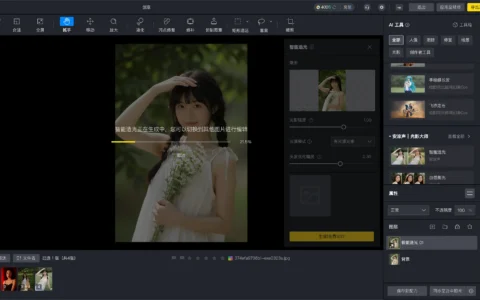
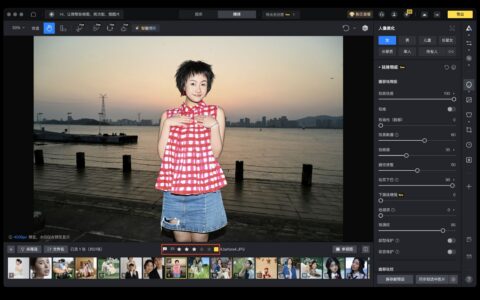
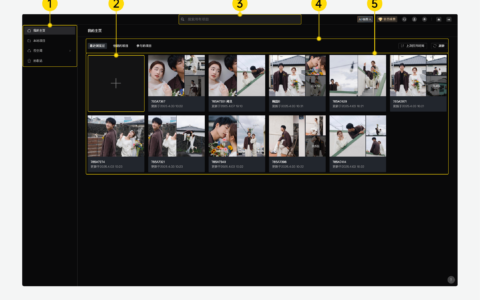
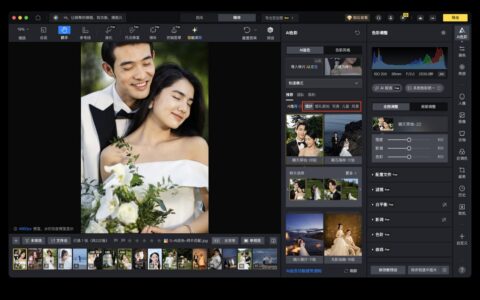
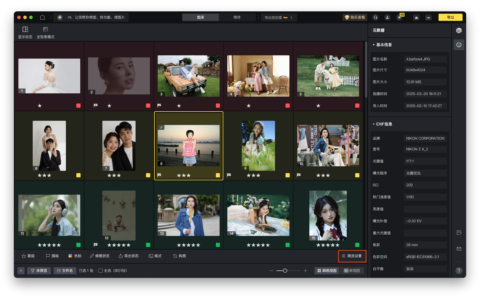
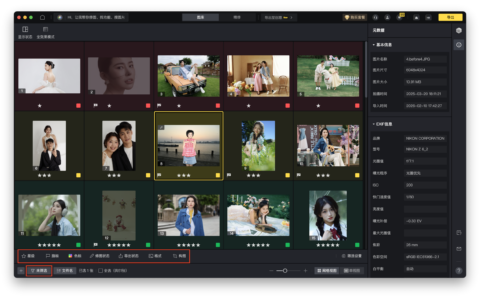
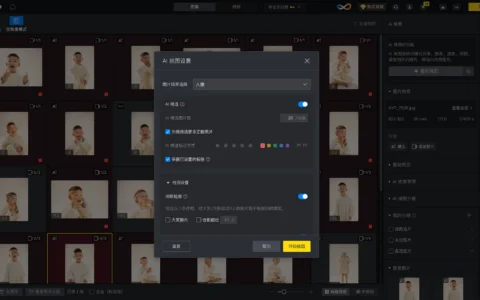
但如果你想获得专业级别的效果又不愿意跨越陡峭的学习曲线,像素蛋糕恰好处于这个完美的中间地带。它快速、智能且操作界面极为直观,特别适合反相这类基于色彩的编辑需求。在像素蛋糕中反相颜色的步骤非常简单:打开你的图片,导航到”色彩调整”并选择”曲线”面板,将曲线的端点翻转——把黑色点拖到顶部,把白色点拖到底部。就这样,你就能获得一张经过专业精度处理、完全反相的色彩图像——无需蒙版、无需插件、无需Photoshop级别的复杂操作。像素蛋糕之所以值得选择,是因为它是为那些既想要控制力又想要速度的创作者设计的。你可以批量编辑、即时预览变化,并且得益于非破坏性编辑的特性,可以无后顾之忧地尽情尝试。
如何根据需求选择反相工具
反相色彩不仅仅是一项潮流趋势——它是一种多功能的视觉工具,值得进入每位创作者的武器库。无论你是在测试视觉对比度、打造营销活动素材,还是探索新的艺术方向,学会正确地反相色彩都能为你带来那一抹额外的创意火花。对于快速随手的用途,在线反相工具就能完成任务。对于深度控制,Photoshop和Lightroom是行业金标准。但如果你同时追求速度和精度,还想要一个现代化的操作界面,像素蛋糕可能就是你的新秘密武器。
在实际应用层面,选择哪款工具很大程度上取决于你的具体工作流需求。如果你是一个每天需要处理数百张照片的摄影师,一款支持批量处理和预设保存的工具远比一款只能单张操作的工具更有价值。如果你是一个社交媒体内容创作者,操作速度和即时预览的能力可能比像素级的精细控制更为重要。反相本身并不会降低图像质量,尤其是当你使用非破坏性编辑工具时,随时都可以回退到原始状态。所以不妨大胆尝试——翻转曲线、倒转色值,从一个全新的角度来审视你的视觉作品。
原创文章,作者:PixCake,如若转载,请注明出处:https://wiki.pixcakeai.com/ai-creative-retouching/13901.html